Configurar Zabbix
Esta guía explica cómo configurar una instancia de Zabbix en InfraWatch.
Requisitos previos
- Acceso a una instalación de Zabbix (versión 5.4 o posterior recomendada)
- Una cuenta de usuario de Zabbix con acceso API habilitado
- El servidor Zabbix debe ser accesible desde tu smartphone
- El frontend web de Zabbix debe ser accesible mediante HTTPS
Autenticación en Zabbix
InfraWatch se conecta a Zabbix a través de la API JSON-RPC 2.0. La autenticación se realiza con nombre de usuario y contraseña. InfraWatch los intercambia automáticamente por un token de sesión y lo almacena en caché.
⚠️ Protege tus credenciales
InfraWatch almacena tu contraseña exclusivamente en el almacenamiento seguro de tu dispositivo. Nunca abandona tu smartphone.
Paso 1: Verificar el acceso API de tu usuario
- Inicia sesión en la interfaz web de Zabbix
- Ve a Administración → Usuarios
- Haz clic en tu nombre de usuario
- Asegúrate de que tu usuario tiene uno de los siguientes roles que permita el acceso API:
- Super Admin
- Admin
- o un rol personalizado con acceso API habilitado
💡 Consejo
Si no estás seguro de si tu usuario tiene acceso API, contacta a tu administrador de Zabbix.
Paso 2: Determinar la URL del servidor
La URL para InfraWatch es la URL base de tu frontend web de Zabbix – la misma URL que usas en el navegador, sin la ruta.
Ejemplos:
https://zabbix.empresa.comhttps://192.168.1.10https://monitoring.interno.local
💡 Consejo
Si la página de inicio de sesión de Zabbix está en https://zabbix.empresa.com/zabbix/index.php, la URL base para InfraWatch es https://zabbix.empresa.com. InfraWatch añade automáticamente /api_jsonrpc.php para el endpoint de la API.
Paso 3: Añadir instancia en InfraWatch
- Abre InfraWatch y toca el icono de Configuración (⚙️)
- Toca «+ Añadir instancia»
- Selecciona como tipo: Zabbix
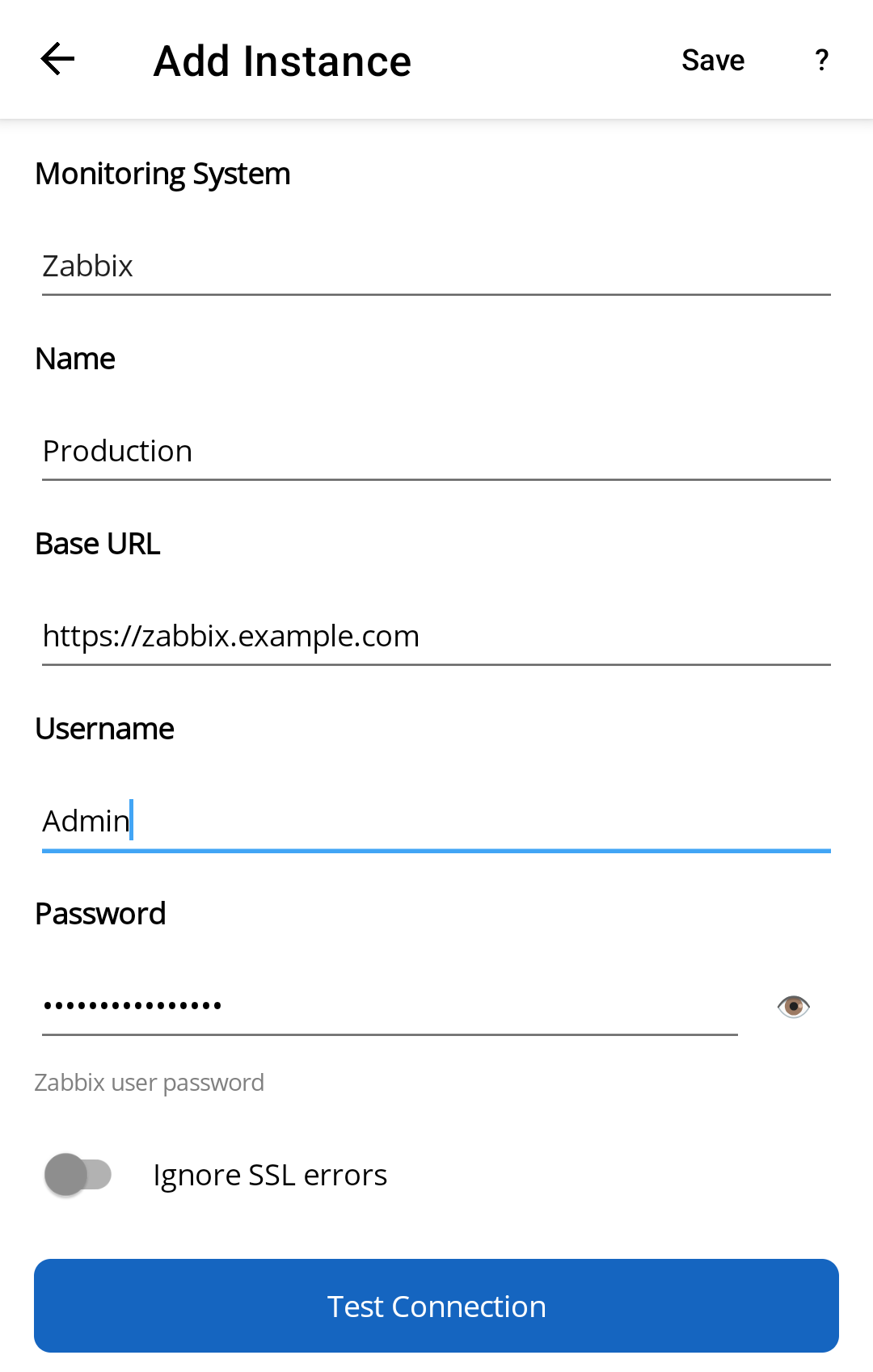 4. Rellena los campos:
| Campo | Descripción | Ejemplo |
|---|---|---|
| Nombre | Nombre descriptivo | Zabbix Producción |
| Tipo | Sistema de monitorización | Zabbix |
| URL del servidor | URL base del frontend de Zabbix | https://zabbix.empresa.com |
| Nombre de usuario | Tu nombre de usuario de Zabbix | Admin |
| Contraseña | Tu contraseña de Zabbix | •••••••• |
| Ignorar SSL | Solo para certificados autofirmados | ☐ |
Paso 4: Probar la conexión y guardar
- Toca «Probar conexión»
- Si es exitoso, toca «Guardar»
- Activa la instancia con el interruptor
Posibles mensajes de error:
| Error | Causa | Solución |
|---|---|---|
Network error | Servidor Zabbix no accesible | Verificar URL y red |
Zabbix RPC error | Nombre de usuario o contraseña incorrectos | Volver a introducir credenciales |
Not authorized | El usuario no tiene acceso API | Verificar el rol del usuario en Zabbix |
Error de certificado | Certificado SSL autofirmado | Activar «Ignorar SSL» |
Mapeo de estados
Hosts – basado en el campo available:
| Zabbix | InfraWatch |
|---|---|
| Disponible (1) | 🟢 Up |
| No disponible (2) | 🔴 Down |
| Desconocido (0) | 🟠 Unreachable |
Servicios (Triggers) – basado en value y priority:
| Trigger de Zabbix | InfraWatch |
|---|---|
| OK (value = 0) | 🟢 OK |
| No clasificado / Información (prioridad 0–1) | ⚫ Unknown |
| Warning / Average (prioridad 2–3) | 🟡 Warning |
| High / Disaster (prioridad 4–5) | 🔴 Critical |
Preguntas frecuentes
¿Qué versión de Zabbix es compatible? InfraWatch funciona con Zabbix desde la versión 5.4.
¿Necesito derechos de administrador? No. Una cuenta de usuario normal con acceso API es suficiente para ver hosts y servicios.
¿Por qué veo triggers en lugar de servicios? En Zabbix, los checks de monitorización se llaman «triggers». InfraWatch los muestra como servicios para mantener la coherencia con otros sistemas (Checkmk, PRTG, Nagios XI).