Configurar PRTG Network Monitor
Esta guía explica cómo configurar una instancia de PRTG en InfraWatch.
Requisitos previos
- Acceso a un servidor PRTG Network Monitor
- Cuenta de usuario PRTG con permisos suficientes (Read Access)
- El servidor PRTG debe ser accesible desde tu smartphone
Autenticación en PRTG
InfraWatch se conecta a PRTG mediante nombre de usuario + passhash. El passhash es un hash de tu contraseña que se muestra en PRTG. Alternativamente puedes usar un token API (recomendado para mayor seguridad).
Paso 1: Obtener el passhash o token API
Opción A: Passhash (más sencillo)
- Inicia sesión en la interfaz web de PRTG
- Haz clic en tu nombre de usuario en la parte superior derecha
- Selecciona «My Account» (o «Mi cuenta»)
📸 Captura de pantalla
Muestra: La interfaz web de PRTG con el menú de usuario abierto en la parte superior derecha y el elemento «My Account».
- En la sección «My Account» encontrarás el campo «Password Hash»
- Copia el passhash – lo necesitarás para InfraWatch
📸 Captura de pantalla
Muestra: La configuración de cuenta de PRTG (My Account) con el campo «Password Hash» destacado.
⚠️ Proteger el passhash
Trata el passhash como una contraseña. Quien conozca el passhash puede hacerse pasar por ti. InfraWatch lo almacena exclusivamente en el almacenamiento seguro de tu dispositivo.
Opción B: Token API (recomendado)
A partir de PRTG 22.x puedes crear tokens API dedicados, independientes de la contraseña del usuario:
- Ve en PRTG a Setup → Account Settings → API Keys
📸 Captura de pantalla
Muestra: La sección «API Keys» de PRTG en Account Settings con un botón «Add API Key».
- Haz clic en «Add API Key»
- Asigna un nombre (p. ej.
InfraWatch App) y selecciona los permisos:- Read Access: Suficiente para visualizar
- Write Access: Necesario para Acknowledge y Downtime (Pause/Resume)
- Copia el token generado
💡 Recomendación
Usa un token API en lugar del passhash. Así puedes revocar el acceso en cualquier momento sin cambiar tu contraseña.
Paso 2: Determinar la URL del servidor
La URL para InfraWatch es la URL base de tu servidor PRTG sin ruta:
https://<tu-servidor-prtg>Ejemplos:
https://prtg.empresa.comhttps://192.168.1.20https://monitoring.interno.local
💡 Consejo
Cuando abres PRTG en el navegador, la URL es p. ej. https://prtg.empresa.com/index.htm. Solo necesitas la parte sin /index.htm.
Paso 3: Añadir la instancia en InfraWatch
- Abre InfraWatch y toca el icono de Ajustes (⚙️)
- Toca «+ Añadir instancia»
- Selecciona como tipo: PRTG
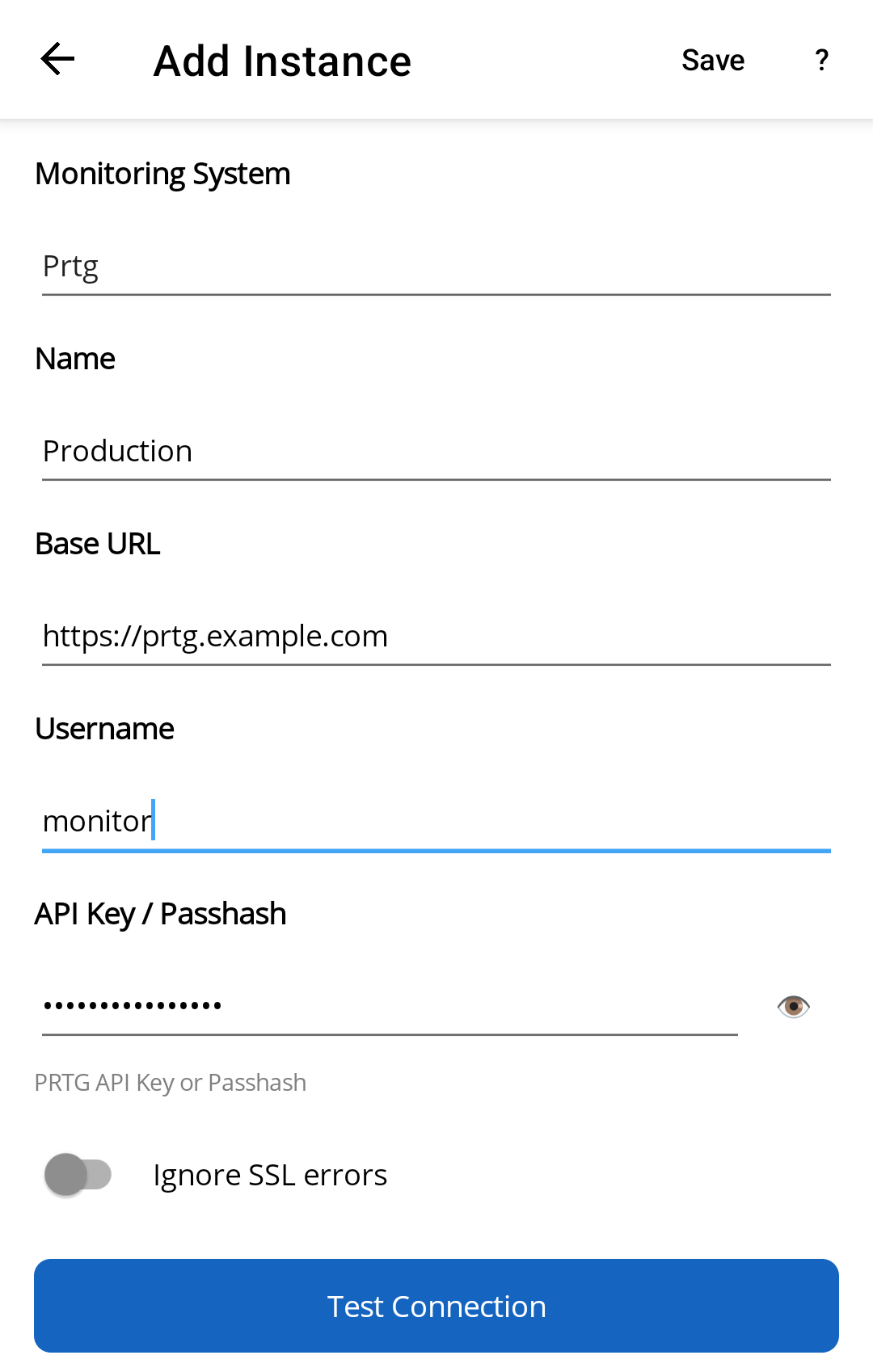
- Rellena los campos:
| Campo | Descripción | Ejemplo |
|---|---|---|
| Nombre | Cualquier denominación | PRTG Red |
| Tipo | Sistema de monitoreo | PRTG |
| URL del servidor | URL base del servidor PRTG | https://prtg.empresa.com |
| Nombre de usuario | Tu nombre de usuario PRTG | Administrator |
| Passhash / Token API | Passhash o token API | 1234567890abcdef... |
| Ignorar SSL | Solo con certificados autofirmados | ☐ |
Paso 4: Probar la conexión y guardar
- Toca «Probar conexión»
- Si tiene éxito, toca «Guardar»
- Activa la instancia con el interruptor
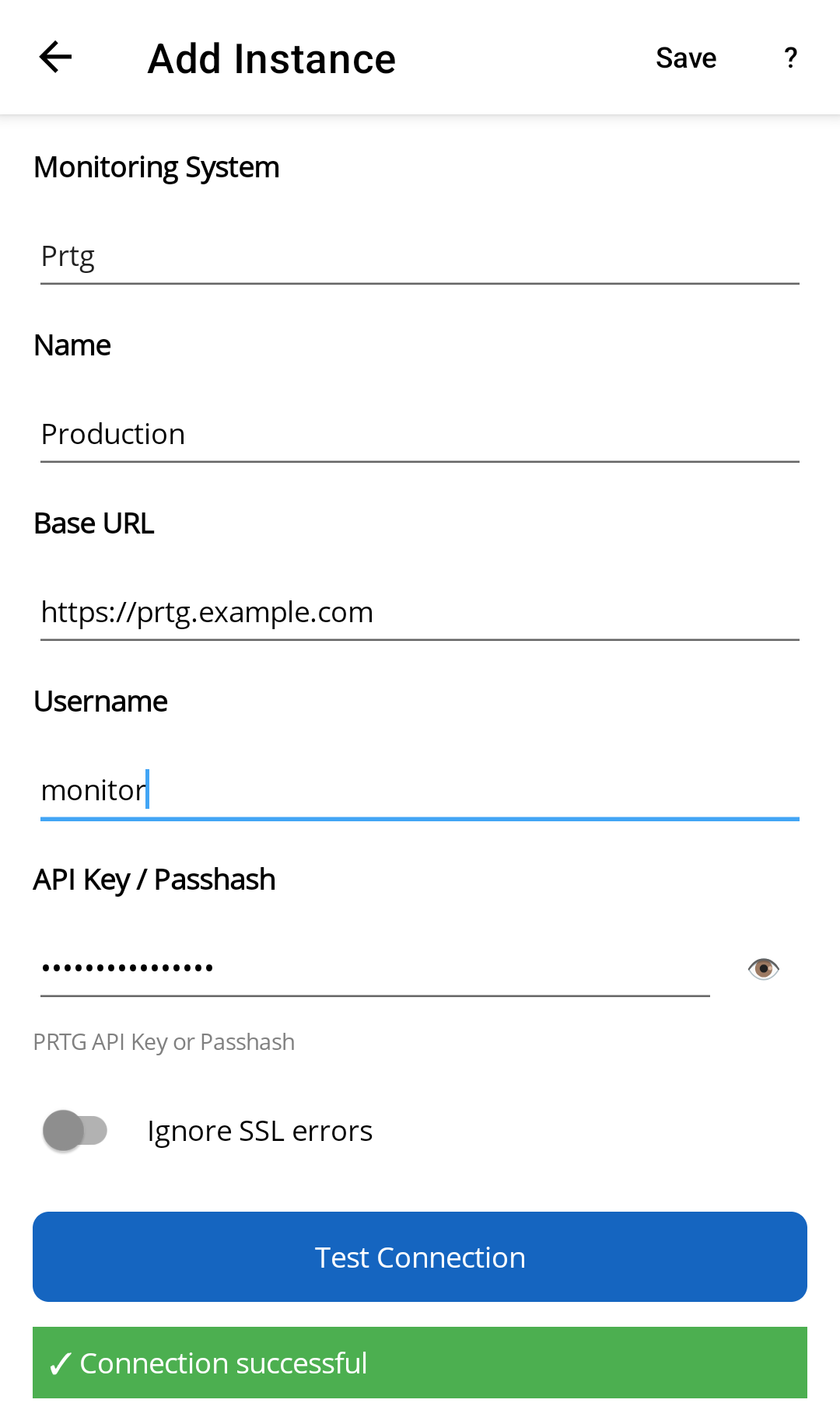
Posibles mensajes de error:
| Error | Causa | Solución |
|---|---|---|
Network error | Servidor PRTG no accesible | Verificar URL y red |
API error 401 | Nombre de usuario/passhash incorrecto | Reingresar credenciales |
Respuesta inesperada | URL incorrecta (ingresada con ruta) | Ingresar URL sin ruta |
Error de certificado | SSL autofirmado | Activar «Ignorar SSL» |
Cómo funciona PRTG en InfraWatch
Hosts y servicios
En PRTG no existen «hosts» y «servicios» en el sentido clásico. InfraWatch utiliza la siguiente correspondencia:
| PRTG | InfraWatch |
|---|---|
| Devices (Dispositivos) | Hosts |
| Sensors (Sensores) | Servicios |
Mapeo de estados
| Estado PRTG | InfraWatch (Hosts) | InfraWatch (Servicios) |
|---|---|---|
| Up | 🟢 Up | 🟢 OK |
| Warning | 🟠 Unreachable | 🟡 Warning |
| Down | 🔴 Down | 🔴 Critical |
| Paused | 🟠 Unreachable | ⚫ Unknown |
| Down (Acknowledged) | 🔴 Down ✓ | 🔴 Critical ✓ |
Acknowledge en PRTG
Confirmar (Acknowledge) un host en InfraWatch confirma todos los sensores actualmente caídos de ese dispositivo.
ℹ️ Limpieza automática
PRTG elimina los Acknowledgements automáticamente en cuanto un sensor se recupera. Por tanto, no es posible eliminar manualmente un Acknowledge.
Downtime (Pause/Resume)
Las Downtimes se implementan en PRTG como Pausa:
- Crear Downtime → El dispositivo o sensor se pausa
- Eliminar Downtime → El dispositivo o sensor se reactiva
Preguntas frecuentes
¿Qué versión de PRTG es compatible? InfraWatch funciona con PRTG Network Monitor a partir de la versión 18.x.
¿Necesito derechos de administrador? Para visualizar datos basta con acceso de lectura normal. Para Acknowledge y Downtime se requieren permisos de escritura.
¿Por qué no veo sensores en «Servicios»? Asegúrate de que tu usuario PRTG tiene acceso a los sensores correspondientes.