PRTG Network Monitor のセットアップ
このガイドでは、InfraWatch に PRTG インスタンスを設定する方法を説明します。
前提条件
- PRTG Network Monitor サーバーへのアクセス
- 十分な権限を持つ PRTG ユーザーアカウント(読み取りアクセス)
- スマートフォンから PRTG サーバーに到達できること
ステップ 1: Passhash または API トークンを取得する
オプション A: Passhash
- PRTG ウェブインターフェースにログイン
- 右上の ユーザー名 をクリック
- 「マイアカウント」 を選択
- 「マイアカウント」 セクションで 「Password Hash」 フィールドを見つける
- Passhash をコピー
⚠️ Passhash を保護してください
Passhash はパスワードと同様に扱ってください。InfraWatch はデバイスのセキュアストレージにのみ保存します。
オプション B: API トークン(推奨)
- PRTG で Setup → Account Settings → API Keys に移動
- 「API キーを追加」 をクリック
- 名前を付けて権限を選択(Acknowledge と Downtime には Write Access が必要)
- 生成されたトークンをコピー
ステップ 2: サーバーURLを確認する
https://<your-prtg-server>例:
https://prtg.company.comhttps://192.168.1.20
ステップ 3: InfraWatch にインスタンスを追加する
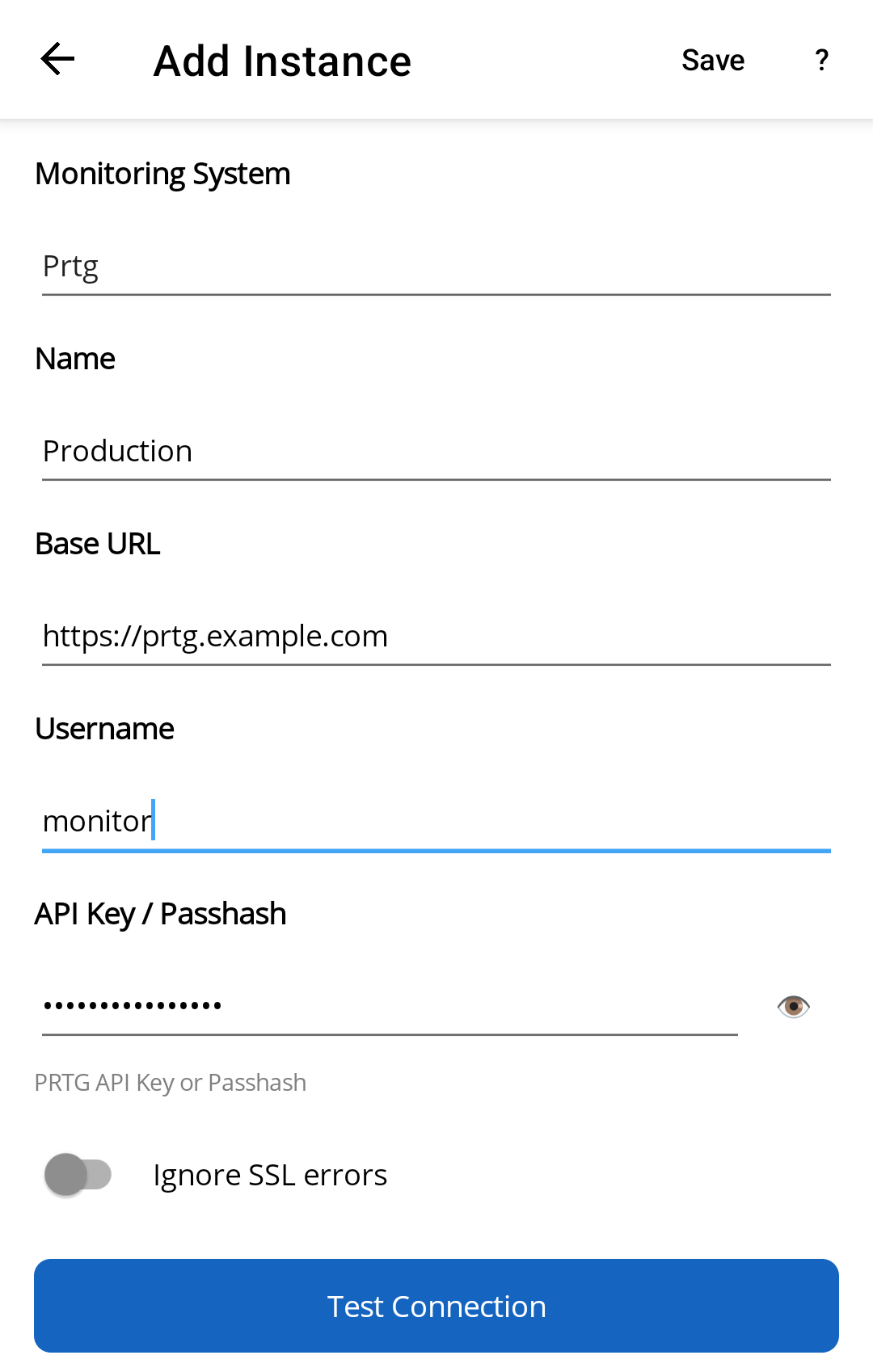
| フィールド | 説明 | 例 |
|---|---|---|
| 名前 | 任意のラベル | PRTG Network |
| タイプ | 監視システム | PRTG |
| サーバーURL | PRTG サーバーのベースURL | https://prtg.company.com |
| ユーザー名 | PRTG ユーザー名 | Administrator |
| Passhash / API トークン | Passhash または API トークン | 1234567890abcdef... |
| SSLを無視 | 自己署名証明書の場合のみ | ☐ |
ステップ 4: 接続のテストと保存
考えられるエラーメッセージ:
| エラー | 原因 | 対処法 |
|---|---|---|
ネットワークエラー | PRTG サーバーに到達できない | URLとネットワークを確認 |
APIエラー 401 | ユーザー名 / Passhash が間違っている | 認証情報を再入力 |
予期しないレスポンス | パスを含むURLが入力されている | パスなしのURLを入力 |
証明書エラー | 自己署名SSL | 「SSLを無視」を有効化 |
InfraWatch における PRTG の動作
| PRTG | InfraWatch |
|---|---|
| デバイス(Devices) | ホスト(Hosts) |
| センサー(Sensors) | サービス(Services) |
ℹ️ 自動クリーンアップ
PRTG はセンサーが回復すると自動的に Acknowledge を削除します。そのため、手動での Acknowledge 削除はできません。