Configurer PRTG Network Monitor
Ce guide explique comment configurer une instance PRTG dans InfraWatch.
Prérequis
- Accès à un serveur PRTG Network Monitor
- Un compte utilisateur PRTG avec des droits suffisants (Accès en lecture)
- Le serveur PRTG doit être joignable depuis votre smartphone
Authentification dans PRTG
InfraWatch se connecte à PRTG en utilisant nom d'utilisateur + passhash. Le passhash est un hachage de votre mot de passe qui s'affiche dans PRTG. Vous pouvez également utiliser un jeton API (recommandé pour une meilleure sécurité).
Étape 1 : Obtenir le Passhash ou le jeton API
Option A : Passhash (plus simple)
- Connectez-vous à l'interface web PRTG
- Cliquez sur votre nom d'utilisateur en haut à droite
- Sélectionnez « Mon compte »
📸 Capture d'écran
Montre : L'interface web PRTG avec le menu utilisateur ouvert en haut à droite et l'élément de menu « Mon compte ».
- Dans la section « Mon compte », trouvez le champ « Password Hash »
- Copiez le passhash – vous en aurez besoin pour InfraWatch
📸 Capture d'écran
Montre : Les paramètres du compte PRTG (Mon compte) avec le champ « Password Hash » mis en évidence.
⚠️ Protégez votre passhash
Traitez le passhash comme un mot de passe. Quiconque connaît le passhash peut se faire passer pour vous. InfraWatch le stocke exclusivement dans le stockage sécurisé de votre appareil.
Option B : Jeton API (recommandé)
À partir de PRTG 22.x, vous pouvez créer des jetons API dédiés indépendants de votre mot de passe utilisateur :
- Allez dans Setup → Account Settings → API Keys dans PRTG
📸 Capture d'écran
Montre : La section « API Keys » de PRTG sous Account Settings avec un bouton « Add API Key ».
- Cliquez sur « Add API Key »
- Donnez-lui un nom (par ex.
InfraWatch App) et sélectionnez les permissions :- Accès en lecture : Suffisant pour visualiser les données
- Accès en écriture : Requis pour Acquittement et Maintenance (Pause/Reprise)
- Copiez le jeton généré
💡 Recommandation
Utilisez un jeton API plutôt que le passhash. Ainsi, vous pouvez révoquer l'accès à tout moment sans changer votre mot de passe.
Étape 2 : Déterminer l'URL du serveur
L'URL pour InfraWatch est l'URL de base de votre serveur PRTG sans aucun chemin :
https://<votre-serveur-prtg>Exemples :
https://prtg.entreprise.comhttps://192.168.1.20https://monitoring.intern.local
💡 Conseil
Lorsque vous ouvrez PRTG dans le navigateur, l'URL ressemble à https://prtg.entreprise.com/index.htm. Vous n'avez besoin que de la partie sans /index.htm.
Étape 3 : Ajouter l'instance dans InfraWatch
- Ouvrez InfraWatch et appuyez sur l'icône Paramètres (⚙️)
- Appuyez sur « + Ajouter une instance »
- Sélectionnez le type : PRTG
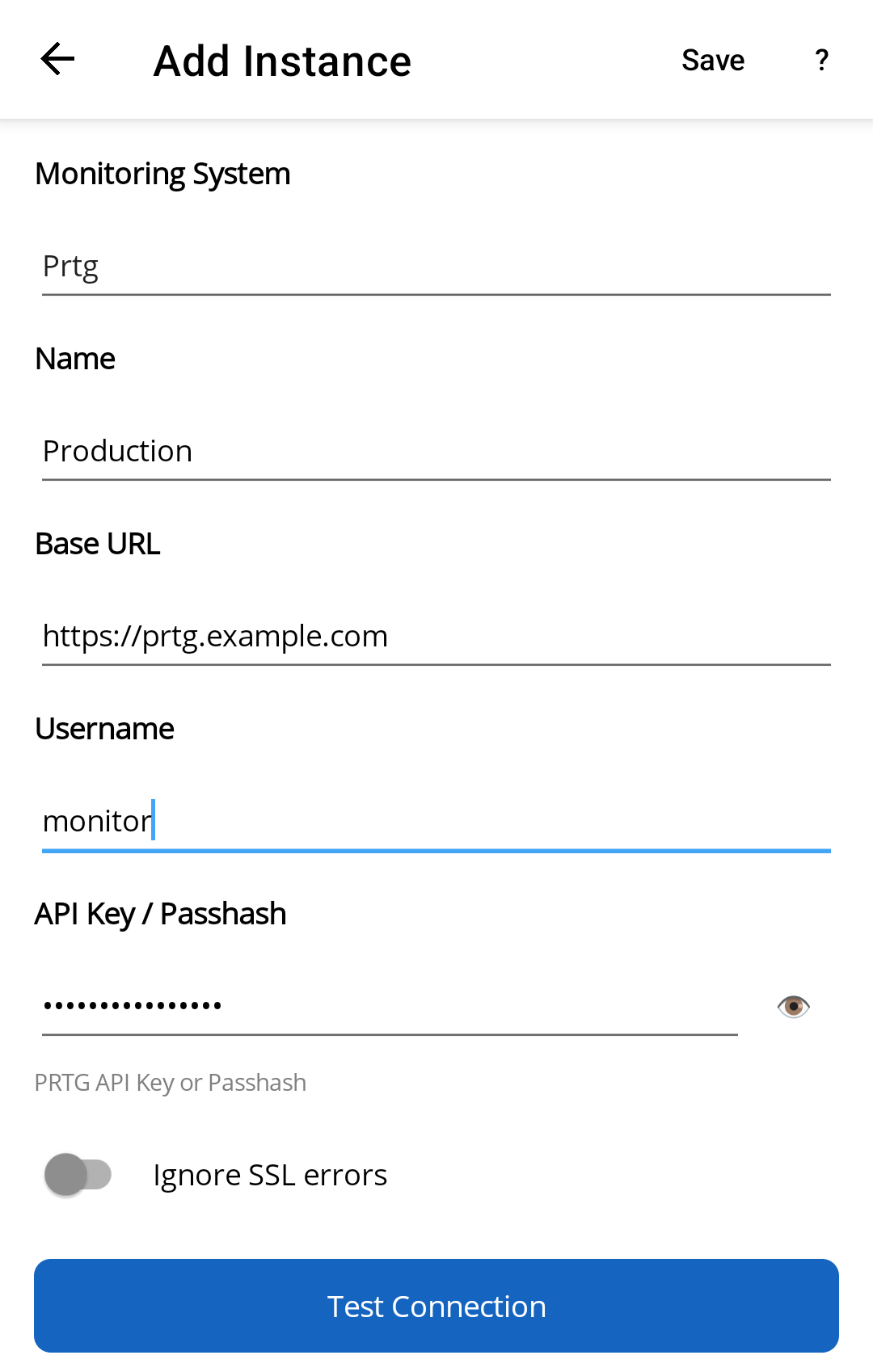
- Remplissez les champs :
| Champ | Description | Exemple |
|---|---|---|
| Nom | Étiquette quelconque | PRTG Réseau |
| Type | Système de monitoring | PRTG |
| URL du serveur | URL de base du serveur PRTG | https://prtg.entreprise.com |
| Nom d'utilisateur | Votre nom d'utilisateur PRTG | Administrator |
| Passhash / Jeton API | Passhash ou jeton API | 1234567890abcdef... |
| Ignorer SSL | Uniquement pour les certificats auto-signés | ☐ |
Étape 4 : Tester la connexion et enregistrer
- Appuyez sur « Tester la connexion »
- En cas de succès, appuyez sur « Enregistrer »
- Activez l'instance avec le bouton bascule
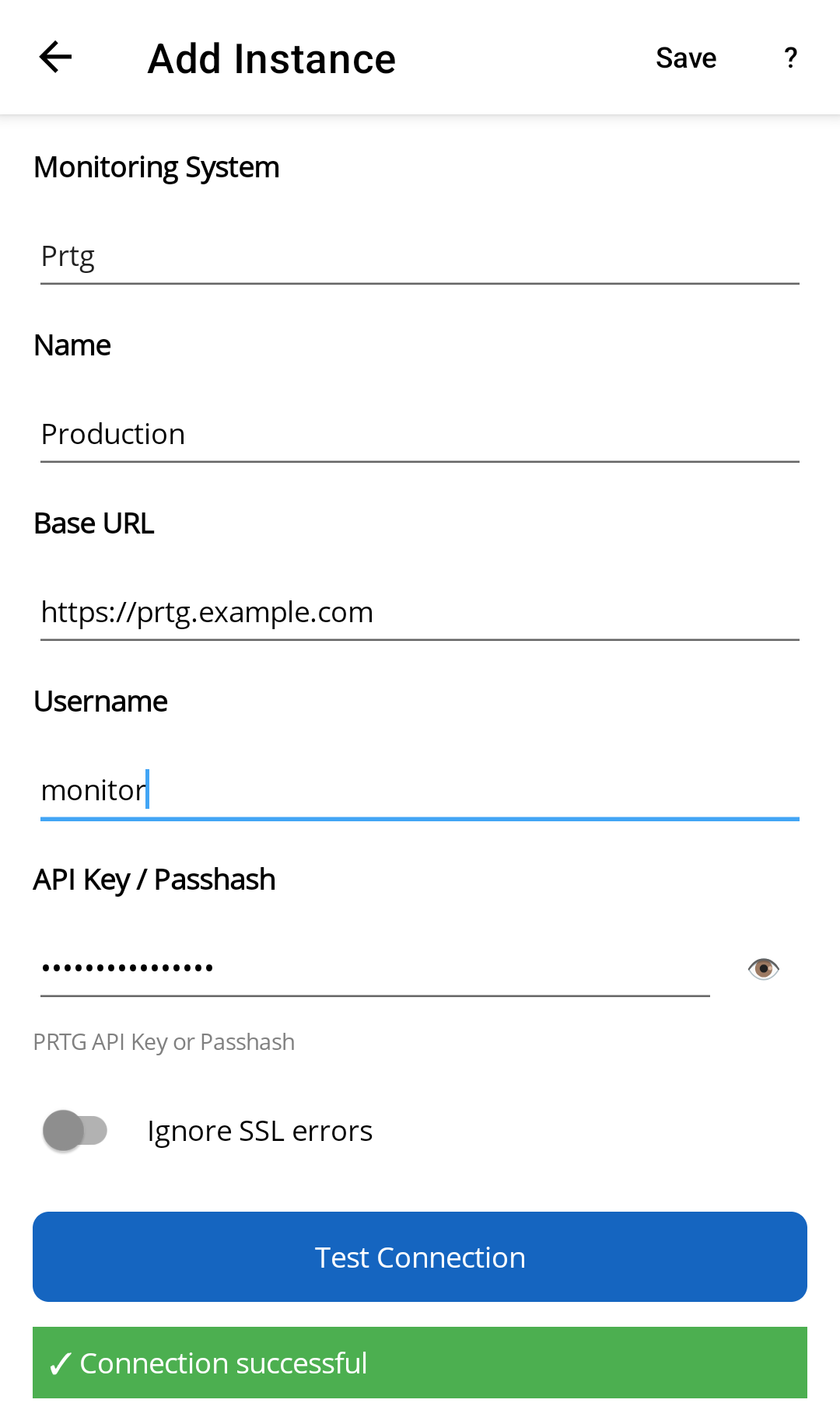
Messages d'erreur possibles :
| Erreur | Cause | Solution |
|---|---|---|
Erreur réseau | Serveur PRTG inaccessible | Vérifiez l'URL et le réseau |
Erreur API 401 | Nom d'utilisateur/passhash incorrect | Ressaisissez les identifiants |
Réponse inattendue | URL saisie avec un chemin | Saisissez l'URL sans chemin |
Erreur de certificat | SSL auto-signé | Activez « Ignorer SSL » |
Fonctionnement de PRTG dans InfraWatch
Hôtes et services
PRTG n'a pas de « hôtes » et « services » au sens traditionnel. InfraWatch utilise la correspondance suivante :
| PRTG | InfraWatch |
|---|---|
| Devices (Appareils) | Hôtes |
| Sensors (Capteurs) | Services |
Correspondance des états
| État PRTG | InfraWatch (Hôtes) | InfraWatch (Services) |
|---|---|---|
| Up | 🟢 Actif | 🟢 OK |
| Warning | 🟠 Inaccessible | 🟡 Avertissement |
| Down | 🔴 Hors service | 🔴 Critique |
| Paused | 🟠 Inaccessible | ⚫ Inconnu |
| Down (Acknowledged) | 🔴 Hors service ✓ | 🔴 Critique ✓ |
Acquittement dans PRTG
L'acquittement d'un hôte dans InfraWatch acquitte tous les capteurs actuellement en échec de cet appareil.
ℹ️ Nettoyage automatique
PRTG supprime automatiquement les acquittements une fois qu'un capteur récupère. La suppression manuelle des acquittements n'est donc pas possible.
Maintenance (Pause/Reprise)
Les maintenances dans PRTG sont implémentées comme une mise en pause :
- Créer une maintenance → L'appareil ou le capteur est mis en pause
- Supprimer la maintenance → L'appareil ou le capteur est réactivé
Foire aux questions
Quelle version de PRTG est prise en charge ? InfraWatch fonctionne avec PRTG Network Monitor à partir de la version 18.x.
Ai-je besoin de droits d'administrateur ? Pour visualiser les données, un accès en lecture ordinaire suffit. Pour Acquittement et Maintenance, des permissions d'écriture sont requises.
Pourquoi ne vois-je aucun capteur sous « Services » ? Assurez-vous que votre utilisateur PRTG a accès aux capteurs concernés.