Services
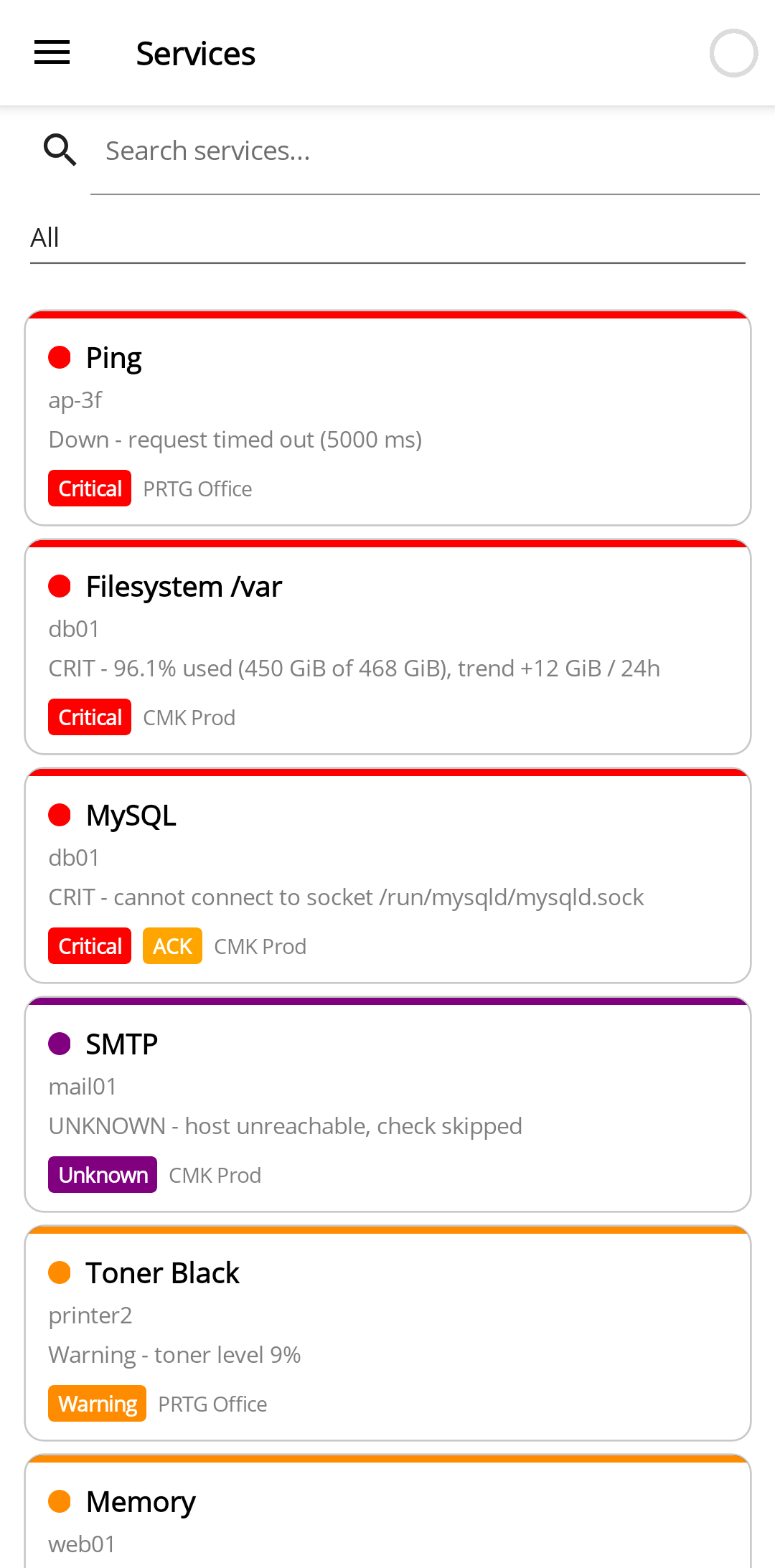
L'onglet «Services» affiche tous les services et vérifications surveillés (CPU, mémoire, ping, disque, sauvegardes, etc.) de toutes les instances actives.
États possibles
| Couleur | État | Signification |
|---|---|---|
| 🟢 Vert | OK | Le service fonctionne normalement |
| 🟡 Jaune | Warning | Le service a un avertissement (seuil dépassé) |
| 🔴 Rouge | Critical | Le service a un problème critique |
| ⚫ Gris | Unknown | L'état ne peut pas être déterminé |
Symboles supplémentaires
| Symbole | Signification |
|---|---|
| ✓ | Accusé de réception : le problème a été acquitté |
| 🔧 | Maintenance : le service est en période de maintenance |
Recherche
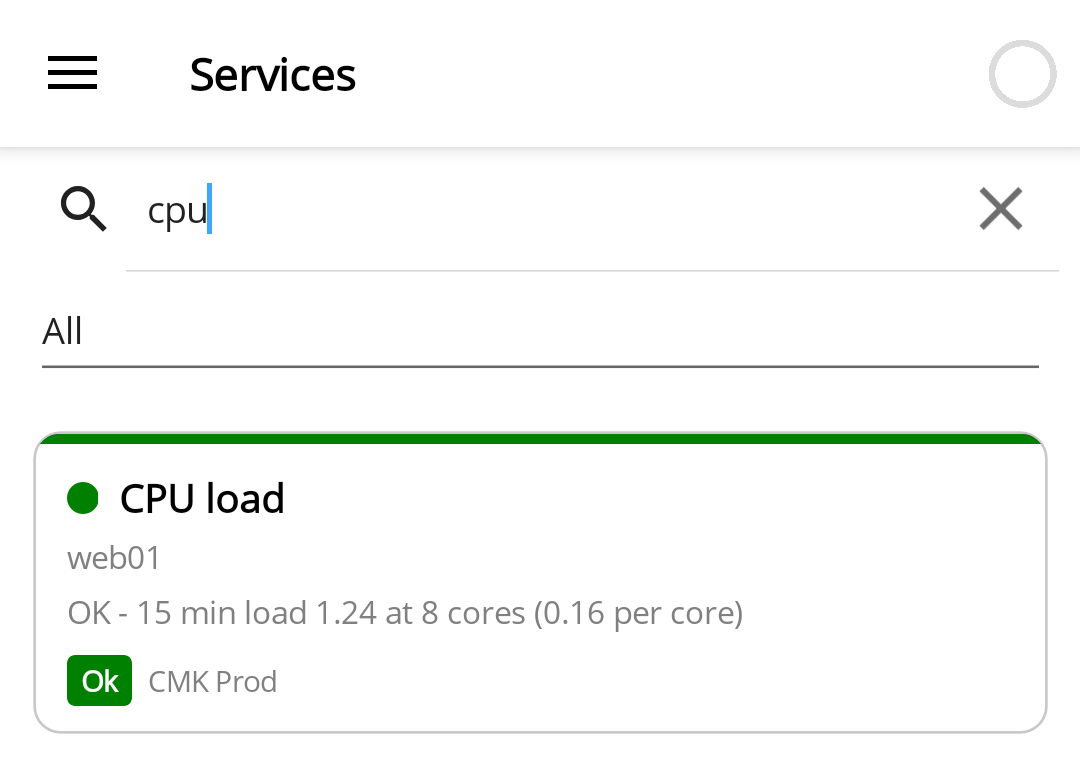
Tapez dans la barre de recherche pour rechercher un nom de service ou un nom d'hôte spécifique. La recherche filtre la liste en temps réel.
Filtre d'hôte
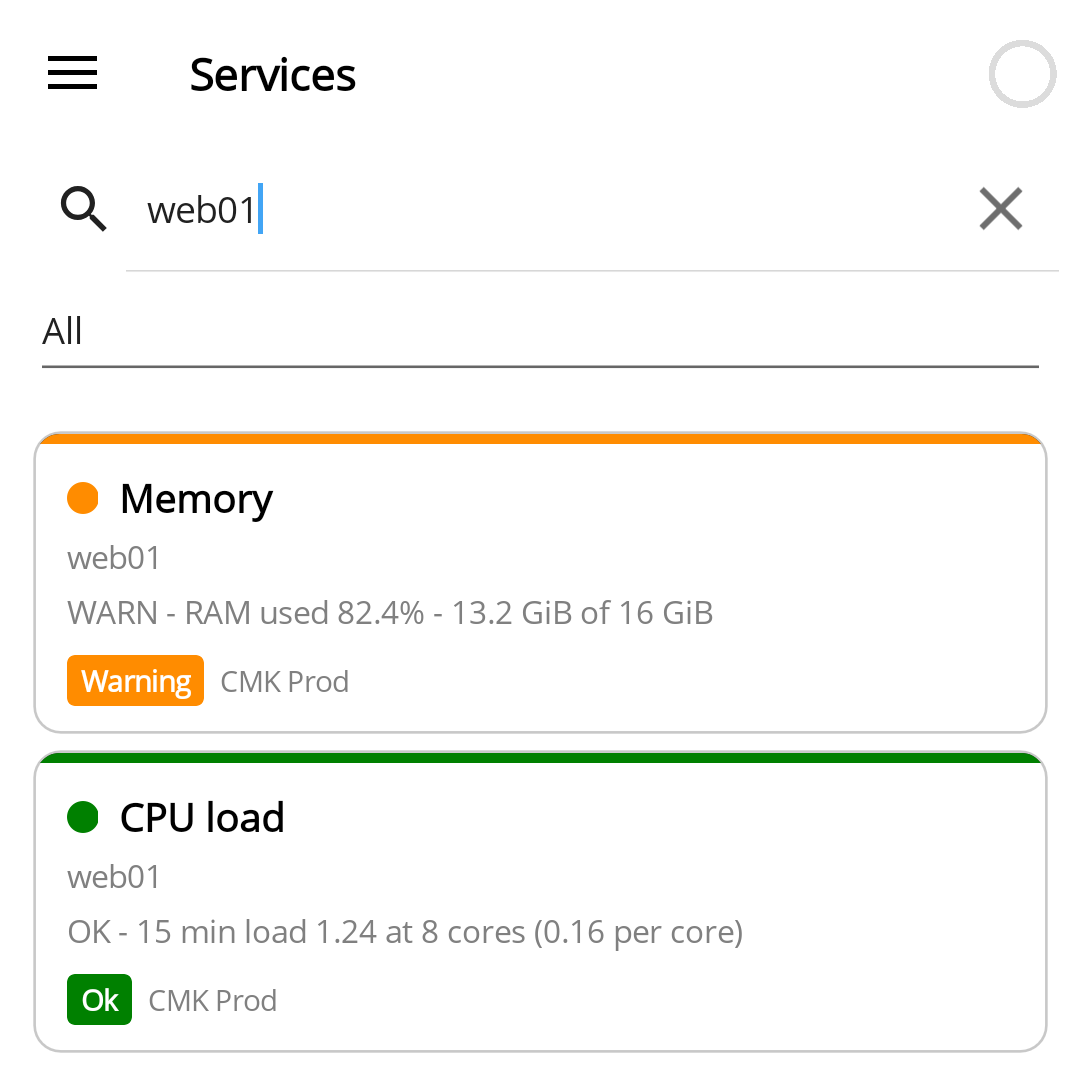
Dans l'onglet Services, vous pouvez limiter l'affichage aux services d'un hôte spécifique :
- Saisissez le nom d'hôte dans la barre de recherche – la liste n'affiche alors que les services de cet hôte.
- Ou appuyez sur «Afficher les services» dans la vue détaillée d'un hôte – le filtre est automatiquement défini sur cet hôte.
Filtre d'instance
Avec plusieurs instances actives, vous pouvez limiter l'affichage via le filtre d'instance.
Actions rapides (glissement)
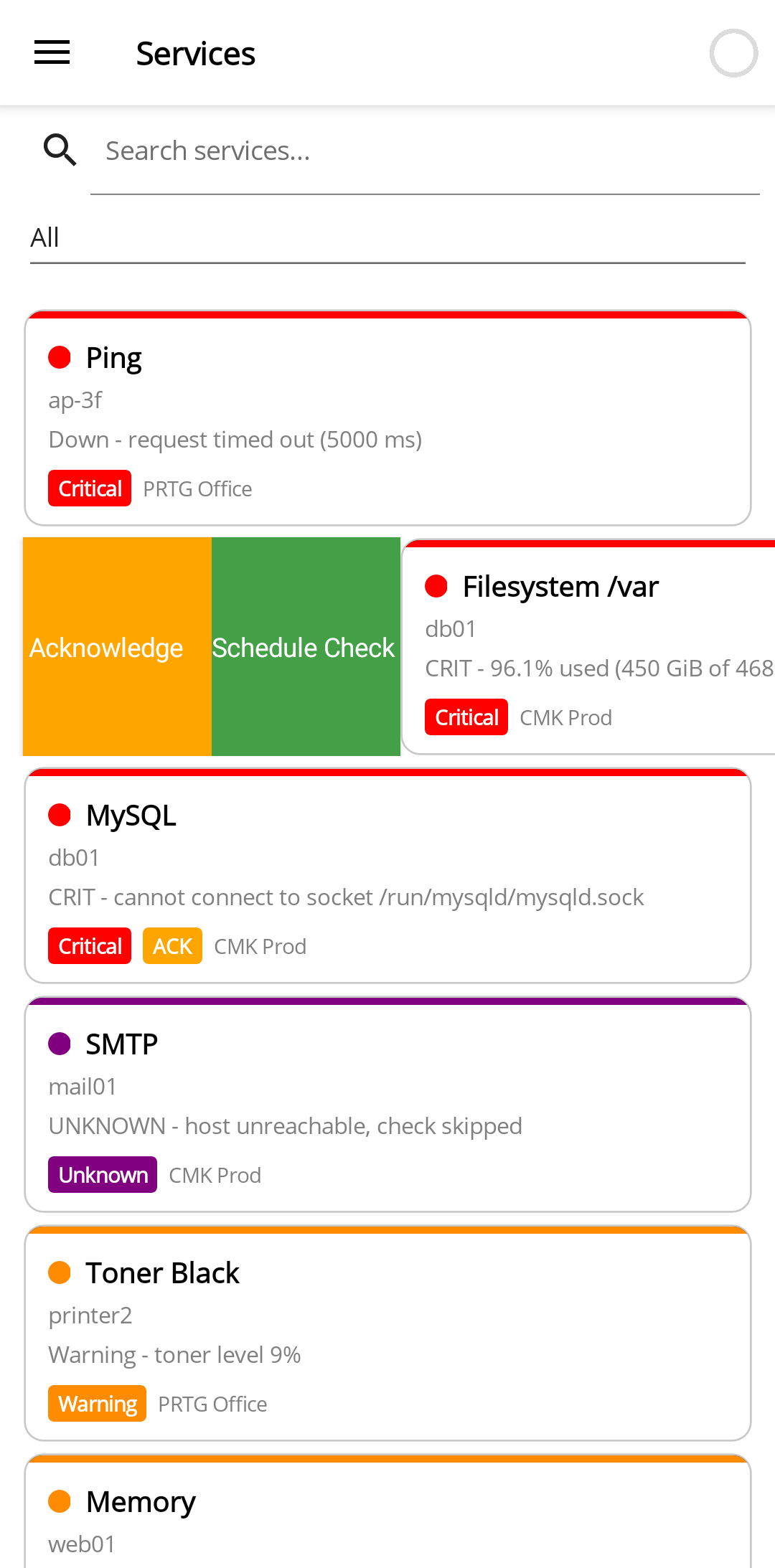
Faites glisser une entrée de service vers la gauche pour afficher les actions rapides :
- Accusé de réception (ACK) – Acquitter le problème du service
- Nouvelle vérification – Déclencher un check immédiat
Faites glisser vers la droite :
- Maintenance (DT) – Planifier une période de maintenance pour le service
Vue détaillée
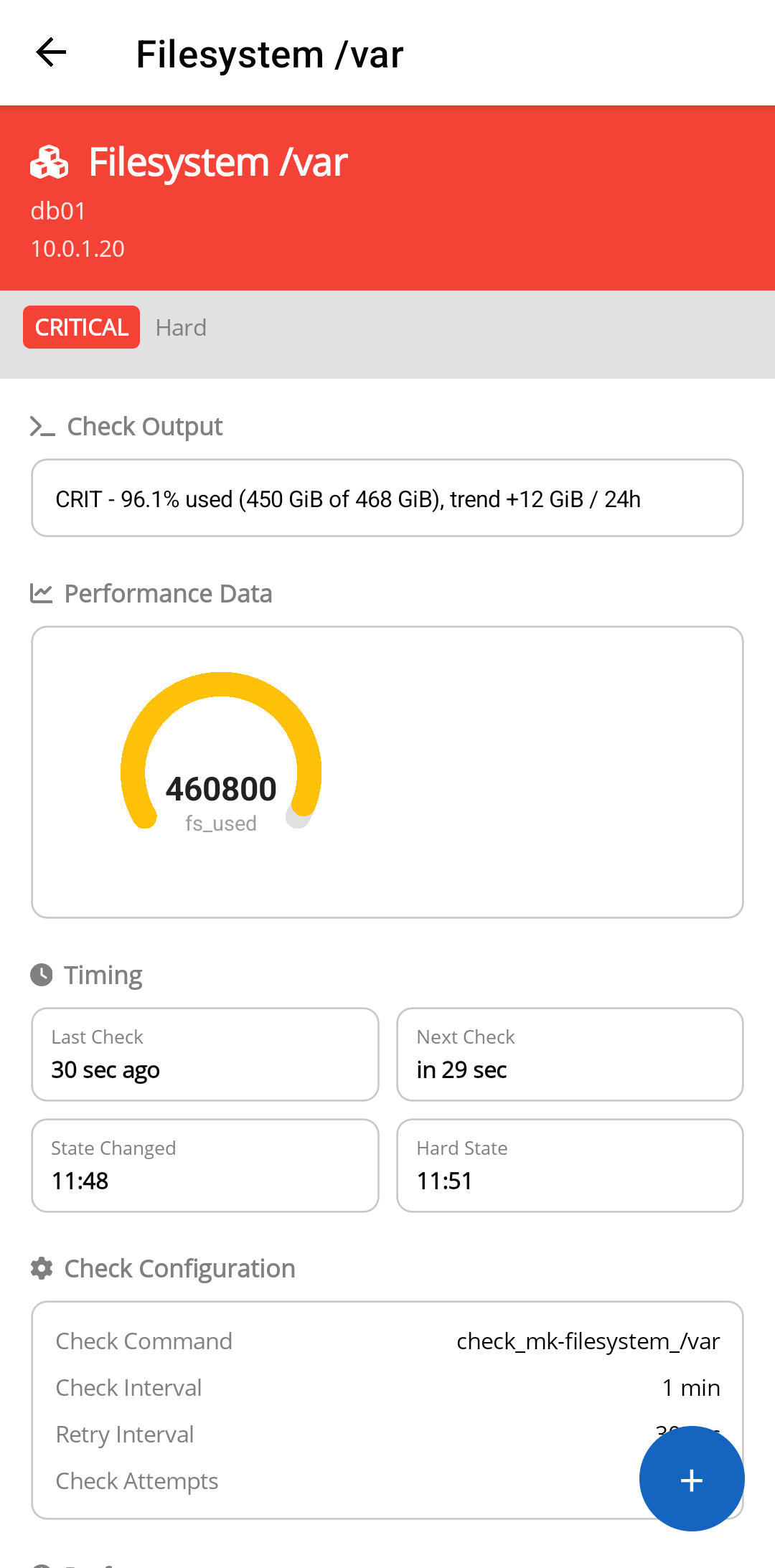
Appuyez sur un service pour ouvrir la vue détaillée complète :
Informations affichées
| Champ | Description |
|---|---|
| Service | Nom du service surveillé |
| Hôte | Appareil sur lequel le service s'exécute |
| Statut | État actuel (OK/Warning/Critical/Unknown) |
| Sortie du plugin | Message détaillé du plugin de surveillance |
| Données de performance | Valeurs mesurées (ex. : charge CPU, utilisation mémoire) |
| Dernier check | Moment du dernier contrôle |
| Prochain check | Prochain check planifié |
| Intervalle de vérification | Fréquence de vérification du service |
| Tentatives | Tentative actuelle / maximale (en cas de Soft-State) |
Actions dans la vue détaillée
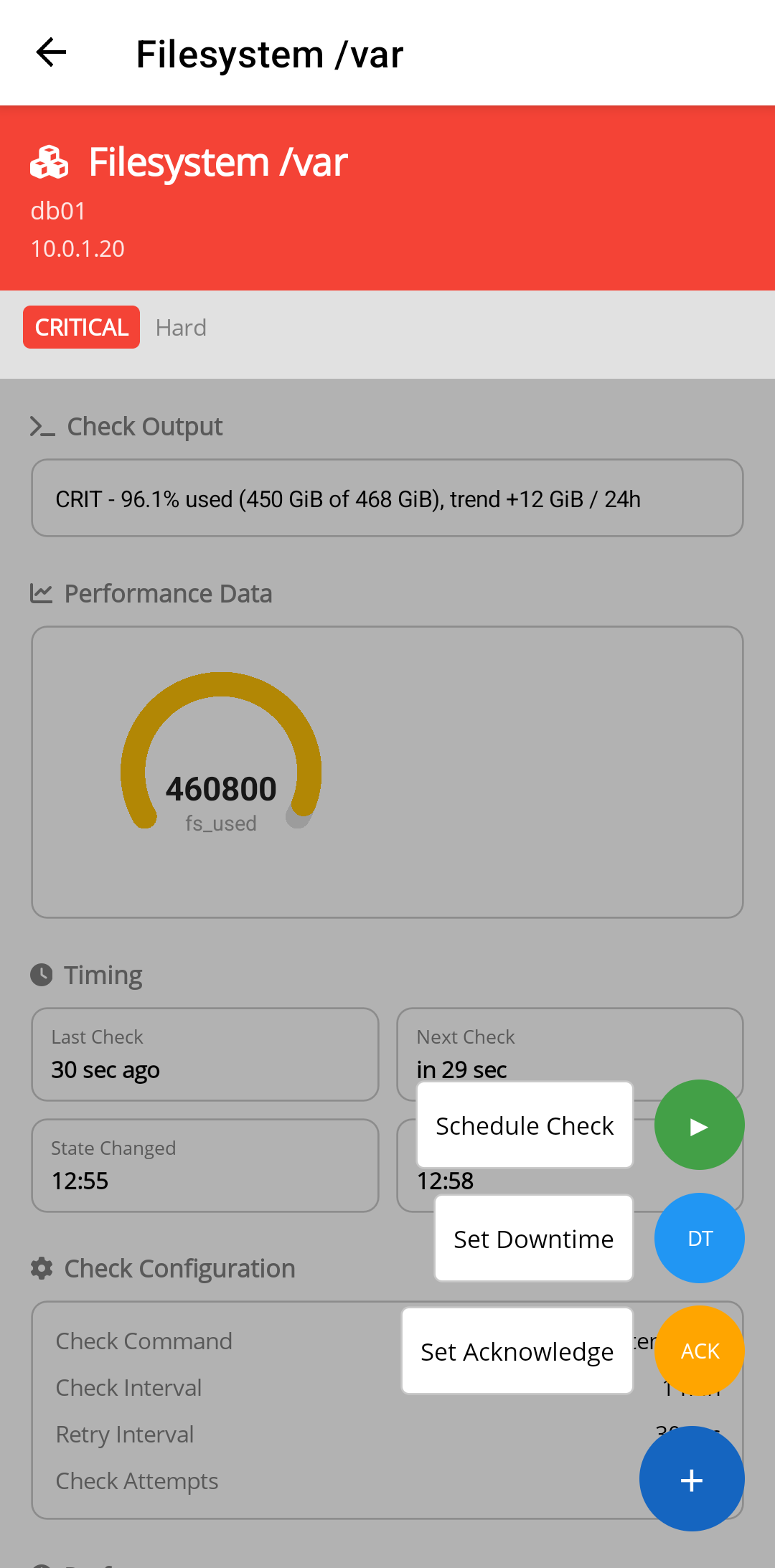
Appuyez sur le bouton d'action rond (FAB) en bas à droite pour ouvrir le menu d'actions :
| Action | Description |
|---|---|
| Nouvelle vérification | Déclencher un check immédiat dans le système de surveillance (→ plus) |
| Définir un accusé de réception | Acquitter le problème du service (→ plus) |
| Supprimer l'accusé de réception | Retirer l'acquittement |
| Démarrer la maintenance | Planifier une période de maintenance pour ce service (→ plus) |
| Annuler la maintenance | Terminer la période de maintenance active |
Données de performance
Pour les services qui fournissent des valeurs mesurées (ex. : charge CPU, temps de réponse, mémoire), les données de performance sont affichées dans la vue détaillée.
ℹ️ Remarque
Les données de performance sont affichées comme valeurs brutes, telles qu'elles sont fournies par le plugin de surveillance (ex. : cpu_percent=42;80;95). Des graphiques d'historique visuels sont prévus pour une future version.
Services vs. termes spécifiques aux fournisseurs
Selon le système de surveillance, les services sont désignés différemment :
| InfraWatch | Checkmk | PRTG | Nagios XI |
|---|---|---|---|
| Services | Services | Sensors | Services |
Dans PRTG, les capteurs sont représentés comme des services. Tous les capteurs d'un appareil (Device) apparaissent comme services de l'hôte correspondant.
Actualiser
Tirez la liste vers le bas (Tirer pour actualiser) pour charger les données les plus récentes.
La liste est également actualisée automatiquement toutes les 60 secondes. L'anneau de compte à rebours en haut à droite du titre indique quand le prochain rafraîchissement automatique aura lieu.