Résolution DNS
Une résolution DNS traduit entre noms et adresses – dans les deux sens. Elle répond à la question de savoir si un nom pointe bien là où vous l'attendez.
Effectuer une résolution
- Ouvrez Outils → Résolution DNS
- Saisissez un nom ou une adresse IP
- Choisissez le sens
- Touchez Exécuter
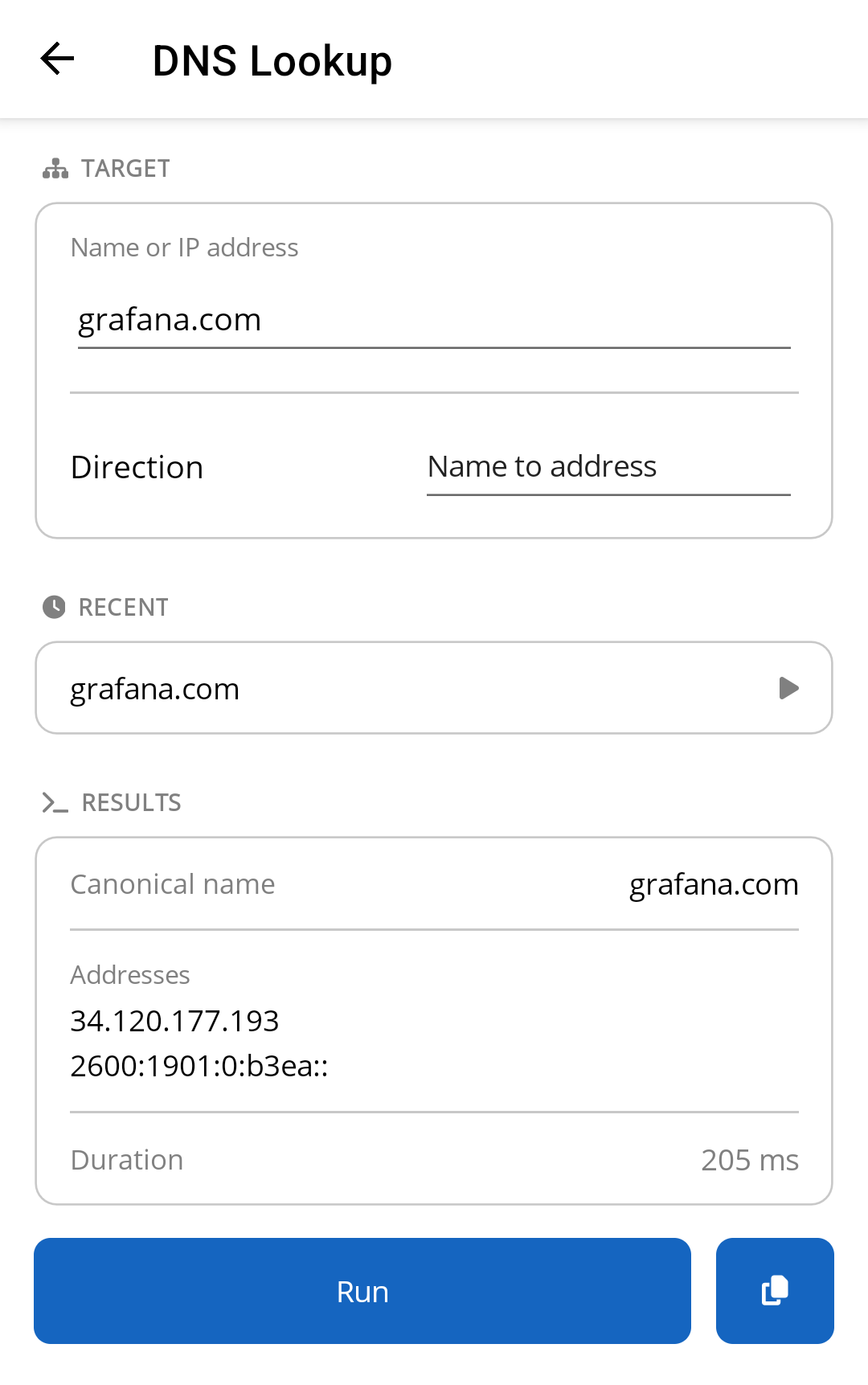
Les deux sens
| Sens | Saisie | Répond à |
|---|---|---|
| Nom vers adresse | server.example.com | Vers quelles adresses ce nom se résout-il ? |
| Adresse vers nom | 192.168.1.10 | Quel nom correspond à cette adresse ? (résolution inverse / PTR) |
Lire le résultat
| Valeur | Signification |
|---|---|
| Nom canonique | Le nom officiel de l'hôte. S'il diffère de votre saisie, le nom est un alias (CNAME). |
| Adresses | Toutes les adresses trouvées. Plusieurs entrées indiquent une répartition de charge ou un hôte disposant d'IPv4 et d'IPv6. |
| Durée | Temps qu'a pris la résolution. Au-delà de quelques centaines de millisecondes, cela suggère un serveur DNS lent ou injoignable. |
💡 La résolution utilise le résolveur de votre appareil
InfraWatch interroge le même serveur DNS que votre téléphone ou votre ordinateur. Vous voyez donc exactement ce que verrait toute autre application sur cet appareil – y compris les entrées provenant d'un VPN ou d'un DNS d'entreprise.
Questions fréquentes
La résolution inverse ne trouve rien. Beaucoup de réseaux n'ont pas d'enregistrements PTR pour les adresses internes. C'est normal et ce n'est pas une panne.
Le nom se résout vers une autre adresse que prévu. C'est probablement un autre serveur DNS que celui que vous supposez qui répond – effet courant avec un VPN actif, ou avec un DNS d'entreprise qui redéfinit les noms internes.
Des adresses IPv6 apparaissent dans le résultat. La résolution affiche toutes les adresses, IPv6 comprises. Les autres outils fonctionnent actuellement en IPv4.
« Non résolu » Le nom n'existe pas, ou aucun serveur DNS n'était joignable. Vérifiez avec Ping si le serveur DNS répond.