Analyse de sous-réseau
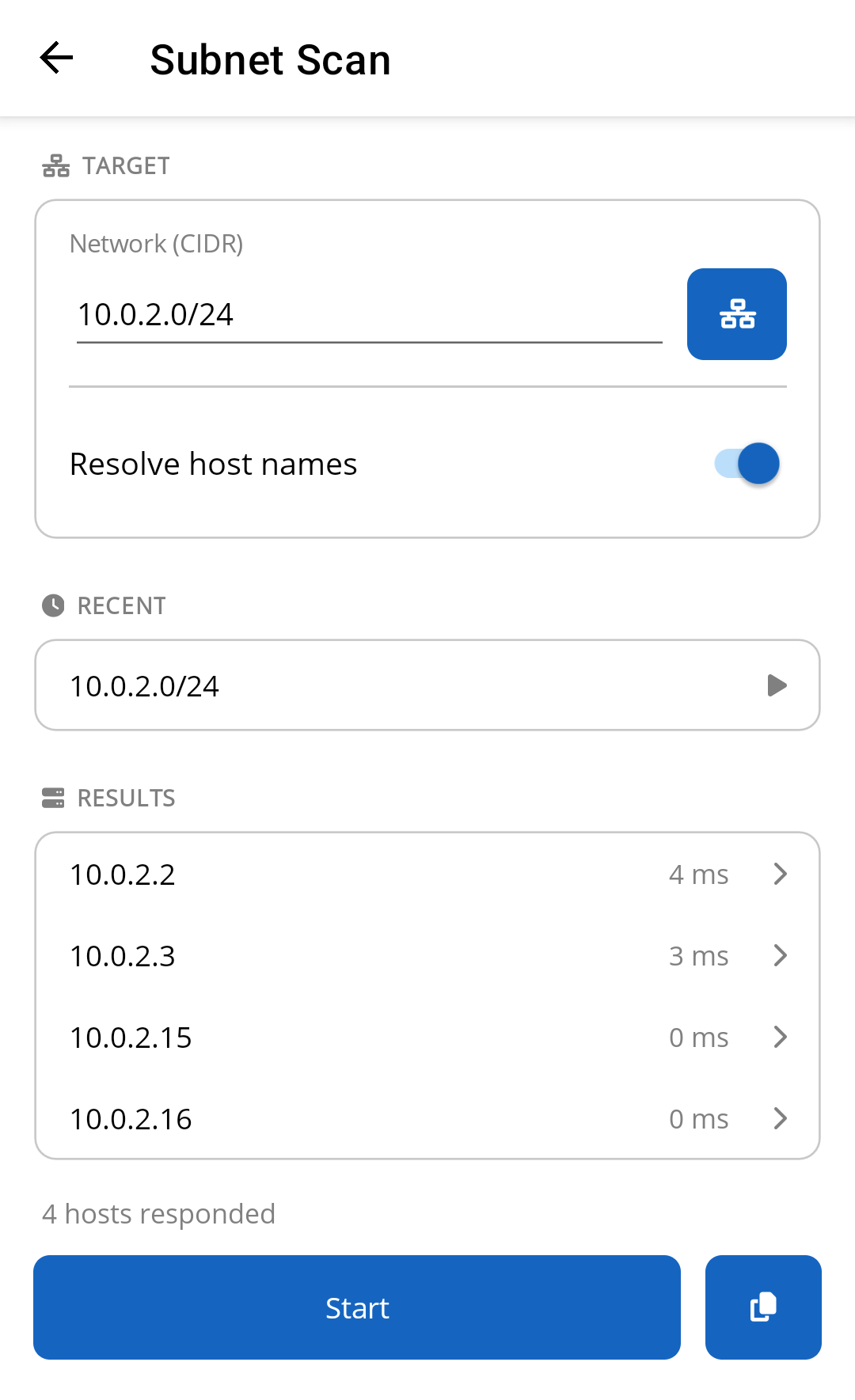
L'analyse de sous-réseau envoie un ping à chaque adresse d'un réseau et liste les appareils qui répondent. C'est le moyen le plus rapide de voir ce qui se trouve réellement sur le réseau devant vous – y compris les appareils absents de votre supervision.
Lancer une analyse
- Ouvrez Outils → Analyse de sous-réseau
- Le champ Réseau est déjà rempli avec le réseau auquel votre appareil est connecté
- Touchez Démarrer
Les hôtes apparaissent au fur et à mesure qu'ils répondent. Touchez Arrêter pour interrompre l'analyse.
Détecter à nouveau le réseau
Le bouton à côté du champ de saisie inscrit le réseau auquel votre appareil est actuellement rattaché. Utilisez-le après un changement de Wi-Fi, ou si vous avez modifié le champ à la main.
Si votre réseau est plus large qu'un /24, InfraWatch le restreint au /24 dans lequel se trouve votre propre appareil et l'indique sous le champ.
Options
| Option | Description |
|---|---|
| Réseau (CIDR) | Le réseau à analyser, par ex. 192.168.1.0/24. Au maximum un /24 (256 adresses). |
| Résoudre les noms d'hôte | Recherche un nom pour chaque hôte trouvé. Un peu plus lent, mais nettement plus lisible. |
Poursuivre depuis un hôte
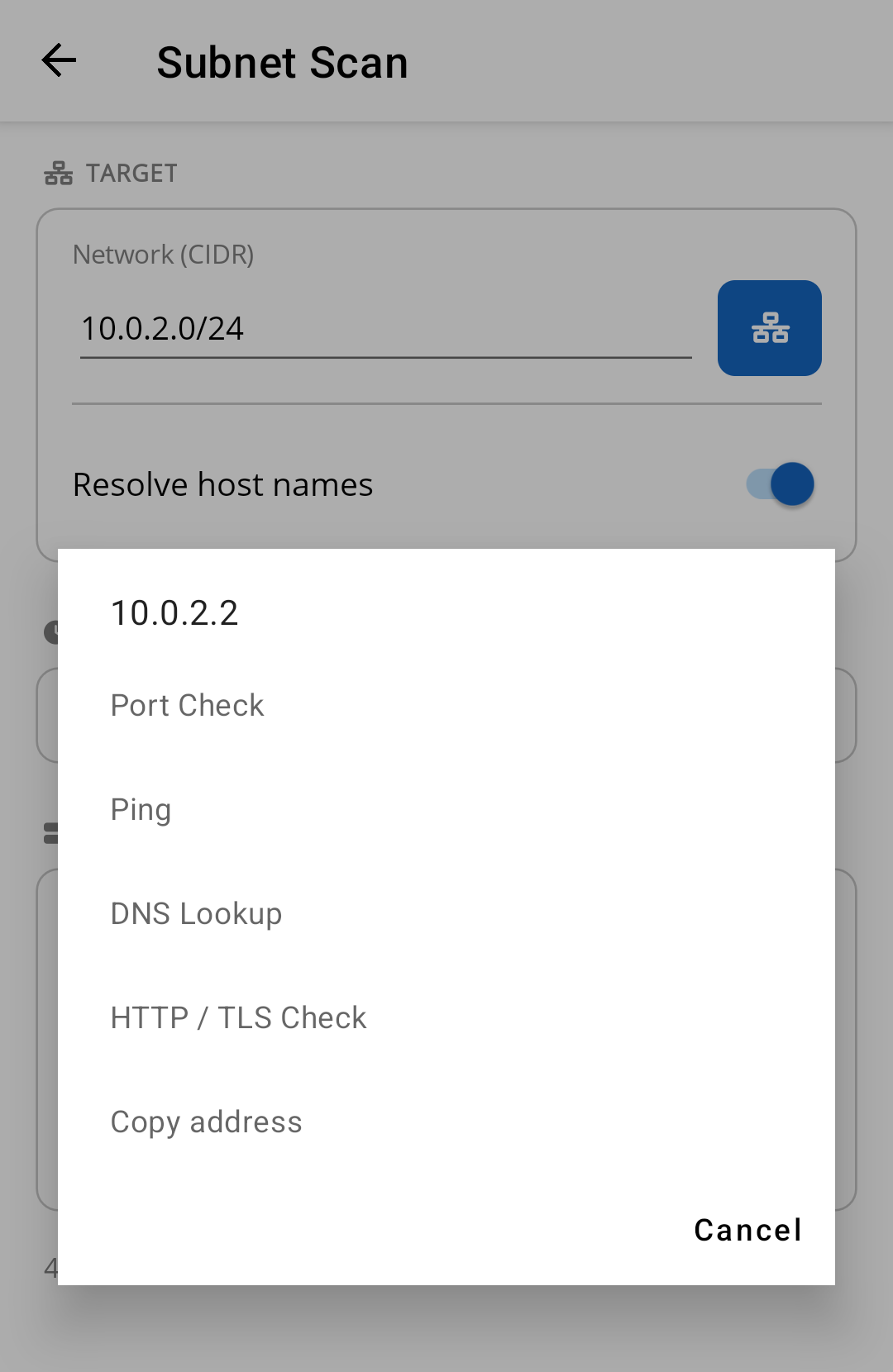
Touchez un hôte dans la liste des résultats pour ouvrir les autres outils à son sujet – avec l'adresse déjà renseignée :
- Test de port – quels services y tournent ?
- Ping – la connexion est-elle stable ?
- Résolution DNS – quel nom correspond à cette adresse ?
- Test HTTP / TLS – propose-t-il une interface web ?
- Copier l'adresse
Le résultat est conservé
Si vous passez à un autre outil puis revenez, le dernier résultat est toujours là. Vous n'avez pas besoin de relancer l'analyse.
Une nouvelle analyse le remplace. Le résultat est conservé jusqu'à la fermeture de l'application.
Questions fréquentes
Aucun hôte n'a répondu alors que le réseau est manifestement occupé. Sous iOS, c'est presque toujours l'autorisation réseau local. Vérifiez Réglages → InfraWatch → Réseau local. Par ailleurs, beaucoup d'appareils – les clients Windows en particulier – ne répondent pas au ping par défaut. Ces hôtes restent invisibles pour un balayage ping bien qu'ils fonctionnent.
Pourquoi seulement un /24 ? Un /16 représenterait 65 000 adresses. Cette limite garde l'exécution courte et économe en batterie. Analysez plutôt les réseaux /24 un par un.
Un appareil que je connais est absent. Soit il bloque ICMP, soit il ne se trouve pas dans le réseau analysé. Essayez le Test de port directement avec son adresse.
Puis-je analyser un réseau auquel je ne suis pas connecté ? Uniquement si votre appareil peut y router. Saisissez ce réseau dans le champ – la détection ne propose jamais que le vôtre.