Problèmes
L'onglet « Problèmes » est le hub central de InfraWatch. Vous pouvez y voir d'un coup d'œil tous les problèmes actuels d'hôtes et de services sur toutes les instances actives.
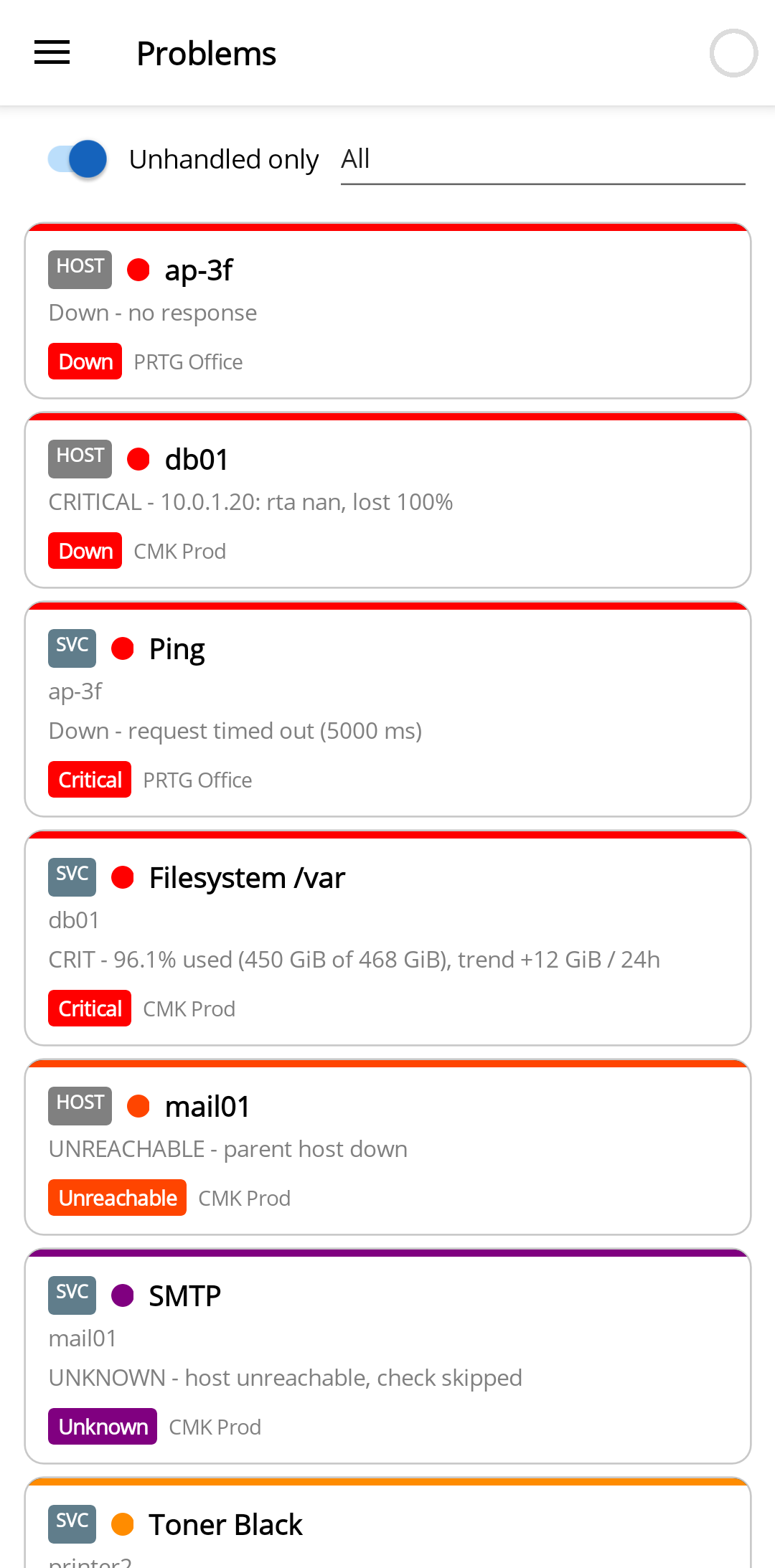
Disposition de la vue
Catégories d'état
Les problèmes sont codés par couleur selon leur gravité :
| Couleur | État (Hôtes) | État (Services) |
|---|---|---|
| 🔴 Rouge | Hors service | Critique |
| 🟠 Orange | Inaccessible | – |
| 🟡 Jaune | – | Avertissement |
| ⚫ Gris | – | Inconnu |
Format des entrées
Chaque entrée de la liste affiche :
- Badge d'état (coloré, à gauche)
- Nom d'hôte et optionnellement nom du service
- Sortie du plugin (bref message d'état)
- Badge d'instance (gris, indique à quelle instance appartient l'entrée)
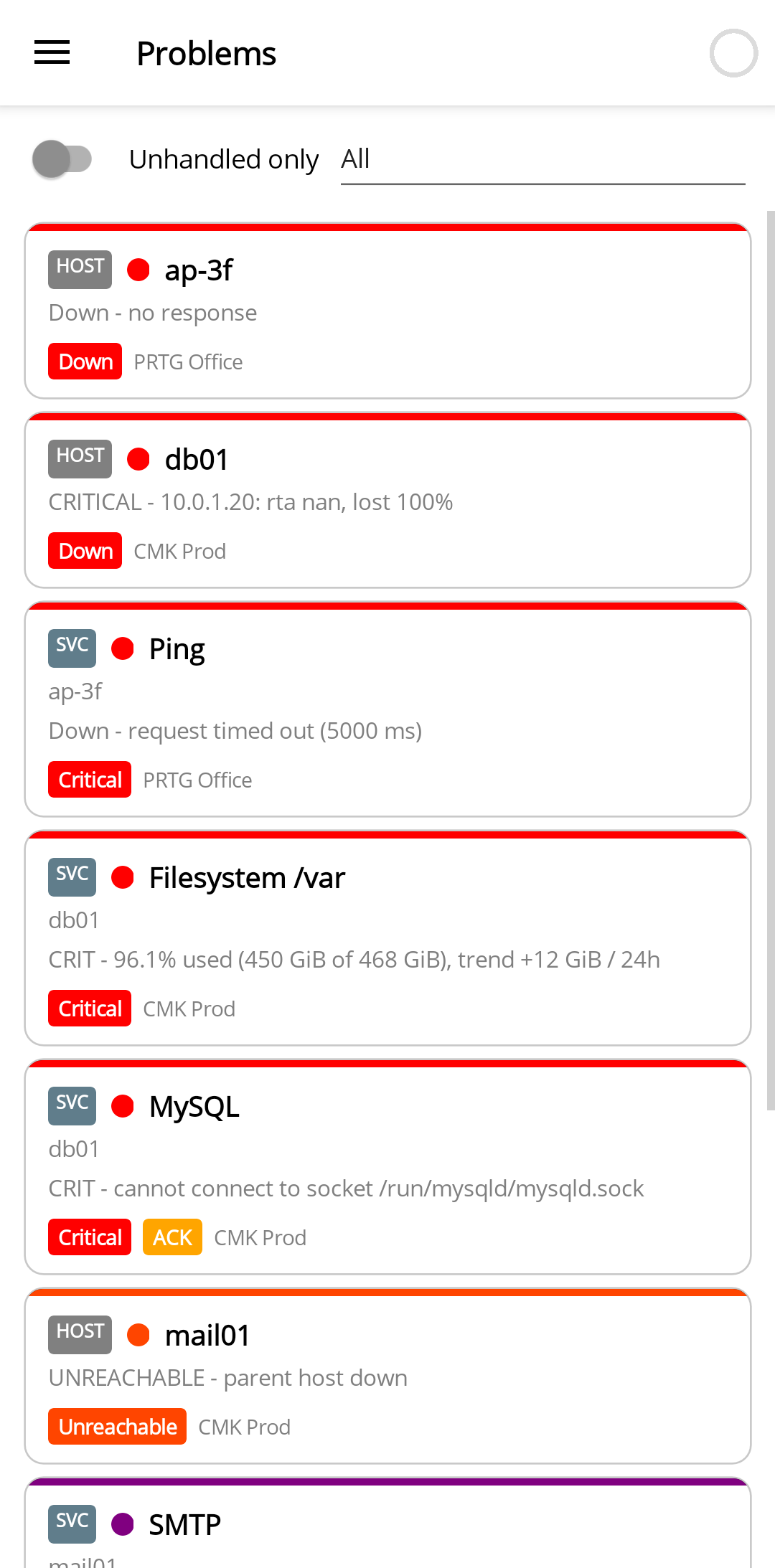
- ✓ si un problème a été acquitté
- 🔧 si une maintenance est active
Filtres
Filtre : « Uniquement non traités »
Le bouton bascule « Uniquement non traités » restreint la liste aux problèmes qui ne sont pas encore acquittés et ne sont pas en maintenance.
- Bascule désactivée (par défaut) : Tous les problèmes sont affichés, y compris les problèmes acquittés et en maintenance
- Bascule activée : Uniquement les « vrais » nouveaux problèmes sans acquittement ni maintenance
💡 Recommandation
En utilisation quotidienne, le filtre « Uniquement non traités » est utile pour voir rapidement quels problèmes nécessitent encore votre attention.
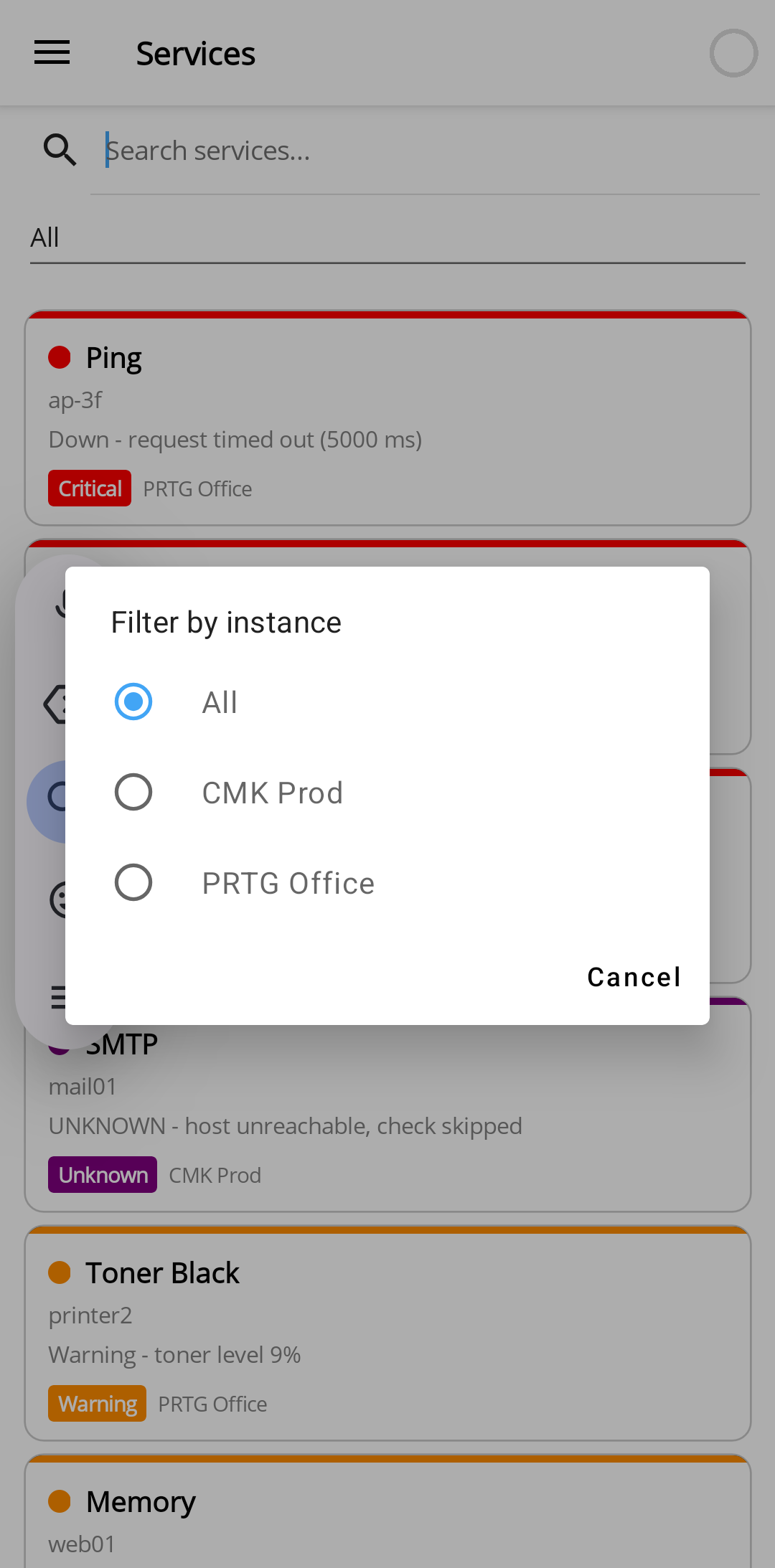
Filtre d'instance
Si vous avez plusieurs instances actives, vous pouvez utiliser le filtre d'instance pour restreindre l'affichage à une seule instance.
- Appuyez sur le filtre d'instance dans la barre d'outils
- Sélectionnez une instance dans la liste ou « Toutes »
Actualisation
Tirez la liste vers le bas (Tirer pour actualiser) pour mettre à jour manuellement les données.
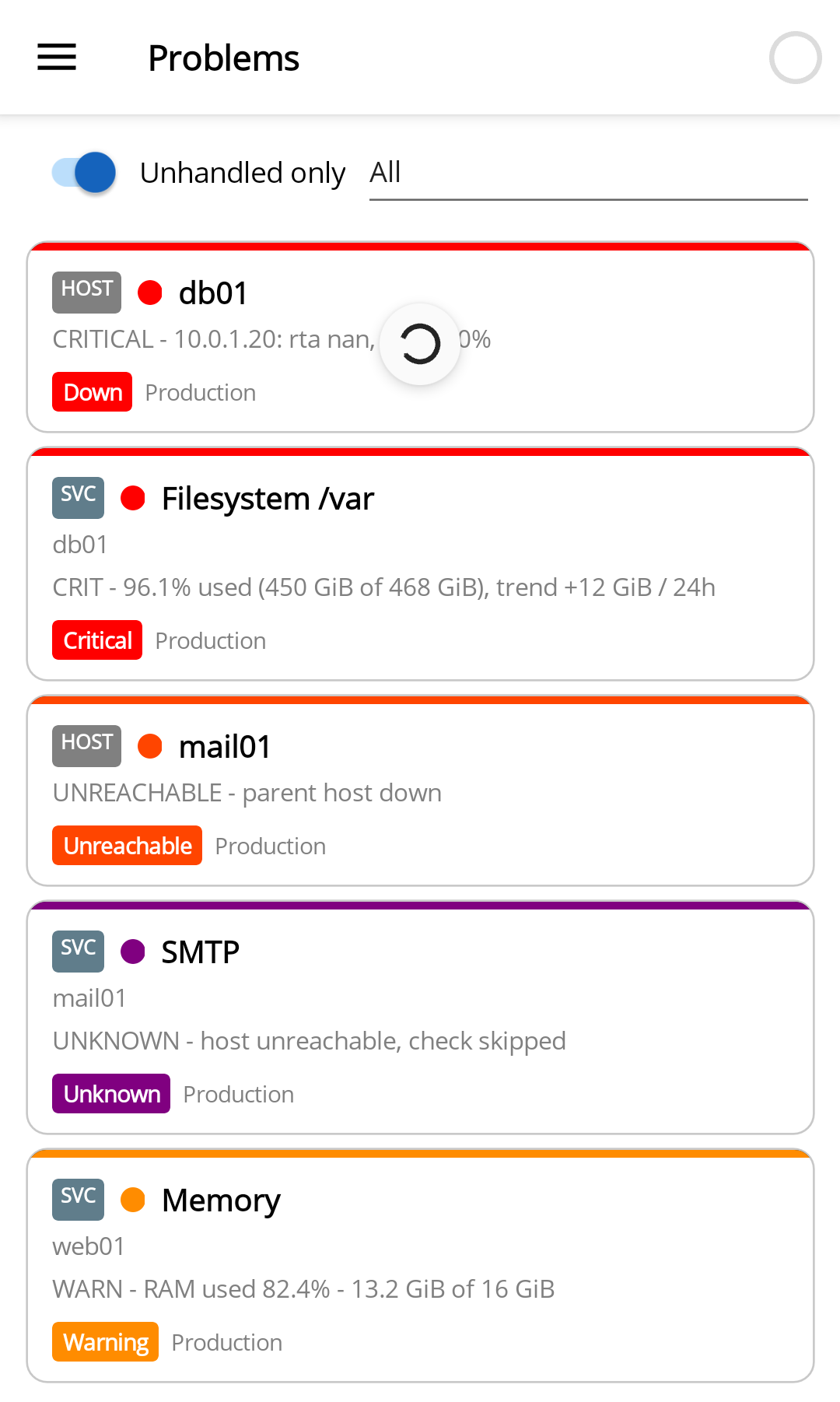
La liste est également automatiquement actualisée toutes les 60 secondes. L'anneau de compte à rebours dans le coin supérieur droit de la barre de titre indique quand la prochaine actualisation automatique aura lieu.
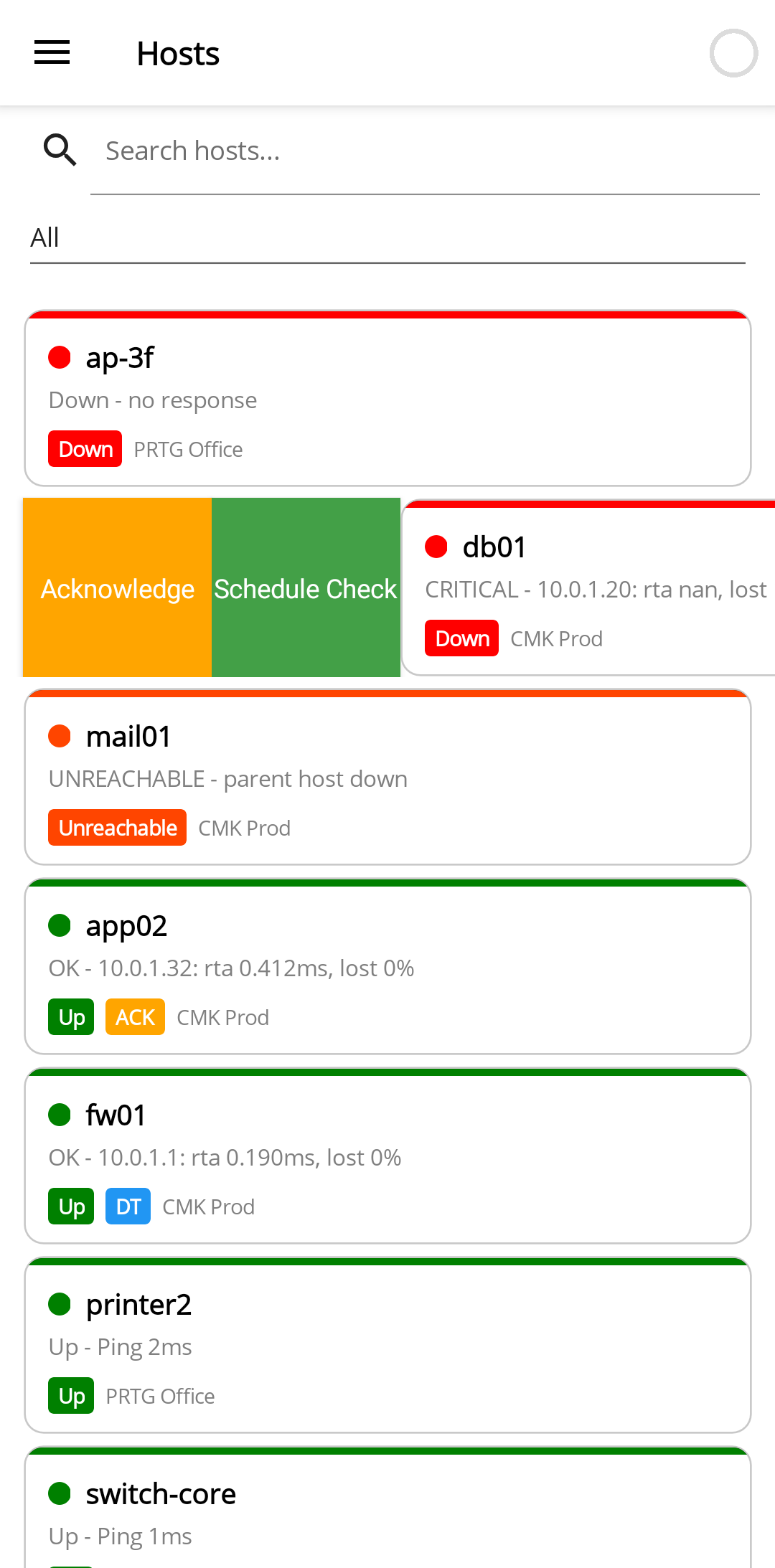
Actions rapides (Glissement)
Vous pouvez agir directement depuis la liste des problèmes sans ouvrir la vue détaillée :
Glissez vers la gauche sur une entrée pour révéler :
- Acquittement – Acquitter le problème
- Planifier une vérification – Déclencher une vérification immédiate
Glissez vers la droite :
- Maintenance – Démarrer une fenêtre de maintenance
Ouvrir la vue détaillée
Appuyez sur une entrée pour ouvrir la vue détaillée complète. Vous y trouverez toutes les informations sur l'hôte ou le service, ainsi que d'autres options d'action.
→ Plus d'informations sous Hôtes et Services
Aucune instance active
Si aucune instance n'est encore active ou si la liste semble vide :
- Appuyez sur « Instances » dans le texte d'indication ou sur l'icône Paramètres (⚙️)
- Assurez-vous qu'au moins une instance a été ajoutée et est activée
- Revenez à l'onglet Problèmes et actualisez la liste