Problemen
De tab "Problemen" is de centrale plek in InfraWatch. Hier zie je in één oogopslag alle huidige host- en serviceproblemen over alle actieve instances heen.
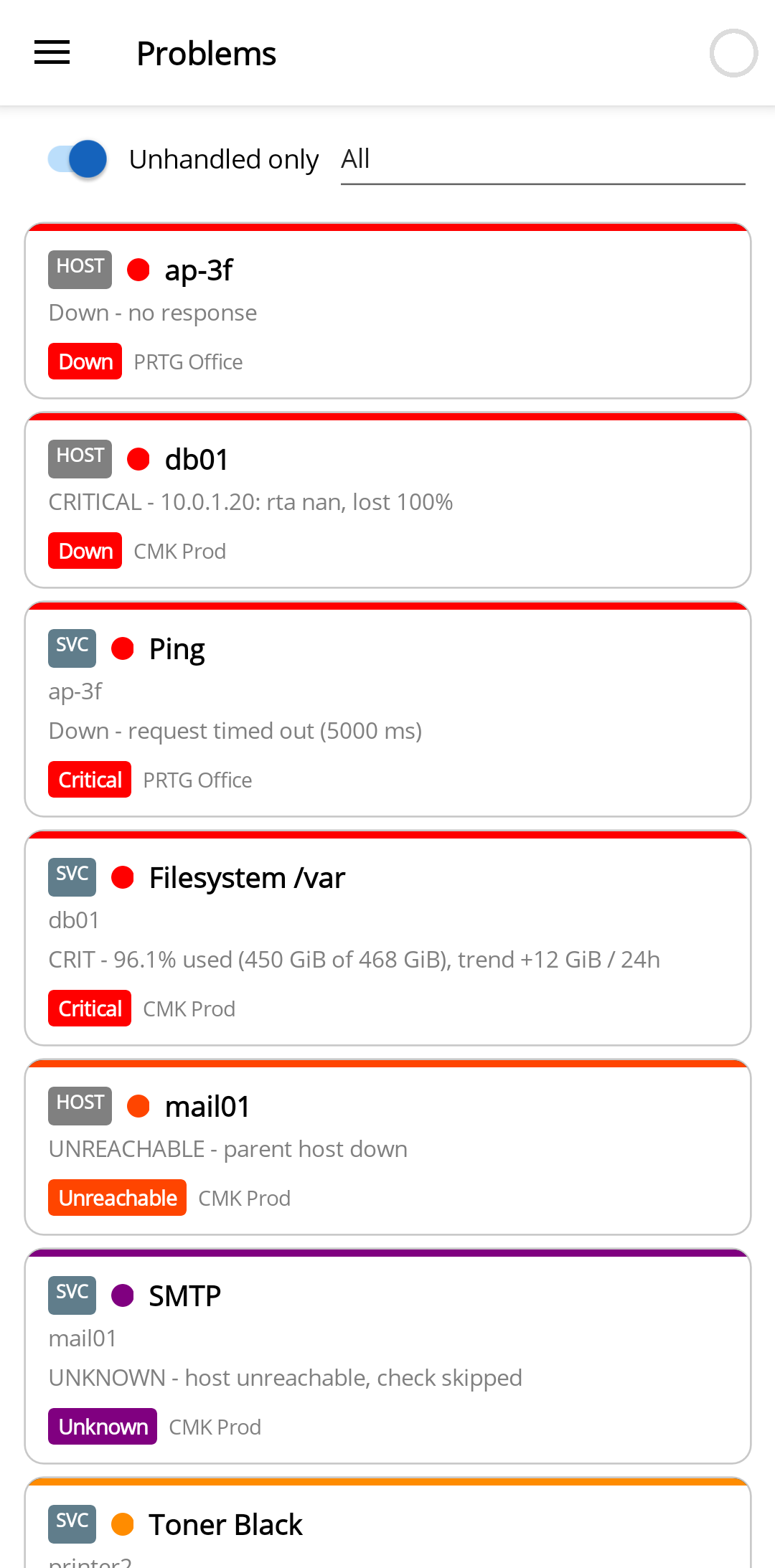
Opbouw van de weergave
Statuscategorieën
Problemen worden gegroepeerd op ernst en kleurgecodeerd:
| Kleur | Status (Hosts) | Status (Services) |
|---|---|---|
| 🔴 Rood | Down | Critical |
| 🟠 Oranje | Unreachable | – |
| 🟡 Geel | – | Warning |
| ⚫ Grijs | – | Unknown |
Vermeldingsindeling
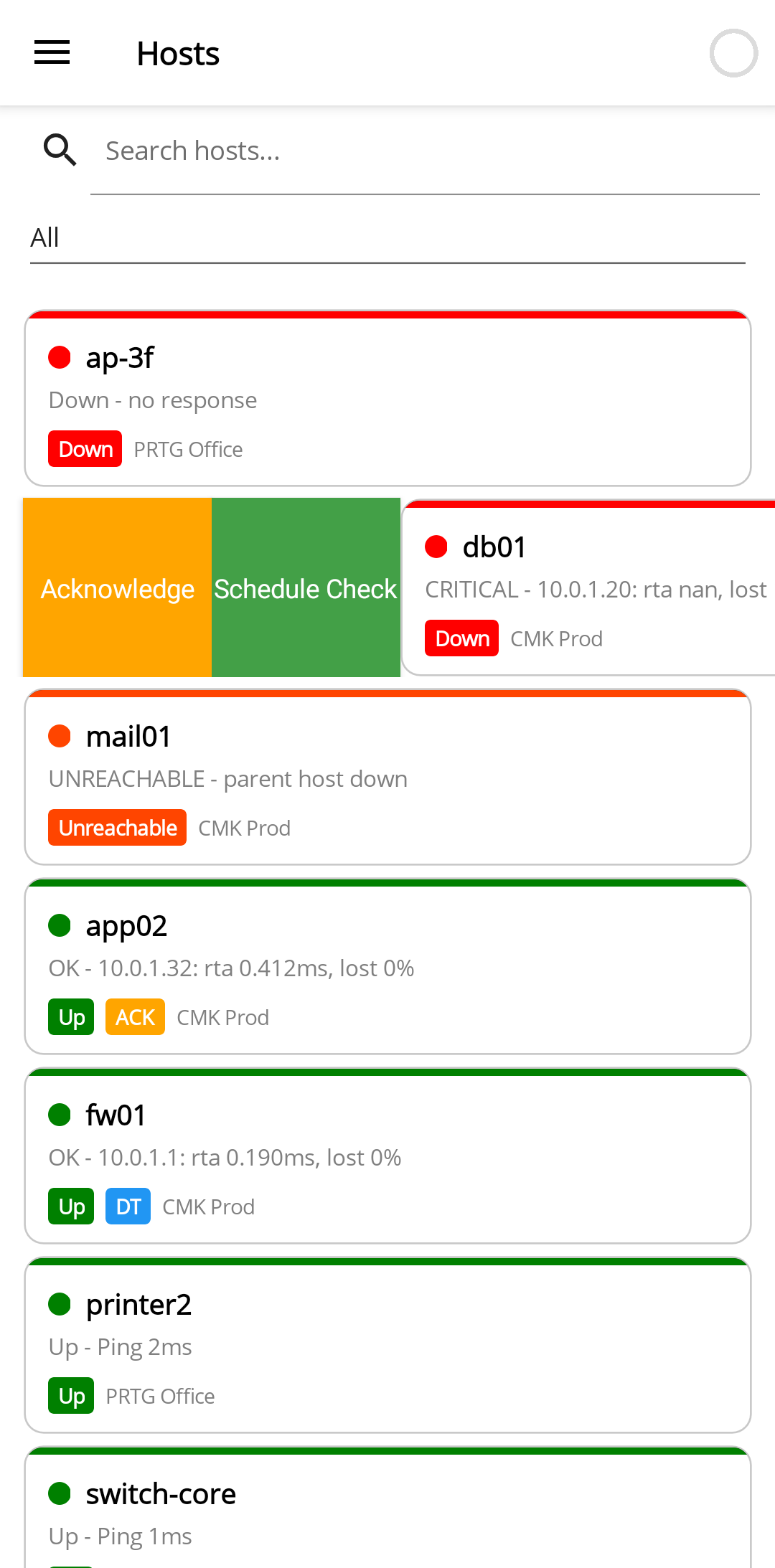
Elke vermelding in de lijst toont:
- Statusbadge (gekleurd, links)
- Hostnaam en eventueel servicenaam
- Plugin-uitvoer (korte statusmelding)
- Instancebadge (grijs, toont bij welke instance de vermelding hoort)
- ✓ als een probleem is bevestigd (acknowledged)
- 🔧 als er een downtime actief is
Filters
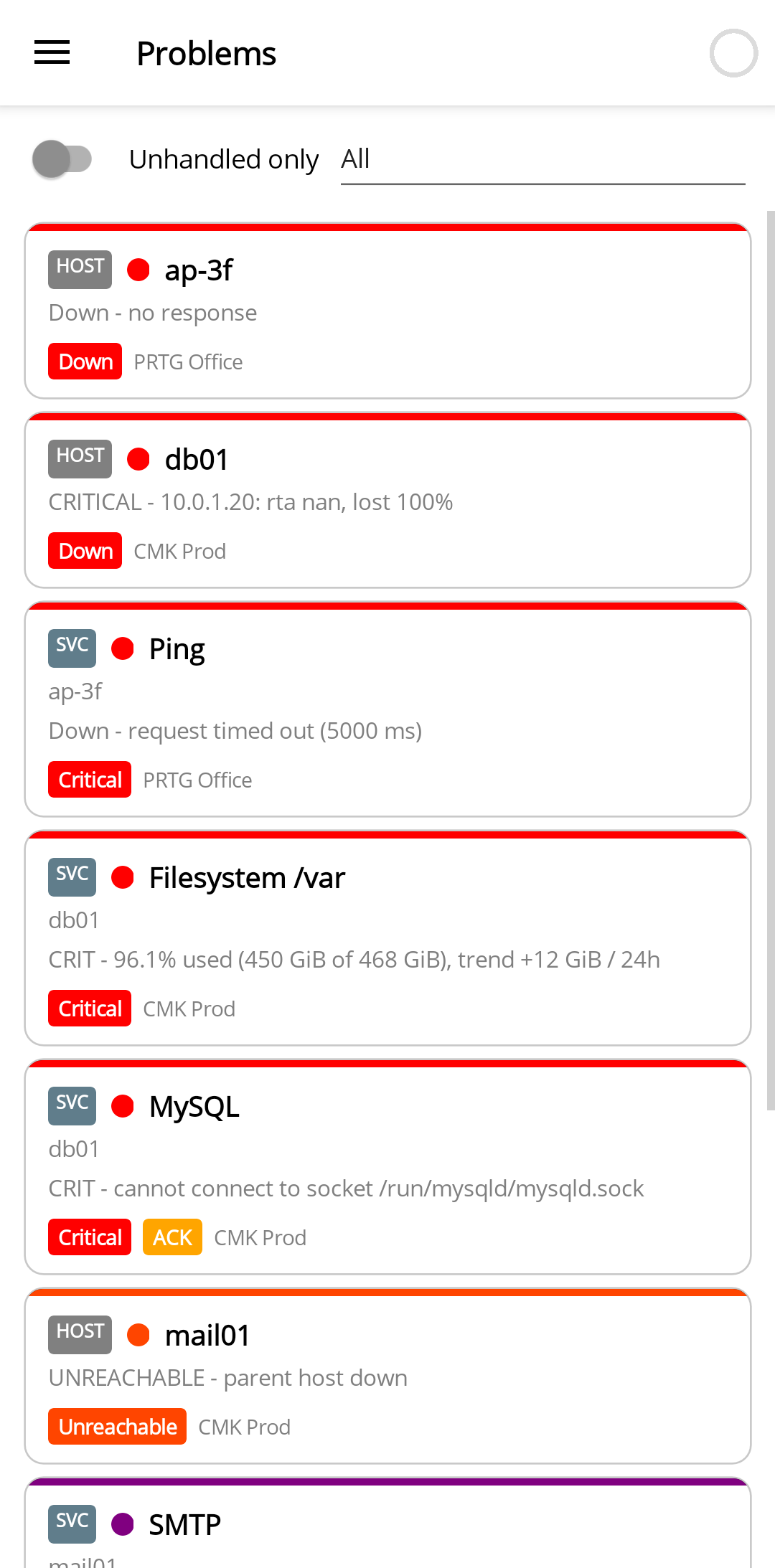
Filter: "Alleen onbehandeld"
Met de schakelaar "Alleen onbehandeld" beperk je de lijst tot problemen die nog niet bevestigd zijn en niet in een downtime vallen.
- Schakelaar uit (standaard): Alle problemen worden weergegeven, inclusief bevestigde en downtime-problemen
- Schakelaar aan: Alleen "echte" nieuwe problemen zonder Acknowledge of Downtime
💡 Aanbeveling
In de dagelijkse praktijk is het filter "Alleen onbehandeld" handig om snel te zien welke problemen nog je aandacht vereisen.
Instancefilter
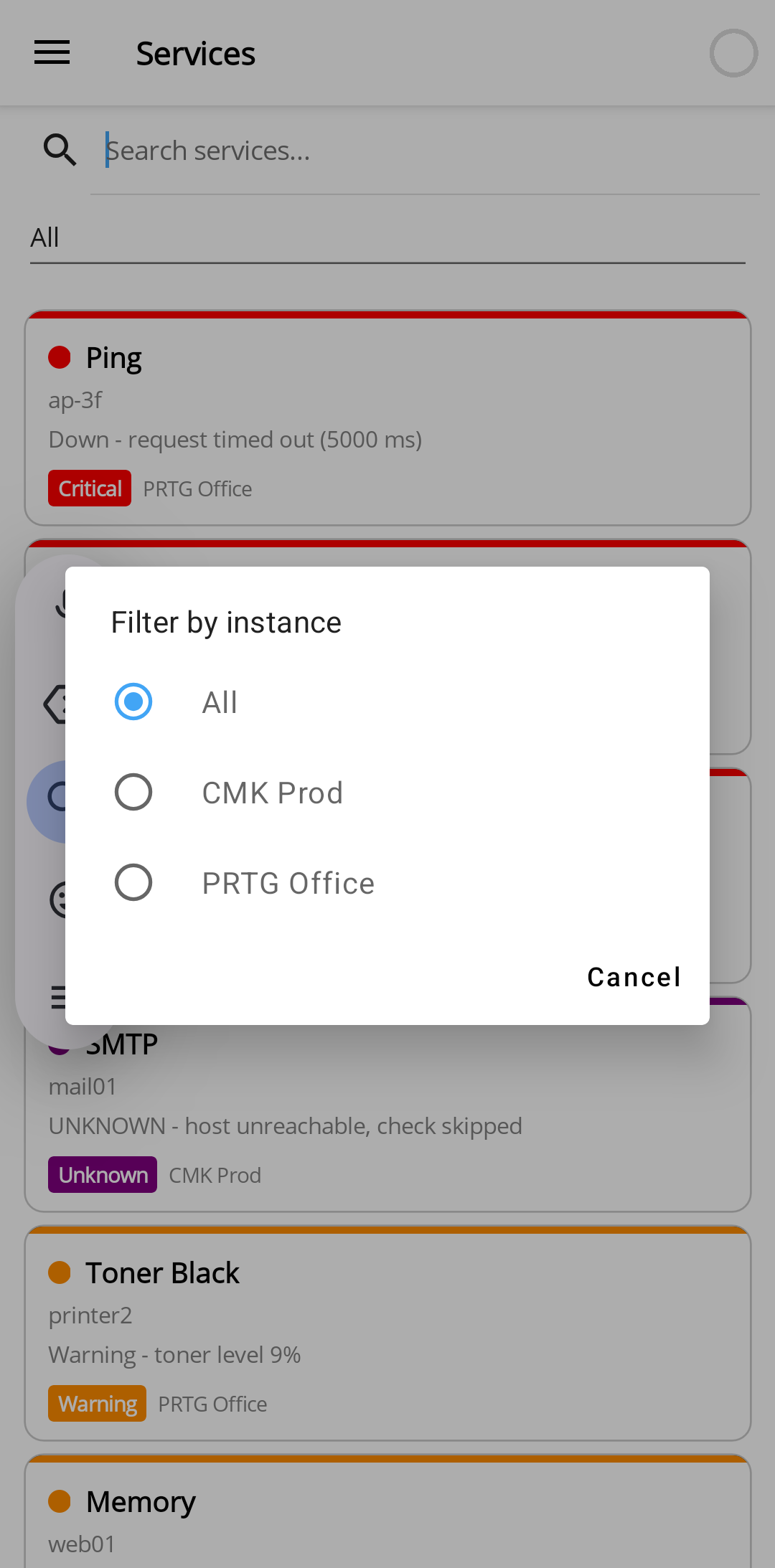
Als je meerdere instances actief hebt, kun je via het instancefilter de weergave beperken tot één instance.
- Tik op het instancefilter in de werkbalk
- Kies een instance uit de lijst of "Alle"
Vernieuwen
Trek de lijst naar beneden (Pull to Refresh) om de gegevens handmatig te vernieuwen.
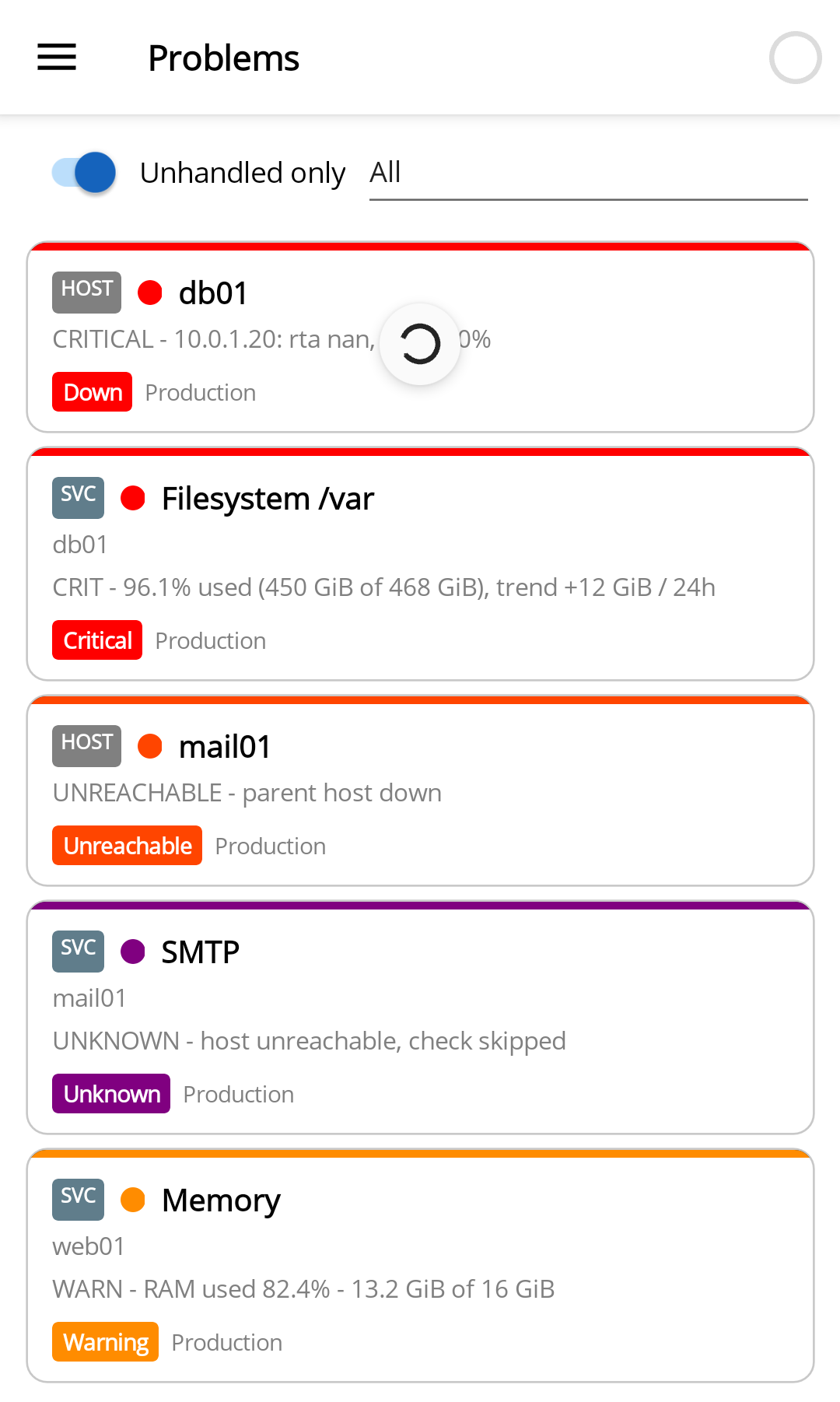
De lijst wordt ook automatisch elke 60 seconden ververst. De countdown-ring rechtsboven in de titel toont wanneer de volgende automatische vernieuwing plaatsvindt.
Snelacties (veeg)
Je kunt direct vanuit de probleemlijst handelen zonder de detailweergave te openen:
Veeg naar links op een vermelding toont:
- Acknowledge – Probleem bevestigen
- Opnieuw meten – Onmiddellijke check activeren
Veeg naar rechts:
- Downtime – Onderhoudstijd starten
Detailweergave openen
Tik op een vermelding om de volledige detailweergave te openen. Daar vind je alle informatie over de host of service en verdere actiemogelijkheden.
→ Meer onder Hosts en Services
Geen actieve instance
Als er nog geen instance actief is of de lijst leeg lijkt:
- Tik op "Instances" in de hinttekst of op het instellingenicoon (⚙️)
- Zorg ervoor dat er minimaal één instance is toegevoegd en geactiveerd
- Ga terug naar de tab Problemen en vernieuw de lijst