Wat zijn instances?
Een instance is een verbinding met een monitoringsysteem. Voor elke monitoringserver die je wilt bewaken in InfraWatch, maak je een eigen instance aan.
Meerdere instances tegelijk
InfraWatch ondersteunt zo veel instances als je wilt – ook van verschillende monitoringsystemen. Zo kun je bijvoorbeeld:
- Twee afzonderlijke Checkmk-sites beheren in één app
- Checkmk voor servers en PRTG voor netwerkapparaten combineren
- Test- en productieomgevingen afzonderlijk bewaken
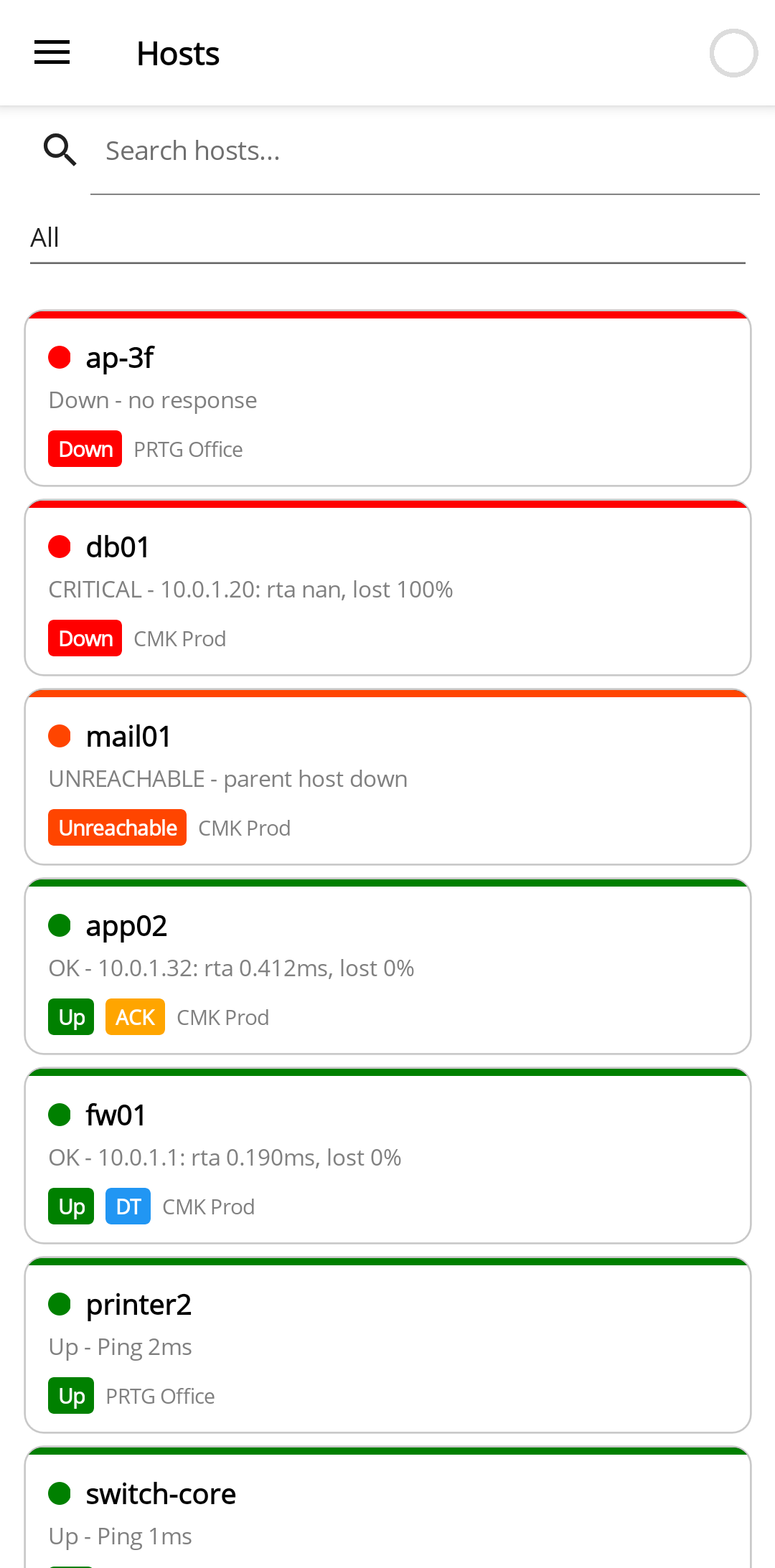
Alle actieve instances worden parallel bevraagd en weergegeven in één gecombineerde weergave. Een klein badge toont bij welke instance een vermelding hoort.
Instances beheren
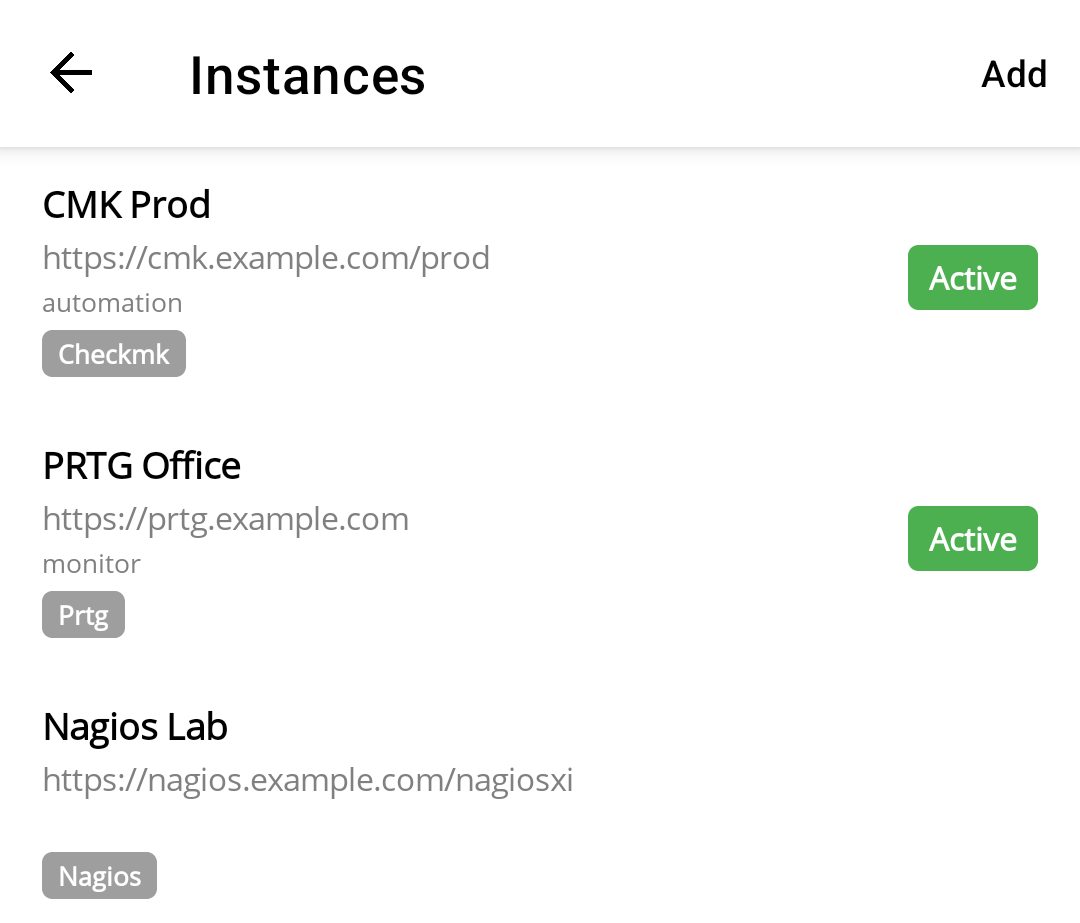
Open het navigatiemenu (☰) en tik onderaan op Instellingen om het instancebeheer te openen.
Instance toevoegen
Tik op "+ Instance toevoegen" en vul het formulier in. Kies eerst het type van je monitoringsysteem.
Instance activeren / deactiveren
Elke instance heeft een schakelaar. Alleen geactiveerde instances worden bevraagd.
💡 Tip
Deactiveer instances die je momenteel niet nodig hebt (bijv. de testomgeving). Zo bespaar je batterij en dataverbruik.
Instance bewerken
Tik op een instance in de lijst om de instellingen te bewerken. Je kunt alle velden wijzigen, inclusief het type.
Instance verwijderen
Veeg een instancevermelding naar links en tik op "Verwijderen". Alle opgeslagen inloggegevens voor deze instance worden ook verwijderd.
⚠️ Let op
Verwijderen kan niet ongedaan worden gemaakt. Je moet de instance opnieuw aanmaken en opnieuw inloggen.
Instancetypen vergeleken
| Systeem | URL-indeling | Authenticatie | SSL-optie |
|---|---|---|---|
| Checkmk | https://server/site | Gebruikersnaam + API-sleutel | ✅ |
| PRTG | https://server | Gebruikersnaam + Passhash | ✅ |
| Nagios XI | https://server | API-sleutel (geen gebruikersnaam) | ✅ |
| Zabbix | – | – | – |
Gedetailleerde handleidingen voor elk type:
Zelfondertekende SSL-certificaten
Veel interne servers gebruiken zelfondertekende SSL-certificaten die standaard worden geweigerd door smartphones. InfraWatch biedt hiervoor een optie "SSL-fouten negeren":
⚠️ Alleen gebruiken in intern netwerk
Deze optie mag alleen worden geactiveerd voor verbindingen in je eigen vertrouwde netwerk. Activeer het niet voor openbaar bereikbare servers.
Activeer de optie in het formulier "Instance toevoegen/bewerken" als je een foutmelding over het certificaat ontvangt.