Checkmk instellen
Deze handleiding legt stap voor stap uit hoe je een Checkmk-instance instelt in InfraWatch.
Vereisten
- Toegang tot een Checkmk-installatie (versie 2.x of nieuwer)
- Beheerdersrechten in Checkmk om een automatiseringsgebruiker aan te maken
- De Checkmk-site moet bereikbaar zijn vanaf je smartphone (eventueel via VPN)
Stap 1: Automatiseringsgebruiker aanmaken in Checkmk
InfraWatch heeft een speciale automatiseringsgebruiker nodig in Checkmk. Deze gebruiker heeft geen interactieve login, maar dient uitsluitend voor API-communicatie.
- Log in op de Checkmk-webinterface
- Ga naar Setup → Users → Users
- Klik op "Add user"
📸 Screenshot
Getoond: Het gebruikersbeheer in Checkmk (Setup → Users) met de knop "Add user".
- Vul het formulier in:
- Username: bijv.
infrawatch_app - Full name: bijv.
InfraWatch App User - Authentication: Kies "Automation secret for machine accounts"
- Het systeem genereert automatisch een Automation secret – kopieer deze waarde!
- Username: bijv.
📸 Screenshot
Getoond: Het aanmaakformulier voor gebruikers in Checkmk met ingevulde gebruikersnaam en het automatisch gegenereerde veld "Automation secret".
Stel de rol van de gebruiker in:
- Minimaal:
monitoring_user(alleen lezen) - Aanbevolen:
user(inclusief Acknowledge en Downtime)
- Minimaal:
Klik op "Save"
💡 Tip
Als je een bestaand account wilt gebruiken: het Automation Secret vind je in de gebruikersinstellingen onder "Security → Automation secret".
Stap 2: Server-URL bepalen
De URL voor InfraWatch is als volgt opgebouwd:
https://<jouw-checkmk-server>/<site-naam>Voorbeelden:
https://checkmk.bedrijf.nl/monitoringhttps://192.168.1.10/cmkhttps://cmk.intern.local/prod
💡 Tip
De juiste URL zie je in je browser wanneer je de Checkmk-webinterface hebt geopend. Kopieer alles tot en met de sitenaam.
Stap 3: Instance toevoegen in InfraWatch
- Open InfraWatch en tik op het instellingenicoon (⚙️)
- Tik op "+ Instance toevoegen"
- Kies als type: Checkmk
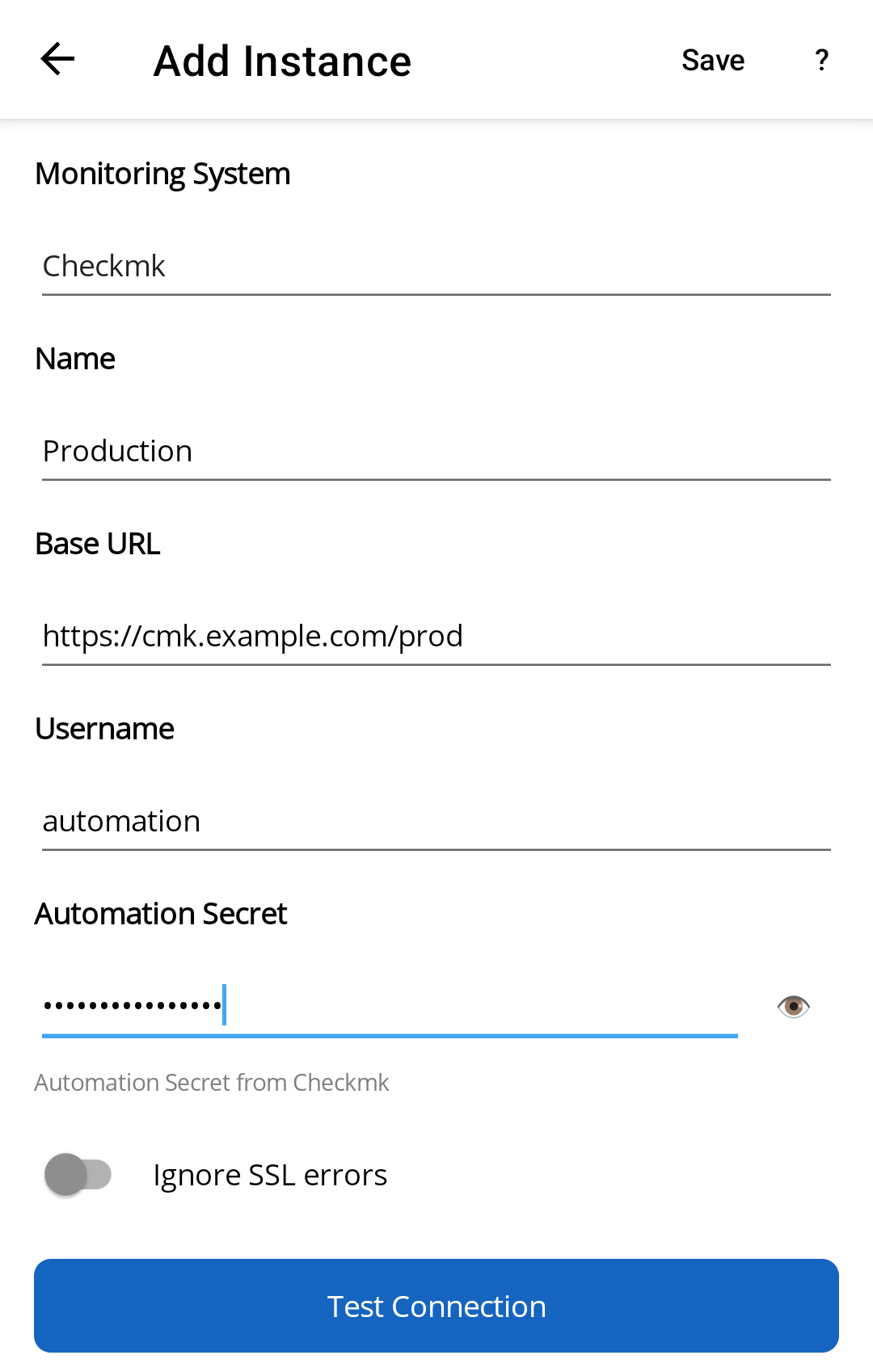
- Vul de velden in:
| Veld | Beschrijving | Voorbeeld |
|---|---|---|
| Naam | Willekeurige naam voor deze instance | CMK Productie |
| Type | Monitoringsysteem | Checkmk |
| Server-URL | URL van je Checkmk-site | https://cmk.bedrijf.nl/monitoring |
| Gebruikersnaam | Naam van de automatiseringsgebruiker | infrawatch_app |
| API-sleutel | Automation Secret | abc123...xyz |
| SSL negeren | Alleen activeren bij zelfondertekende certificaten | ☐ |
Stap 4: Verbinding testen
Tik op "Verbinding testen" voordat je opslaat.
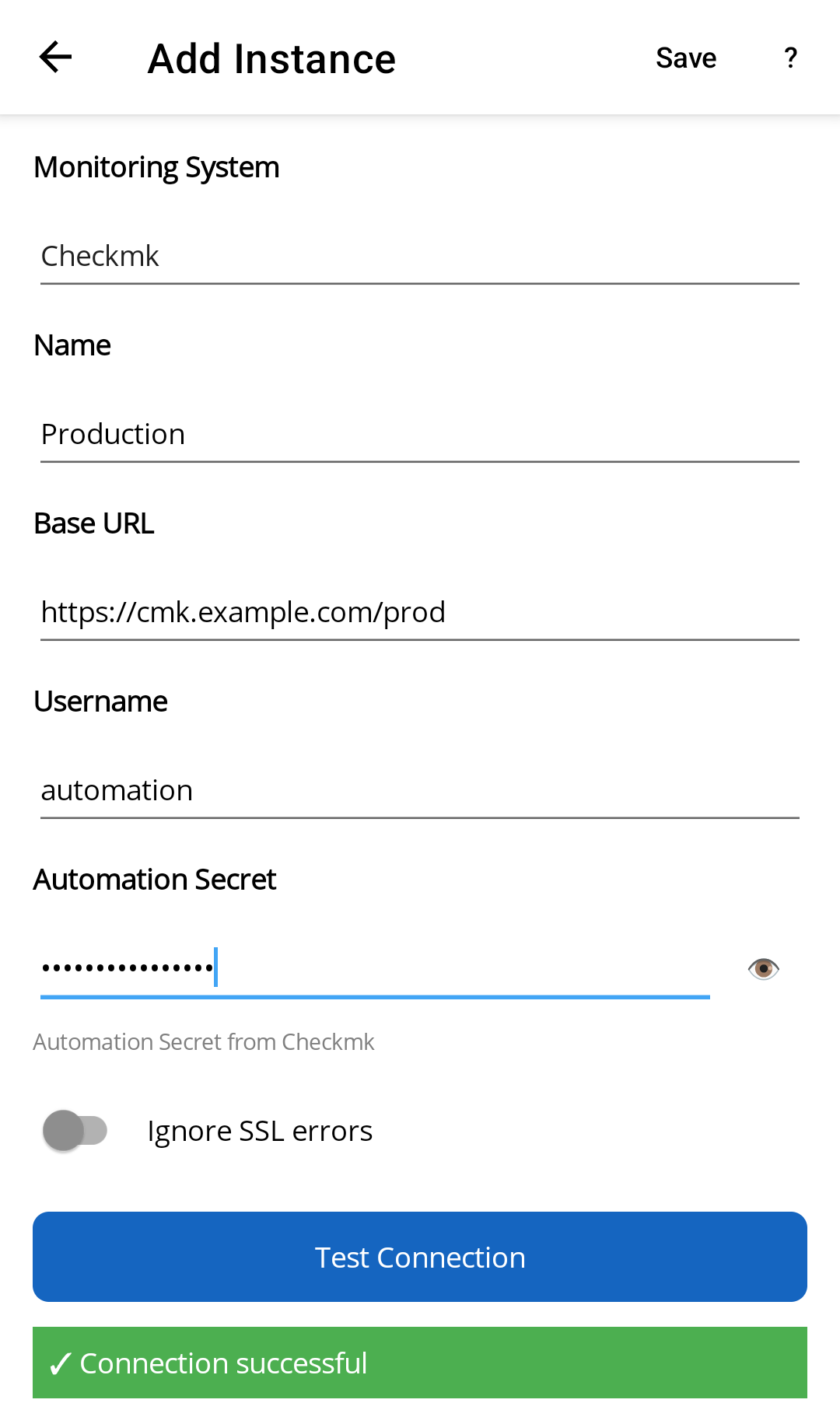
Mogelijke foutmeldingen:
| Fout | Oorzaak | Oplossing |
|---|---|---|
Network error | Server niet bereikbaar | URL controleren, VPN activeren |
API error 401 | Onjuiste inloggegevens | Gebruikersnaam en API-sleutel controleren |
API error 403 | Onvoldoende rechten | Gebruikersrol in Checkmk controleren |
Certificaatfout | Zelfondertekend SSL | "SSL negeren" activeren |
Stap 5: Opslaan en activeren
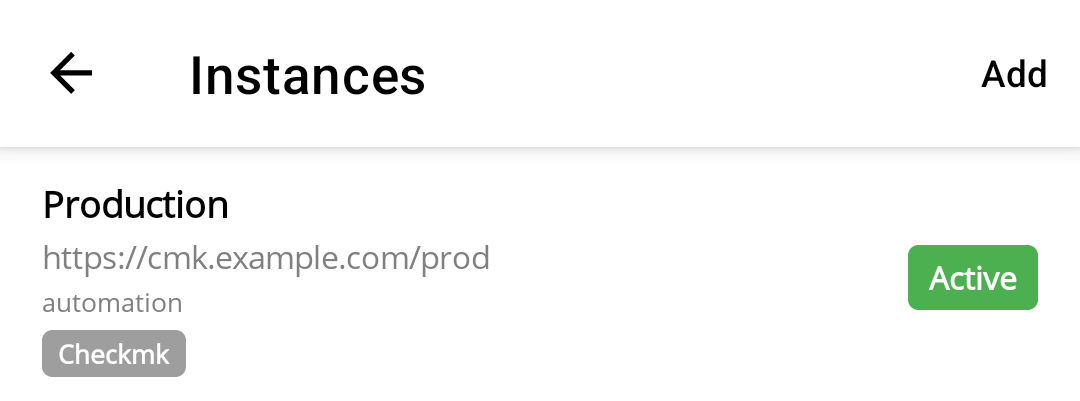
- Tik op "Opslaan"
- Activeer de instance met de schakelaar (groen = actief)
- Ga naar de tab "Hosts" of "Services" – de gegevens worden geladen
Veelgestelde vragen
Welke Checkmk-versie wordt ondersteund? InfraWatch ondersteunt Checkmk vanaf versie 2.0 (REST API v2).
Kan ik het standaard Admin-account gebruiken? Ja, maar dit wordt niet aanbevolen. Maak liever een speciale automatiseringsgebruiker aan met minimale rechten.
Werkt InfraWatch met Checkmk Raw Edition? Ja, alle edities worden ondersteund (Raw, Free, Enterprise, Cloud).
Kan ik meerdere Checkmk-sites toevoegen? Ja, elke site is een eigen instance in InfraWatch. Je kunt er zo veel toevoegen als je wilt.