Checkmk のセットアップ
このガイドでは、InfraWatch に Checkmk インスタンスを設定する手順を説明します。
前提条件
- Checkmk インストール環境へのアクセス(バージョン 2.x 以降)
- オートメーションユーザーを作成するための Checkmk 管理者権限
- スマートフォンから Checkmk サイトに到達できること(必要に応じて VPN 経由)
ステップ 1: Checkmk でオートメーションユーザーを作成する
InfraWatch には Checkmk の専用 オートメーションユーザー が必要です。このユーザーはインタラクティブなログインを持たず、API通信専用に使用されます。
Checkmk ウェブインターフェースにログイン
Setup → Users → Users に移動
「ユーザーを追加」 をクリック
フォームに入力:
- ユーザー名: 例
infrawatch_app - フルネーム: 例
InfraWatch App User - 認証: 「機械アカウント用オートメーションシークレット」 を選択
- システムが オートメーションシークレット を自動生成します – この値をコピーしてください!
- ユーザー名: 例
ユーザーの ロール を設定:
- 最低限:
monitoring_user(読み取り専用) - 推奨:
user(Acknowledge と Downtime を含む)
- 最低限:
「保存」 をクリック
💡 ヒント
既存のアカウントを使用する場合:ユーザー設定の「Security → Automation secret」でオートメーションシークレットを確認できます。
ステップ 2: サーバーURLを確認する
InfraWatch のURLは以下の形式で構成されます:
https://<your-checkmk-server>/<site-name>例:
https://checkmk.company.com/monitoringhttps://192.168.1.10/cmkhttps://cmk.intern.local/prod
ステップ 3: InfraWatch にインスタンスを追加する
- InfraWatch を開いて 設定アイコン(⚙️)をタップ
- 「+ インスタンスを追加」 をタップ
- タイプを選択:Checkmk
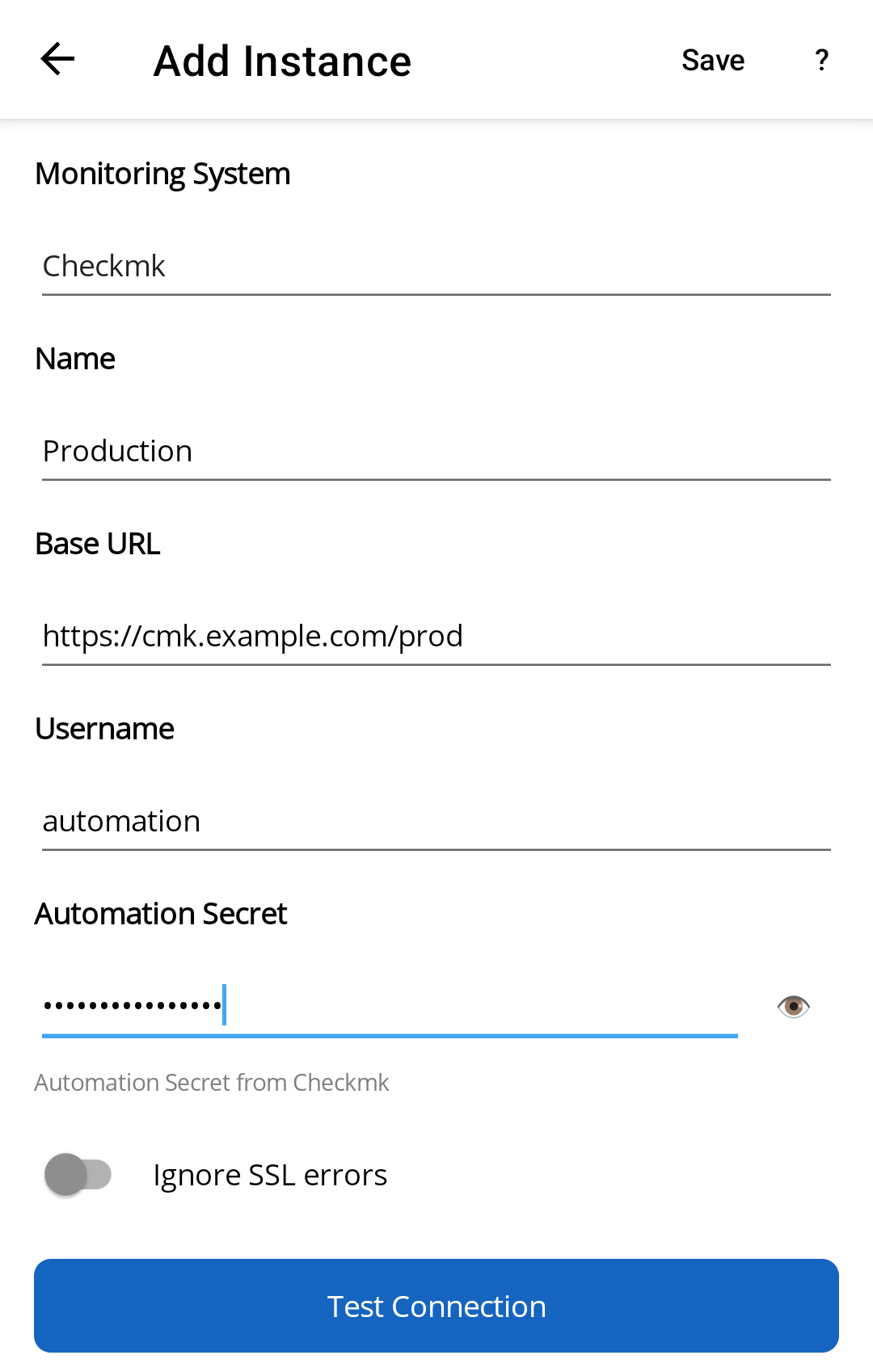
- フィールドに入力:
| フィールド | 説明 | 例 |
|---|---|---|
| 名前 | このインスタンスの任意のラベル | CMK Production |
| タイプ | 監視システム | Checkmk |
| サーバーURL | Checkmk サイトのURL | https://cmk.company.com/monitoring |
| ユーザー名 | オートメーションユーザー名 | infrawatch_app |
| APIキー | オートメーションシークレット | abc123...xyz |
| SSLを無視 | 自己署名証明書の場合のみ有効化 | ☐ |
ステップ 4: 接続のテスト
保存前に 「接続をテスト」 をタップします。
考えられるエラーメッセージ:
| エラー | 原因 | 対処法 |
|---|---|---|
ネットワークエラー | サーバーに到達できない | URLを確認、VPNを有効化 |
APIエラー 401 | 認証情報が間違っている | ユーザー名とAPIキーを確認 |
APIエラー 403 | 権限が不足している | Checkmk でユーザーロールを確認 |
証明書エラー | 自己署名SSL | 「SSLを無視」を有効化 |
ステップ 5: 保存と有効化
- 「保存」 をタップ
- トグルスイッチ でインスタンスを有効化(緑 = 有効)
- 「Hosts」 または 「Services」 タブに切り替え – データが読み込まれます
よくある質問
対応している Checkmk のバージョンは? InfraWatch は Checkmk バージョン 2.0(REST API v2)以降に対応しています。
デフォルトの管理者アカウントを使用できますか? 可能ですが、推奨しません。最小限の権限を持つ専用のオートメーションユーザーを作成することをお勧めします。
InfraWatch は Checkmk Raw Edition に対応していますか? はい、すべてのエディション(Raw、Free、Enterprise、Cloud)に対応しています。
複数の Checkmk サイトを追加できますか? はい、各サイトは InfraWatch の個別インスタンスとして追加できます。数に制限はありません。