ポートチェック
ポートチェックはポートへの TCP 接続を試みます。Ping では答えられない問い、すなわち「ホストは動いている。ではサービスも動いているのか」に答えます。
チェックを実行する
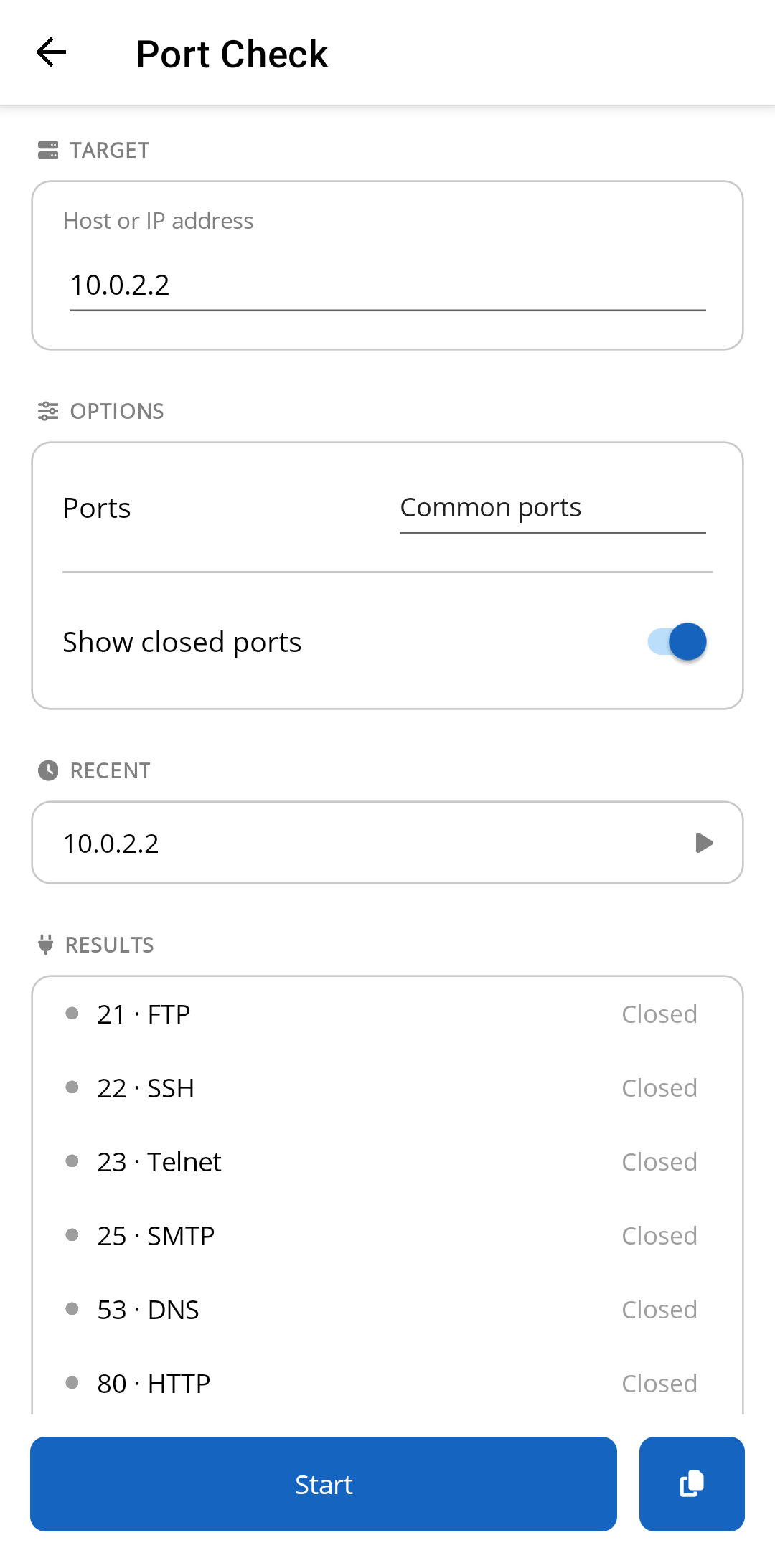
- ツール → ポートチェックを開きます
- ホスト名または IP アドレスを入力します
- どのポートを調べるかを選びます
- 開始をタップします
調べるポートの選び方
| モード | 説明 |
|---|---|
| よく使われるポート | 実務で意味のある約 30 のポート — SSH、HTTP(S)、SMB、RDP、SQL データベース、および Checkmk・Zabbix・Nagios のエージェントポート。多くの場合はここから始めるのが適切です。 |
| 単一ポート | ちょうど 1 つのポート。何を探しているかがすでに分かっている場合に使います。 |
| ポート範囲 | 連続した範囲 (例: 1 〜 1024)。1 回の実行につき最大 1024 ポートです。 |
閉じているポートを表示スイッチは、閉じているポートを一覧に含めるかどうかを切り替えます。オフにすれば開いているものだけが見え、オンにすればポートが本当に到達不能であることを示せます。
結果を読む
| 結果 | 意味 |
|---|---|
| 開いている | 接続が確立しました。そこで何かが待ち受けています。 |
| 閉じている | ホストが接続を拒否したか、タイムアウトまでに何も応答しませんでした。 |
ポート番号の隣のサービス名 (例: 443 · HTTPS) は、そのポートの一般的な割り当てです。実際にそこで何が動いているかは示しません。ポート 8080 の Web サーバーも HTTP-Proxy と表示されます。
💡 典型的な使い方
監視上でサービスが赤い。ホストに Ping を打つ、応答あり。サービスのポートをチェックする、閉じている。これで原因がネットワークではなくサービス側だと分かります。
ご注意
⚠️ 自分のネットワークだけをスキャンしてください
第三者のシステムに対するポートスキャンは、許可なく行うと違法になる場合があります。InfraWatch は最初のスキャンの前に一度だけ確認を求めます。
1 回の実行でスキャンできるのは最大 1024 ポートです。それより広い範囲は、その旨を表示して拒否されます。
よくある質問
サーバーは動いているのに、すべて閉じていると表示されます。 多くの場合、経路上のファイアウォールがパケットを黙って破棄しています。同じネットワークセグメントの端末から確認してください。
「開いている」のにサービスが動きません。 ポートチェックが示すのは、何かが接続を受け付けたという事実だけです。その先のサービスが正しく応答するかは別の問題です。Web サービスには HTTP / TLS チェックを使ってください。
閉じているポートで時間がかかることがあるのはなぜですか。 明示的に拒否された接続は即座に応答します。ファイアウォールに破棄されたポートはタイムアウトまで待つことになります。体感できる遅延は、それ自体がファイアウォールの存在を示す手がかりです。
UDP ポートは調べられますか。 いいえ。このチェックは TCP を使います。UDP では応答がないことが「開いている」と「フィルターされている」を区別しないため、この方法では確実に判定できません。