Verifica porte
Una verifica porte tenta di aprire una connessione TCP verso una porta. Risponde alla domanda che il ping non può risolvere: l'host è acceso – ma è acceso anche il servizio?
Eseguire una verifica
- Aprite Strumenti → Verifica porte
- Inserite un nome host o un indirizzo IP
- Scegliete quali porte verificare
- Toccate Avvia
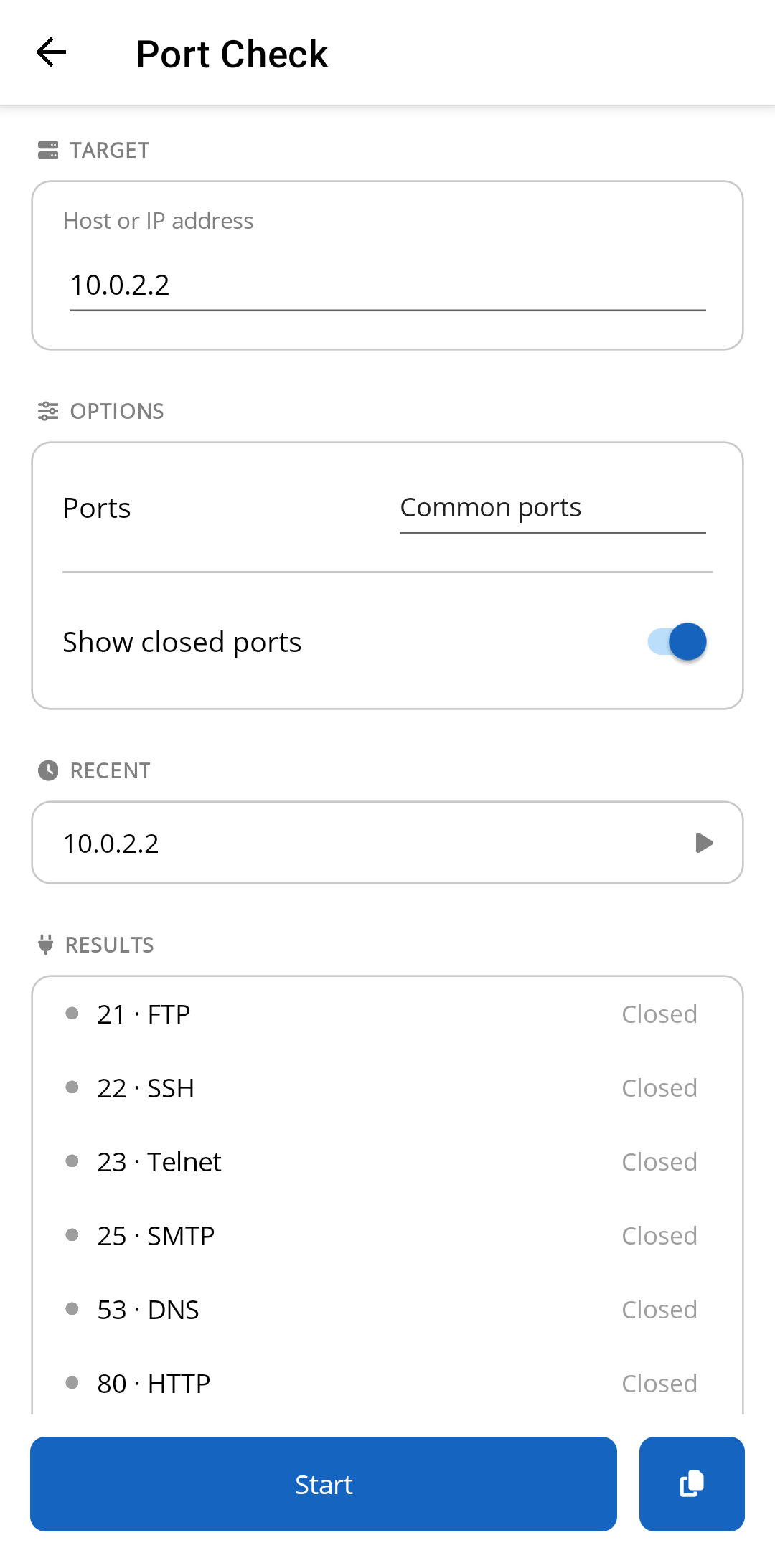
Quali porte verificare
| Modalità | Descrizione |
|---|---|
| Porte comuni | Una trentina di porte che contano nella pratica – SSH, HTTP(S), SMB, RDP, database SQL e le porte agente di Checkmk, Zabbix e Nagios. Nella maggior parte dei casi il punto di partenza giusto. |
| Porta singola | Esattamente una porta. Da usare quando sapete già che cosa cercate. |
| Intervallo di porte | Un intervallo continuo, ad es. da 1 a 1024. Al massimo 1024 porte per esecuzione. |
L'interruttore Mostra porte chiuse determina se le porte chiuse compaiono nell'elenco. Disattivato vedete solo ciò che è aperto; attivato dimostrate che una porta è davvero irraggiungibile.
Leggere il risultato
| Risultato | Significato |
|---|---|
| Aperta | La connessione è riuscita. Lì è in ascolto qualcosa. |
| Chiusa | L'host ha risposto rifiutando la connessione, oppure nulla ha risposto entro il timeout. |
Il nome del servizio accanto al numero di porta (ad es. 443 · HTTPS) è l'assegnazione consueta per quella porta. Non dice nulla su ciò che vi gira davvero – un server web sulla porta 8080 resterà etichettato come HTTP-Proxy.
💡 Uso tipico
Un servizio nel monitoraggio è rosso. Ping sull'host: risponde. Verifica porte sulla porta del servizio: chiusa. Ora sapete che il problema è il servizio, non la rete.
Da tenere presente
⚠️ Analizzate solo le vostre reti
Le scansioni di porte contro sistemi altrui possono essere illecite senza autorizzazione. InfraWatch ve lo fa confermare una volta prima della prima scansione.
Una scansione copre al massimo 1024 porte per esecuzione. Un intervallo più ampio viene rifiutato con un avviso.
Domande frequenti
Risulta tutto chiuso, benché il server sia acceso. Di solito un firewall tra voi e la destinazione scarta i pacchetti in silenzio. Verificate da un dispositivo dello stesso segmento di rete.
«Aperta» ma il servizio non funziona. La verifica porte dimostra soltanto che qualcosa ha accettato la connessione. Se il servizio dietro risponda correttamente è un'altra questione – per i servizi web usate la Verifica HTTP / TLS.
Perché una porta chiusa a volte è lenta? Una connessione attivamente rifiutata risponde subito. Una porta scartata da un firewall finisce invece nel timeout – un ritardo percepibile è già di per sé un indizio di firewall.
Posso verificare porte UDP? No. La verifica usa TCP. UDP non può essere verificato in modo affidabile così, perché una risposta assente non distingue «aperta» da «filtrata».