Host
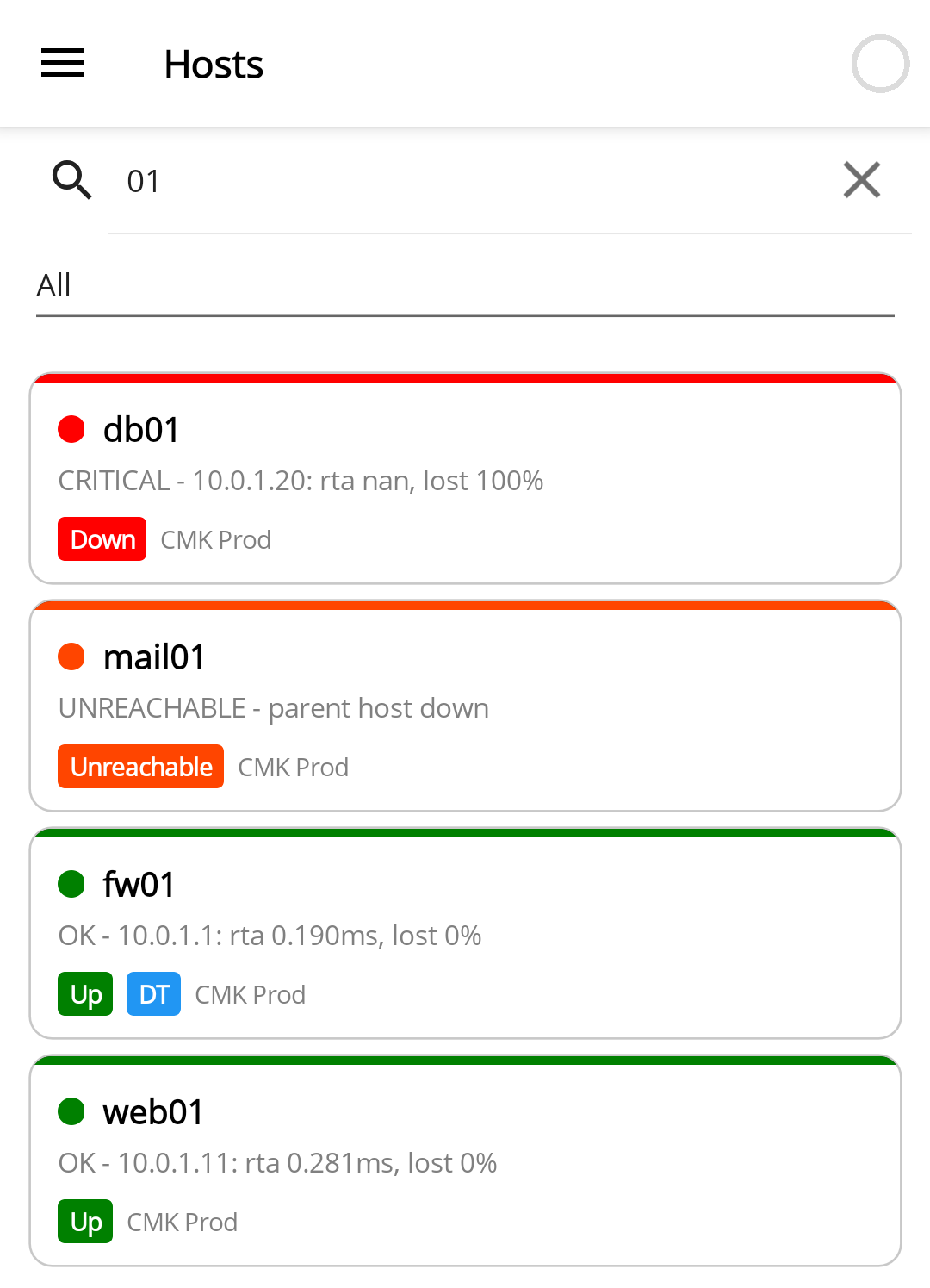
La scheda «Host» mostra tutti i dispositivi monitorati (server, router, switch, VM, ecc.) da tutte le istanze attive.
Stati possibili
| Colore | Stato | Significato |
|---|---|---|
| 🟢 Verde | Up | Il dispositivo è raggiungibile e funziona |
| 🔴 Rosso | Down | Il dispositivo non risponde |
| 🟠 Arancione | Unreachable | Il dispositivo non può essere verificato (problema di rete) |
Simboli aggiuntivi
| Simbolo | Significato |
|---|---|
| ✓ | Acknowledge: il problema è stato confermato |
| 🔧 | Downtime: il dispositivo è in una finestra di manutenzione |
Ricerca
Usa la barra di ricerca in alto per trovare rapidamente un host per nome. La ricerca filtra in tempo reale mentre digiti.
Filtro istanza
Se vedi host da più istanze e vuoi mostrarne solo una specifica, tocca il filtro istanza nella barra degli strumenti.
Azioni rapide (Swipe)
Scorri una voce host verso sinistra per vedere le azioni rapide:
- Conferma (ACK) – Confermare il problema dell'host
- Nuova verifica – Attivare un check immediato
Scorri verso destra:
- Manutenzione (DT) – Avviare una downtime per l'host
Vista di dettaglio
Tocca un host per aprire la vista di dettaglio:
Informazioni mostrate
| Campo | Descrizione |
|---|---|
| Stato | Stato attuale (Up/Down/Unreachable) |
| Alias | Nome alternativo dell'host |
| Indirizzo | Indirizzo IP |
| Output del plugin | Messaggio di stato dettagliato |
| Ultimo check | Momento dell'ultima verifica |
| Prossimo check | Prossima verifica pianificata |
| Intervallo check | Frequenza di verifica dell'host |
| Tentativi | Tentativo attuale / massimo (in soft-state) |
| Acknowledge | Se e da chi è stato confermato |
| Downtime | Se è attiva una finestra di manutenzione |
Azioni nella vista di dettaglio
Nella vista di dettaglio dell'host trovi un pulsante azione flottante (FAB) in basso a destra:
| Azione | Descrizione |
|---|---|
| Nuova verifica | Attivare check immediato nel sistema di monitoraggio |
| Conferma (ACK) | Confermare il problema (→ più info) |
| Rimuovi conferma | Ritirare la conferma |
| Avvia manutenzione | Pianificare una downtime per questo host (→ più info) |
| Annulla manutenzione | Terminare la downtime attiva |
Aggiornare
Trascina la lista verso il basso (Pull to Refresh) per ottenere i dati più recenti.
La lista si aggiorna anche automaticamente ogni 60 secondi.