Hosts
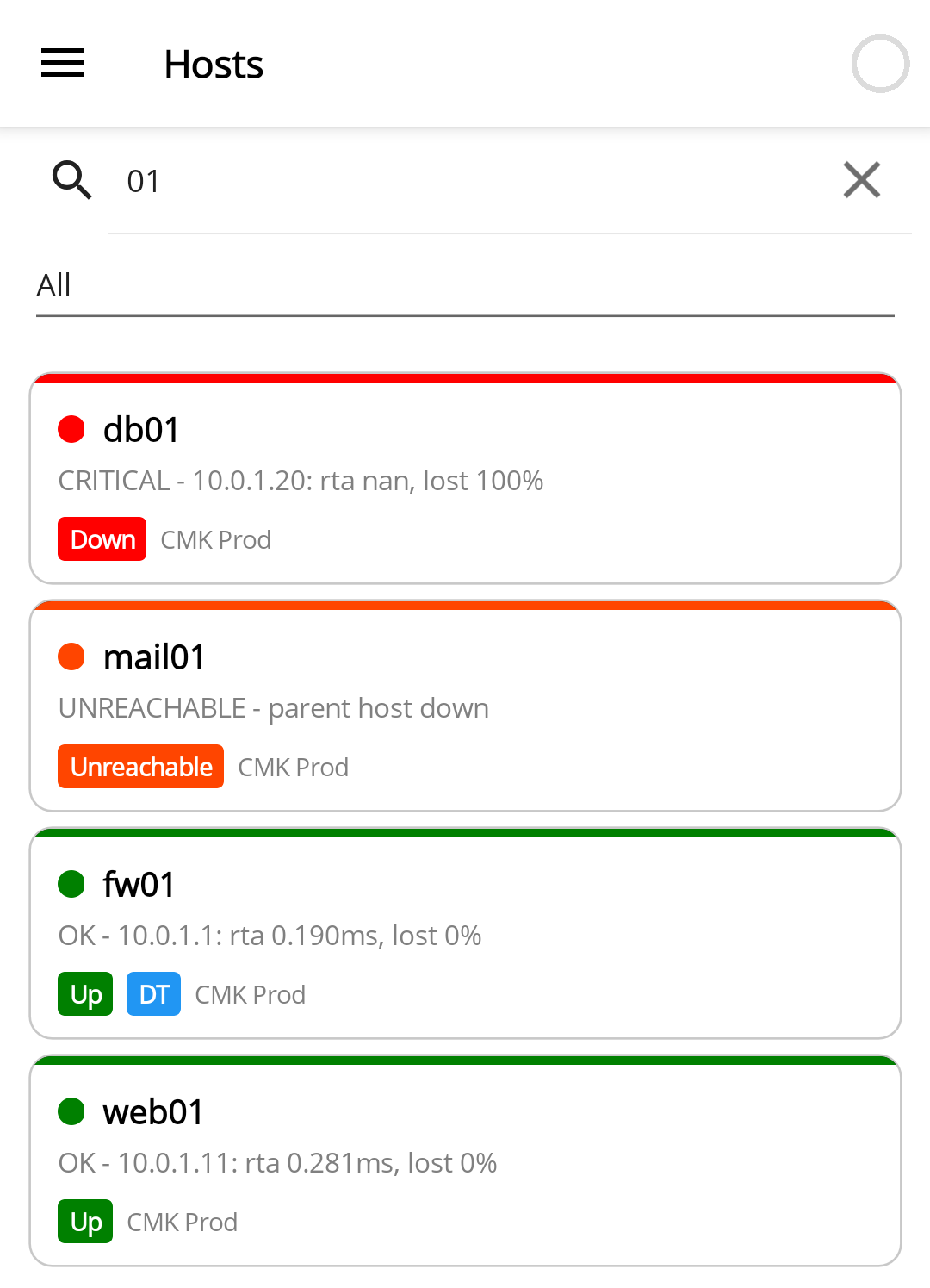
A aba «Hosts» exibe todos os dispositivos monitorados (servidores, roteadores, switches, VMs, etc.) de todas as instâncias ativas.
Estados possíveis
| Cor | Estado | Significado |
|---|---|---|
| 🟢 Verde | Up | O dispositivo está acessível e funciona |
| 🔴 Vermelho | Down | O dispositivo não responde |
| 🟠 Laranja | Unreachable | O dispositivo não pode ser verificado (problema de rede) |
Símbolos adicionais
| Símbolo | Significado |
|---|---|
| ✓ | Acknowledge: o problema foi confirmado |
| 🔧 | Downtime: o dispositivo está em uma janela de manutenção |
Pesquisa
Use a barra de pesquisa no topo para encontrar rapidamente um host pelo nome.
Filtro de instância
Se você vê hosts de várias instâncias e quer mostrar apenas uma específica, toque no filtro de instância na barra de ferramentas.
Ações rápidas (Swipe)
Deslize uma entrada de host para a esquerda para ver as ações rápidas:
- Confirmar (ACK) – Confirmar o problema do host
- Nova verificação – Acionar uma verificação imediata
Deslize para a direita:
- Manutenção (DT) – Iniciar uma downtime para o host
Visualização de detalhes
Toque em um host para abrir a visualização de detalhes:
Informações exibidas
| Campo | Descrição |
|---|---|
| Estado | Estado atual (Up/Down/Unreachable) |
| Alias | Nome alternativo do host |
| Endereço | Endereço IP |
| Saída do plugin | Mensagem de status detalhada |
| Última verificação | Momento da última verificação |
| Próxima verificação | Próxima verificação planejada |
| Intervalo de verificação | Frequência de verificação do host |
| Tentativas | Tentativa atual / máxima (em soft-state) |
| Acknowledge | Se e por quem foi confirmado |
| Downtime | Se há uma janela de manutenção ativa |
Ações na visualização de detalhes
Na visualização de detalhes do host você encontra um botão de ação flutuante (FAB) no canto inferior direito:
| Ação | Descrição |
|---|---|
| Nova verificação | Acionar verificação imediata no sistema de monitoramento |
| Confirmar (ACK) | Confirmar o problema (→ mais info) |
| Remover confirmação | Retirar a confirmação |
| Iniciar manutenção | Planejar uma downtime para este host (→ mais info) |
| Cancelar manutenção | Encerrar a downtime ativa |
Atualizar
Deslize a lista para baixo (Pull to Refresh) para obter os dados mais recentes.
A lista também é atualizada automaticamente a cada 60 segundos.