Hosty
Zakładka „Hosty" wyświetla wszystkie monitorowane urządzenia (serwery, routery, przełączniki, maszyny wirtualne itp.) ze wszystkich aktywnych instancji.
Możliwe stany
| Kolor | Stan | Znaczenie |
|---|---|---|
| 🟢 Zielony | Up | Urządzenie jest osiągalne i działa |
| 🔴 Czerwony | Down | Urządzenie nie odpowiada |
| 🟠 Pomarańczowy | Unreachable | Urządzenia nie można sprawdzić (problem sieciowy) |
| Symbol | Znaczenie |
|---|---|
| ✓ | Potwierdzenie: Problem został potwierdzony |
| 🔧 | Okno serwisowe: Urządzenie jest w oknie serwisowym |
Wyszukiwanie
Użyj paska wyszukiwania na górze, aby szybko znaleźć konkretną nazwę hosta. Wyszukiwanie filtruje w czasie rzeczywistym podczas pisania.
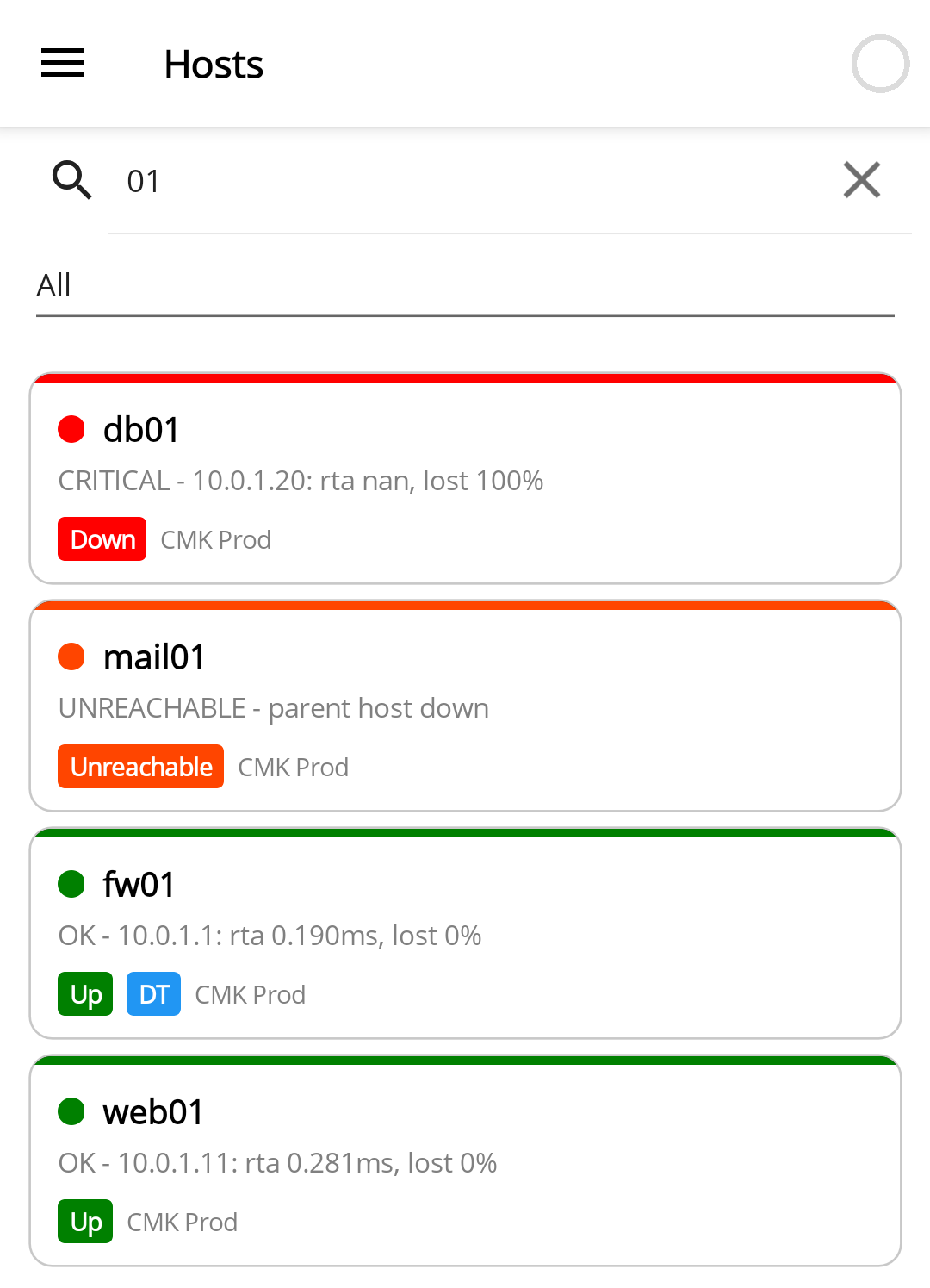
Szybkie akcje (przeciągnięcie)
Przesuń wpis hosta w lewo, aby odsłonić szybkie akcje:
- Potwierdź (ACK) – Potwierdź problem hosta
- Zaplanuj sprawdzenie – Wyzwól natychmiastowe sprawdzenie
Przesuń w prawo:
- Okno serwisowe (DT) – Uruchom okno serwisowe dla hosta
Widok szczegółów
Kliknij hosta, aby otworzyć widok szczegółów:
| Pole | Opis |
|---|---|
| Status | Aktualny stan (Up/Down/Unreachable) |
| Alias | Alternatywna nazwa hosta |
| Adres | Adres IP |
| Dane wyjściowe wtyczki | Szczegółowy komunikat statusu |
| Ostatnie sprawdzenie | Czas ostatniego sprawdzenia |
| Następne sprawdzenie | Zaplanowane następne sprawdzenie |
| Interwał sprawdzania | Jak często host jest sprawdzany |
| Próby | Aktualna / maksymalna próba |
| Potwierdzenie | Czy i przez kogo problem został potwierdzony |
| Okno serwisowe | Czy aktywne jest okno serwisowe |
Akcje w widoku szczegółów (menu FAB)
| Akcja | Opis |
|---|---|
| Zaplanuj sprawdzenie | Wyzwól natychmiastowe sprawdzenie |
| Ustaw Potwierdzenie | Potwierdź problem |
| Usuń Potwierdzenie | Cofnij potwierdzenie |
| Uruchom Okno serwisowe | Zaplanuj okno serwisowe |
| Anuluj Okno serwisowe | Zakończ aktywne okno serwisowe |
Odświeżanie
Przesuń listę w dół (Pull to Refresh), aby pobrać najbardziej aktualne dane. Lista jest też automatycznie odświeżana co 60 sekund.