Skanowanie podsieci
Skanowanie podsieci wysyła ping do każdego adresu w sieci i wypisuje urządzenia, które odpowiedziały. To najszybszy sposób, by zobaczyć, co naprawdę znajduje się w sieci przed Tobą – także urządzenia spoza monitoringu.
Wykonanie skanowania
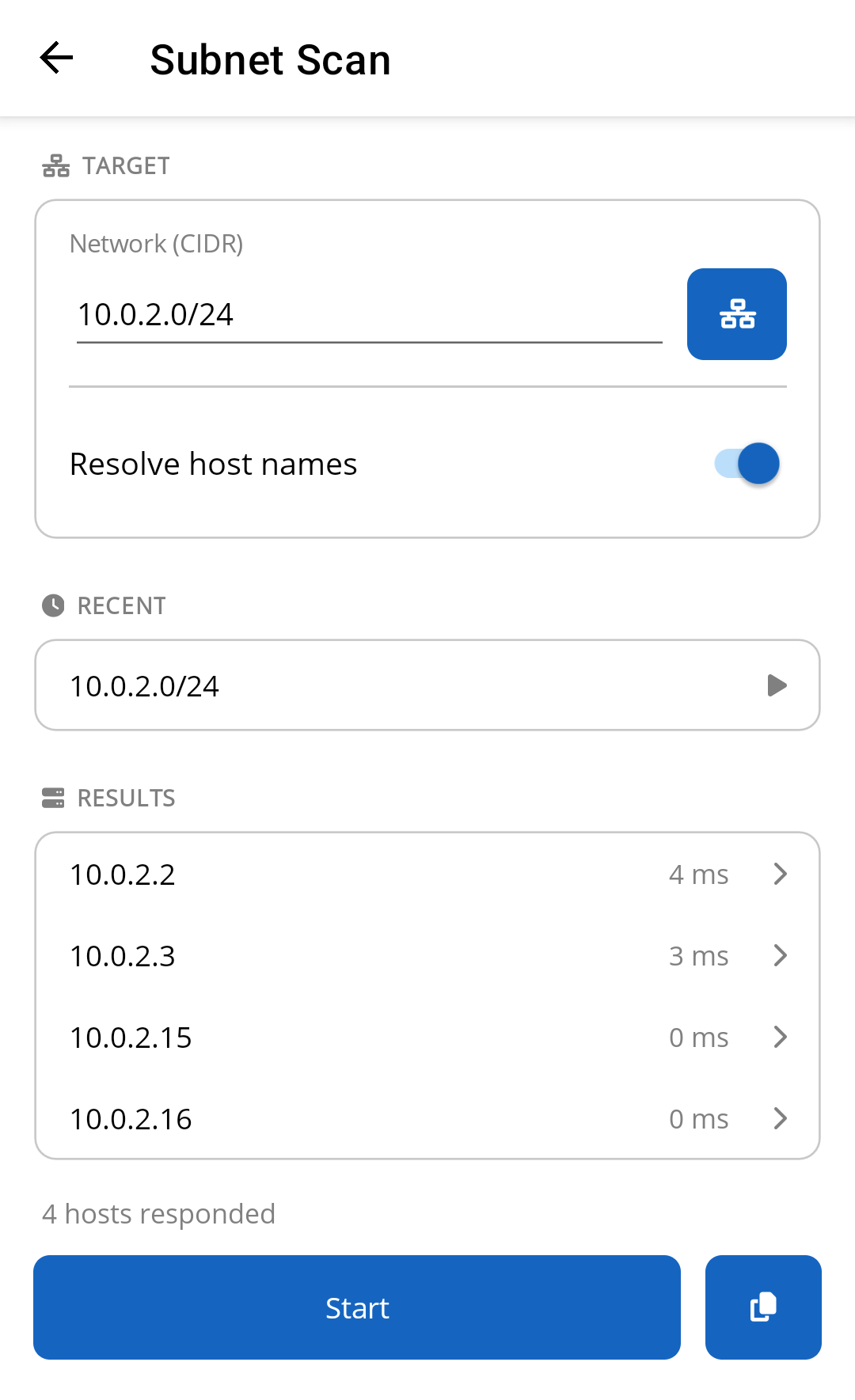
- Otwórz Narzędzia → Skanowanie podsieci
- Pole Sieć jest już wypełnione siecią, do której podłączone jest Twoje urządzenie
- Dotknij Start
Hosty pojawiają się w miarę, jak odpowiadają. Dotknij Stop, aby przerwać skanowanie.
Ponowne wykrycie sieci
Przycisk obok pola wprowadzania wpisuje sieć, z którą Twoje urządzenie jest aktualnie połączone. Użyj go po zmianie sieci Wi-Fi albo gdy pole zostało zmienione ręcznie.
Jeśli Twoja sieć jest szersza niż /24, InfraWatch zawęża ją do /24, w której znajduje się Twoje własne urządzenie, i informuje o tym pod polem.
Opcje
| Opcja | Opis |
|---|---|
| Sieć (CIDR) | Sieć do przeskanowania, np. 192.168.1.0/24. Najwyżej /24 (256 adresów). |
| Rozwiązuj nazwy hostów | Wyszukuje nazwę dla każdego znalezionego hosta. Nieco wolniej, ale znacznie czytelniej. |
Dalsze kroki dla znalezionego hosta
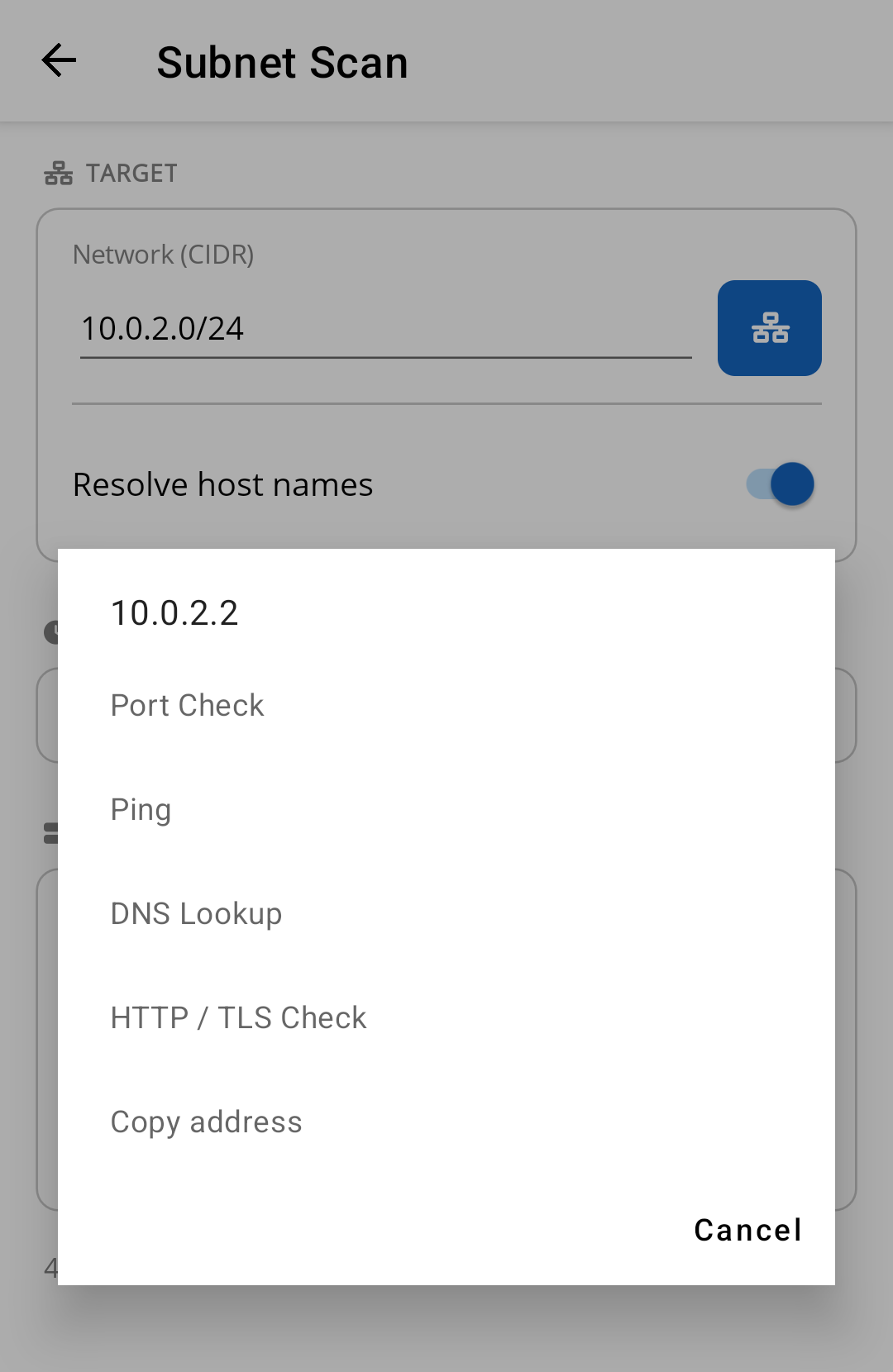
Dotknij hosta na liście wyników, aby otworzyć dla niego pozostałe narzędzia – z już wpisanym adresem:
- Sprawdzanie portów – jakie usługi na nim działają?
- Ping – jak stabilne jest połączenie?
- Zapytanie DNS – jaka nazwa odpowiada temu adresowi?
- Sprawdzanie HTTP / TLS – czy udostępnia interfejs webowy?
- Kopiuj adres
Wynik zostaje zachowany
Gdy przełączysz się na inne narzędzie i wrócisz, ostatni wynik nadal tam jest. Nie musisz skanować ponownie.
Nowe skanowanie go zastępuje. Wynik zostaje zachowany do zamknięcia aplikacji.
Często zadawane pytania
Żaden host nie odpowiedział, choć sieć jest na pewno zajęta. W systemie iOS to niemal zawsze uprawnienie do sieci lokalnej. Sprawdź Ustawienia → InfraWatch → Sieć lokalna. Poza tym wiele urządzeń – zwłaszcza klienci Windows – domyślnie nie odpowiada na ping. Takie hosty pozostają niewidoczne dla skanowania ping, mimo że działają.
Dlaczego tylko /24? /16 oznaczałoby 65 000 adresów. Ograniczenie utrzymuje krótki czas uruchomienia i oszczędza baterię. Skanuj raczej poszczególne sieci /24.
Brakuje urządzenia, które znam. Albo blokuje ICMP, albo nie znajduje się w skanowanej sieci. Spróbuj Sprawdzania portów bezpośrednio z jego adresem.
Czy mogę przeskanować sieć, z którą nie jestem połączony? Tylko jeśli Twoje urządzenie potrafi do niej trasować. Wpisz tę sieć w polu – wykrywanie proponuje zawsze wyłącznie Twoją własną.