サブネットスキャン
サブネットスキャンはネットワーク内のすべてのアドレスに Ping を送り、応答した機器を一覧にします。目の前のネットワークに実際に何があるのかを最短で把握できます。監視に登録されていない機器も見つかります。
スキャンを実行する
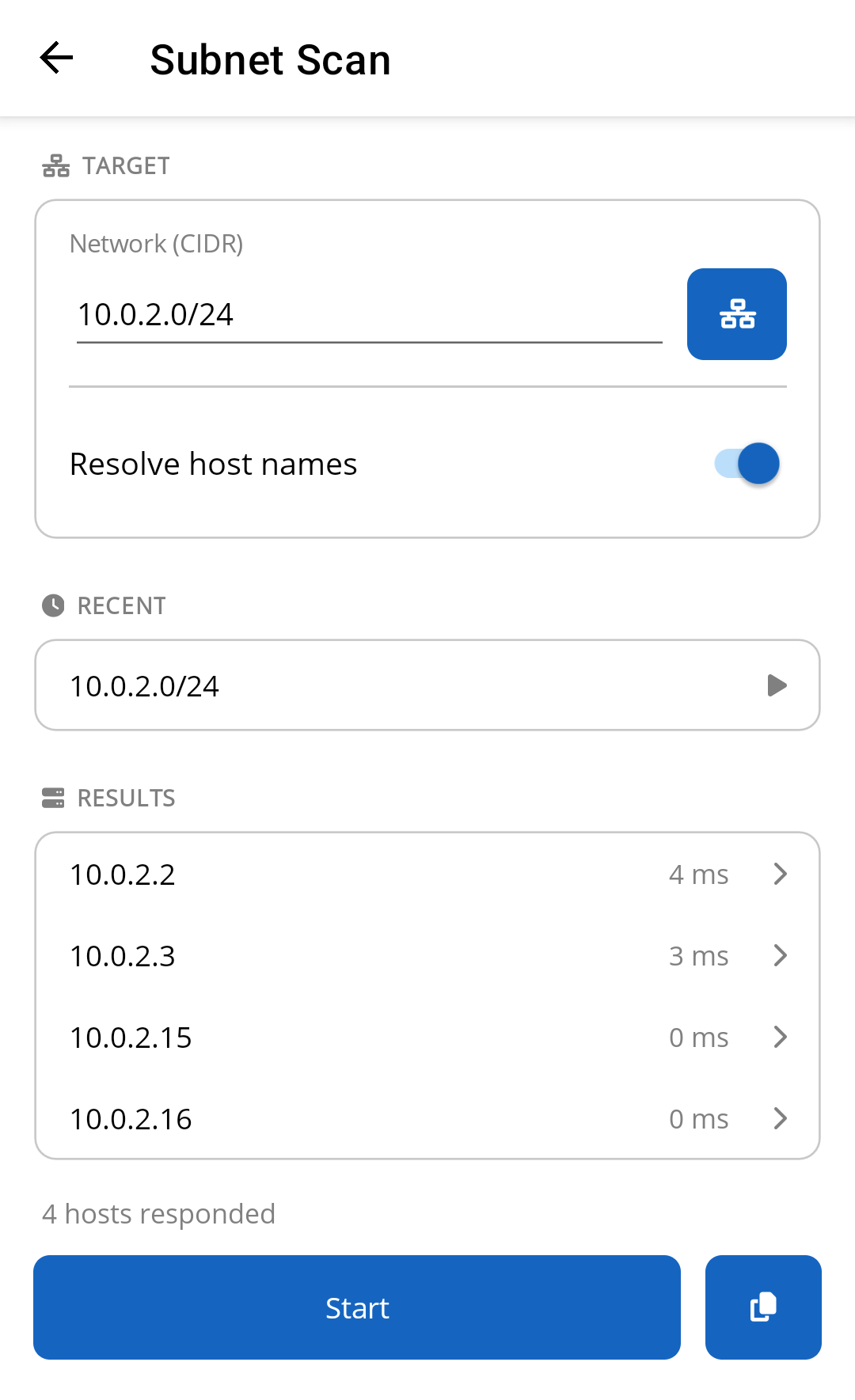
- ツール → サブネットスキャンを開きます
- ネットワーク欄には、端末が接続しているネットワークがあらかじめ入力されています
- 開始をタップします
ホストは応答した順に表示されます。停止をタップすればスキャンを途中で終了できます。
ネットワークを再検出する
入力欄の隣のボタンは、端末が現在接続しているネットワークを入力します。Wi-Fi を切り替えた後や、欄を手で編集した後に使ってください。
ネットワークが /24 より広い場合、InfraWatch は端末自身が属する /24 に絞り込み、欄の下にその旨を表示します。
オプション
| オプション | 説明 |
|---|---|
| ネットワーク (CIDR) | スキャンするネットワーク (例: 192.168.1.0/24)。最大で /24 (256 アドレス) です。 |
| ホスト名を解決 | 見つかったホストごとに名前を検索します。やや遅くなりますが、格段に読みやすくなります。 |
見つかったホストから次の操作へ
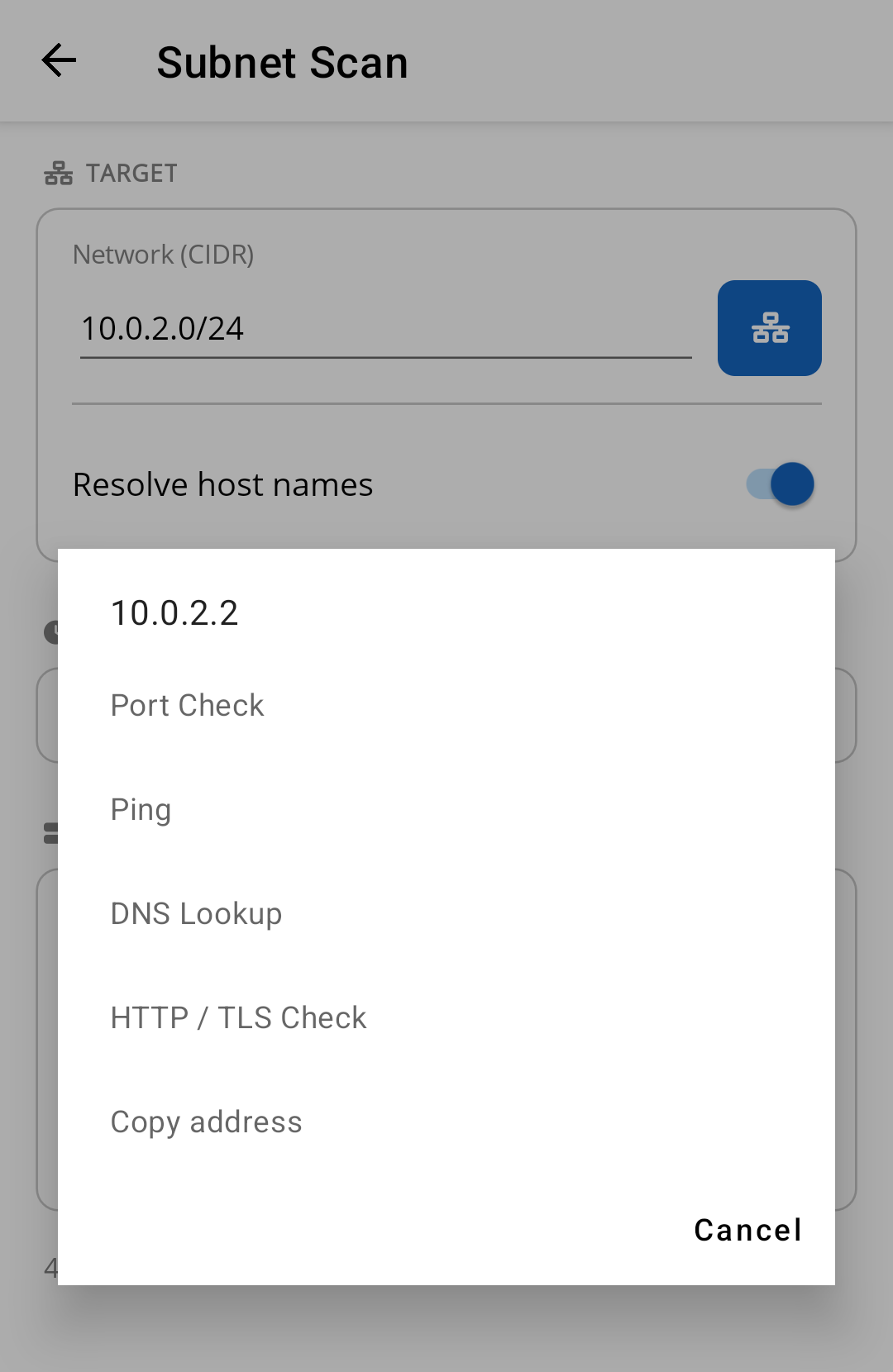
結果一覧のホストをタップすると、そのアドレスが入力済みの状態で他のツールを開けます。
- ポートチェック — どのサービスが動作しているか
- Ping — 接続はどの程度安定しているか
- DNS ルックアップ — このアドレスに対応する名前は何か
- HTTP / TLS チェック — Web インターフェイスを提供しているか
- アドレスをコピー
結果は保持されます
別のツールに移動して戻ってきても、直前の結果はそのまま残っています。スキャンをやり直す必要はありません。
新しいスキャンを実行すると置き換わります。結果はアプリを終了するまで保持されます。
よくある質問
ネットワークには確実に機器があるのに、どのホストも応答しません。 iOS ではほぼ必ずローカルネットワークの許可が原因です。設定 → InfraWatch → ローカルネットワークを確認してください。それ以外にも、多くの機器 — とくに Windows クライアント — は既定で Ping に応答しません。そうしたホストは稼働していても Ping スイープでは見えません。
なぜ /24 までなのですか。 /16 では 65,000 アドレスになります。この制限は実行時間を短く保ち、バッテリーへの負担を抑えるためのものです。/24 のネットワークを個別にスキャンしてください。
知っているはずの機器が出てきません。 ICMP を遮断しているか、スキャン対象のネットワークにいないかのどちらかです。そのアドレスを直接指定してポートチェックを試してください。
接続していないネットワークをスキャンできますか。 端末がそこへ経路を持っている場合に限り可能です。そのネットワークを欄に入力してください。自動検出が提案するのは常に自分のネットワークだけです。