Ping
Ping はホストに小さなエコー要求を送り、応答までの時間を測ります。「そもそも到達できるのか」と「遅いだけなのか」を最短で切り分けられます。
測定を実行する
- ツール → Ping を開きます
- ホスト名または IP アドレスを入力します (例:
192.168.1.1、server.example.com) - オプションを選びます (下記参照)
- 開始をタップします
応答は 1 要求につき 1 行ずつ、その場で表示されます。停止をタップすればいつでも測定を終了でき、それまでの結果は画面に残ります。
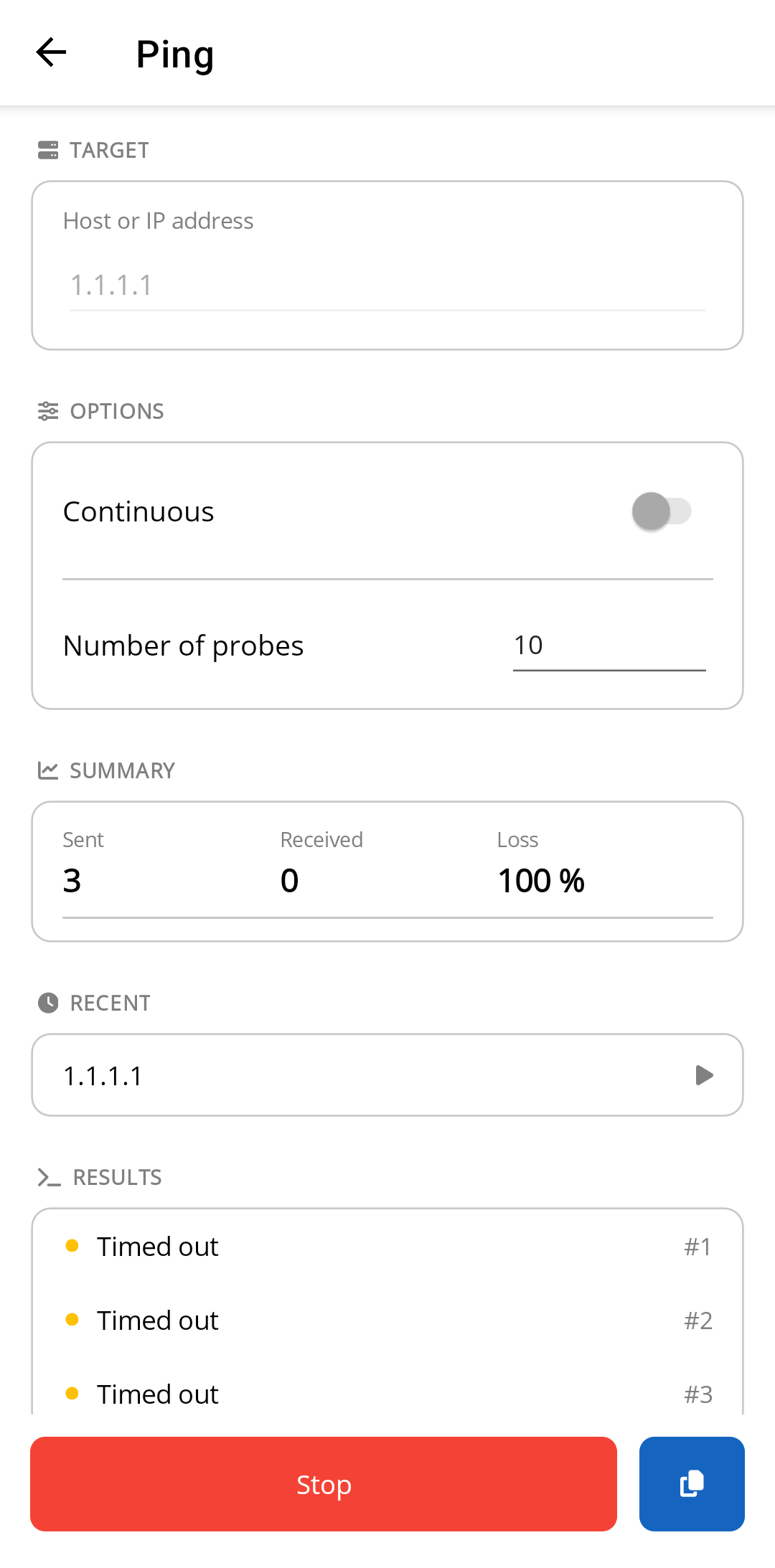
オプション
| オプション | 説明 |
|---|---|
| 連続 | 停止をタップするまで測定を続けます。不安定な回線を観察するのに向いています。 |
| 要求の回数 | 5、10、25、50、100 回のいずれか。指定回数で自動的に終了します。「連続」が有効な間は選択できません。 |
結果を読む
各行には応答元、往復時間、TTL が表示されます。上部の集計は実行全体をまとめたものです。
| 値 | 意味 |
|---|---|
| 送信 / 受信 | 送り出した要求と戻ってきた要求の数 |
| 損失 | 失われた要求の割合。ローカルネットワークで 0 % を超えていれば疑うべきです。 |
| 最小 / 平均 / 最大 | 最速・平均・最遅の往復時間 (ミリ秒) |
| ジッター | 連続する応答間の平均的なばらつき。ジッターが大きい回線は不安定であり、音声や映像では平均値の高さよりはるかに重要です。 |
💡 数値の読み方
平均が低くてもジッターが大きい状態は、平均がやや高くても安定している状態より悪いことがよくあります。VoIP ではまずジッターと損失を見てください。
ICMP が使えない場合
一部の端末はアプリによる本来の ICMP パケット送信を許可しません。その場合、Ping は TCP 接続の試行に切り替わり、結果の上部にその旨を表示します。
変わる点は次のとおりです。
- 計測される時間は 接続時間であり、ICMP の往復時間ではありません。通常はやや大きい値になります
- ICMP だけを遮断していてポートには応答するホストは、到達可能として表示されます
- 測定値どうしを比較する用途では引き続き有用です
よくある質問
ホストが応答しませんが、確実に稼働しています。 多くのファイアウォールや Windows は既定で ICMP を遮断します。そのホストが実際に提供しているポートに対してポートチェックを試してください。
「ホストを IPv4 アドレスに解決できませんでした」 名前が解決できないか、IPv6 アドレスしか持っていません。DNS ルックアップで名前を確認してください。ツールは現在 IPv4 で動作します。
最初の応答だけ遅いのはなぜですか。 まず名前解決が必要で、経路もまだ確立していないためです。最初の 1 回ではなく平均で判断してください。
連続 Ping はバッテリーを消費しますか。 1 秒に 1 回送信し、画面を点灯したままにします。長時間の観察には回数を指定する方が省電力です。