クイックスタート
InfraWatch へようこそ!このガイドでは、数分でアプリをセットアップし、最初の監視インスタンスを接続する方法を説明します。
ステップ 1: アプリのインストール
App Store(iOS)または Google Play ストア(Android)から InfraWatch をダウンロードし、デバイスにインストールします。
📸 スクリーンショット
表示内容: InfraWatch の App Store / Google Play ストアのページと「インストール」ボタン。
ステップ 2: インスタンスの追加
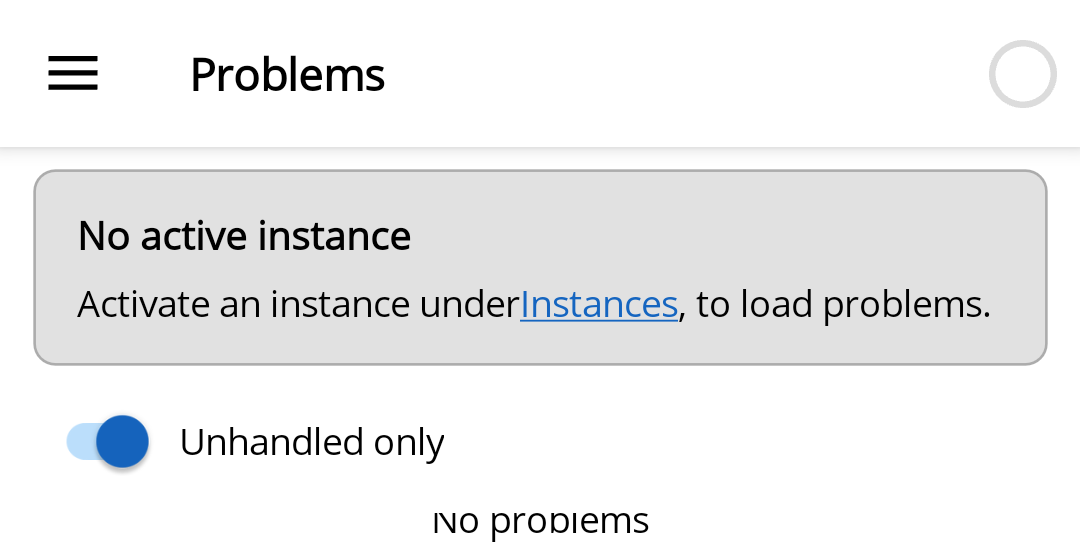
初回起動後、アプリは空の状態で「アクティブなインスタンスがありません」と表示されます。左上のナビゲーションメニュー(☰)を開き、下部の設定をタップして、インスタンス管理画面に移動します。
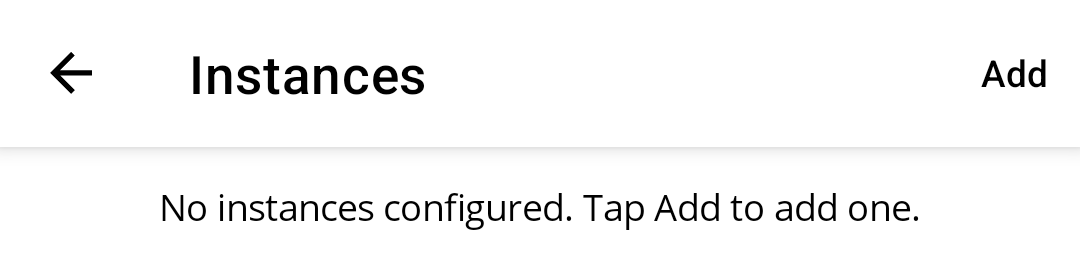
次に 「+ インスタンスを追加」 をタップして、新しい接続を設定します。
ステップ 3: インスタンスタイプの選択
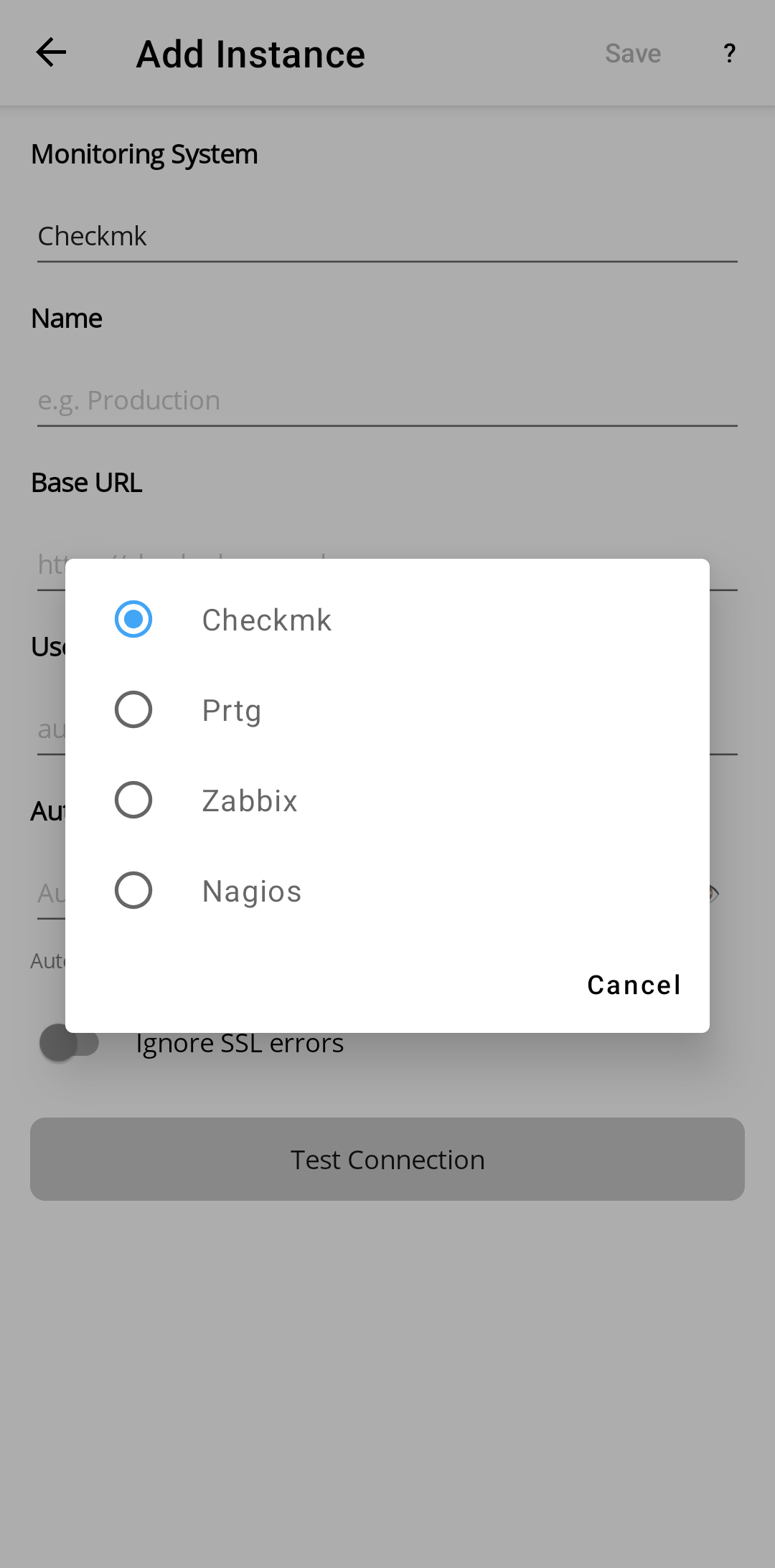
「インスタンスを追加」フォームで、まず 監視タイプ を選択します:
- Checkmk → Checkmk セットアップガイド
- PRTG → PRTG セットアップガイド
- Nagios XI → Nagios XI セットアップガイド
- Zabbix → Zabbix
ステップ 4: 接続のテスト
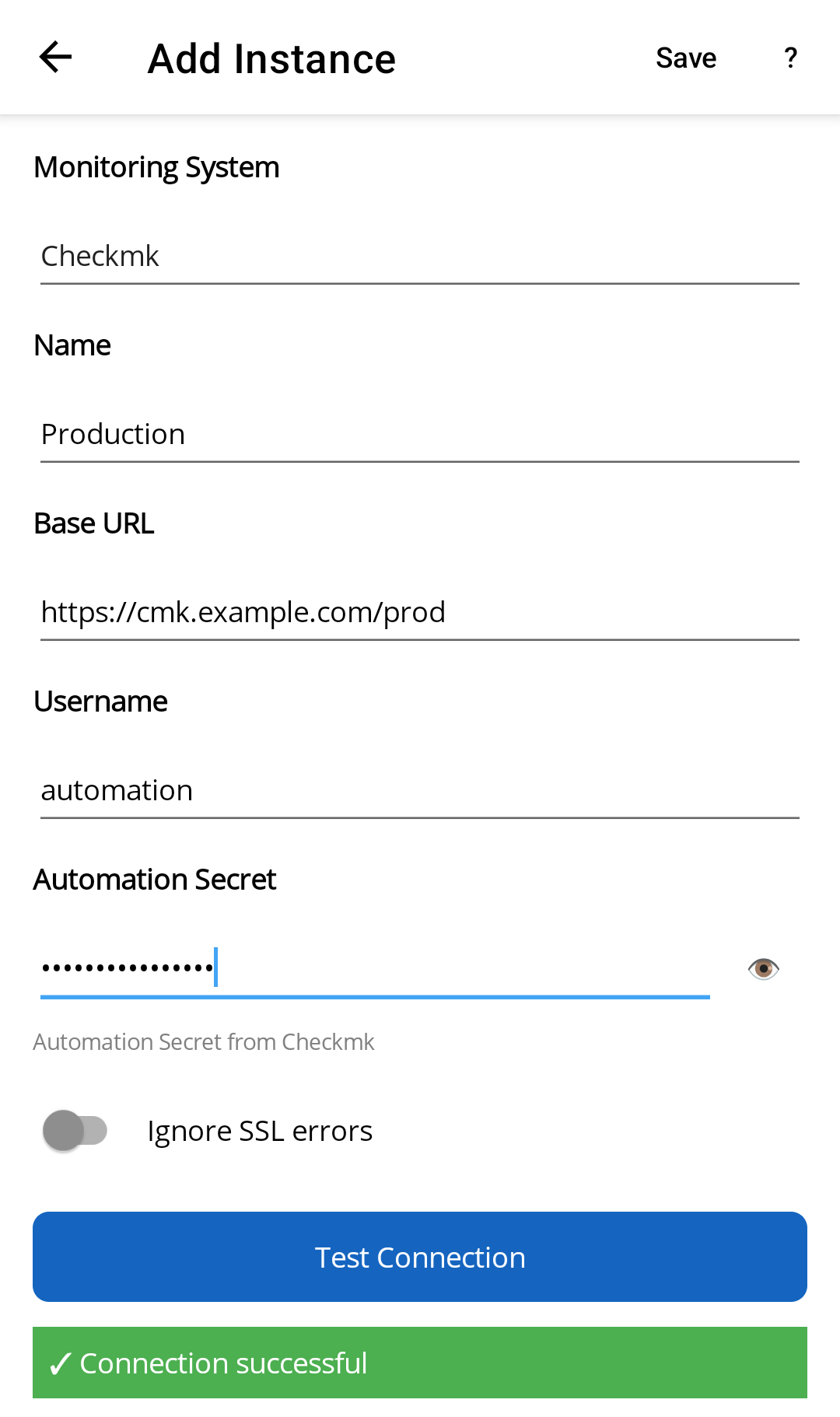
すべてのフィールドに入力したら、保存前に 「接続をテスト」 をタップします。これにより、InfraWatch が監視システムに到達できることを確認します。
💡 ヒント
テストが失敗した場合は以下を確認してください:
- URL は正しいですか(
https://を含む)? - ユーザー名とパスワード / API キーは正しいですか?
- サーバーはネットワークから到達可能ですか?
- サーバーに接続するために VPN が必要ですか?
ステップ 5: 保存と有効化
「保存」 をタップしてインスタンスを追加します。インスタンスがリストに表示されます。
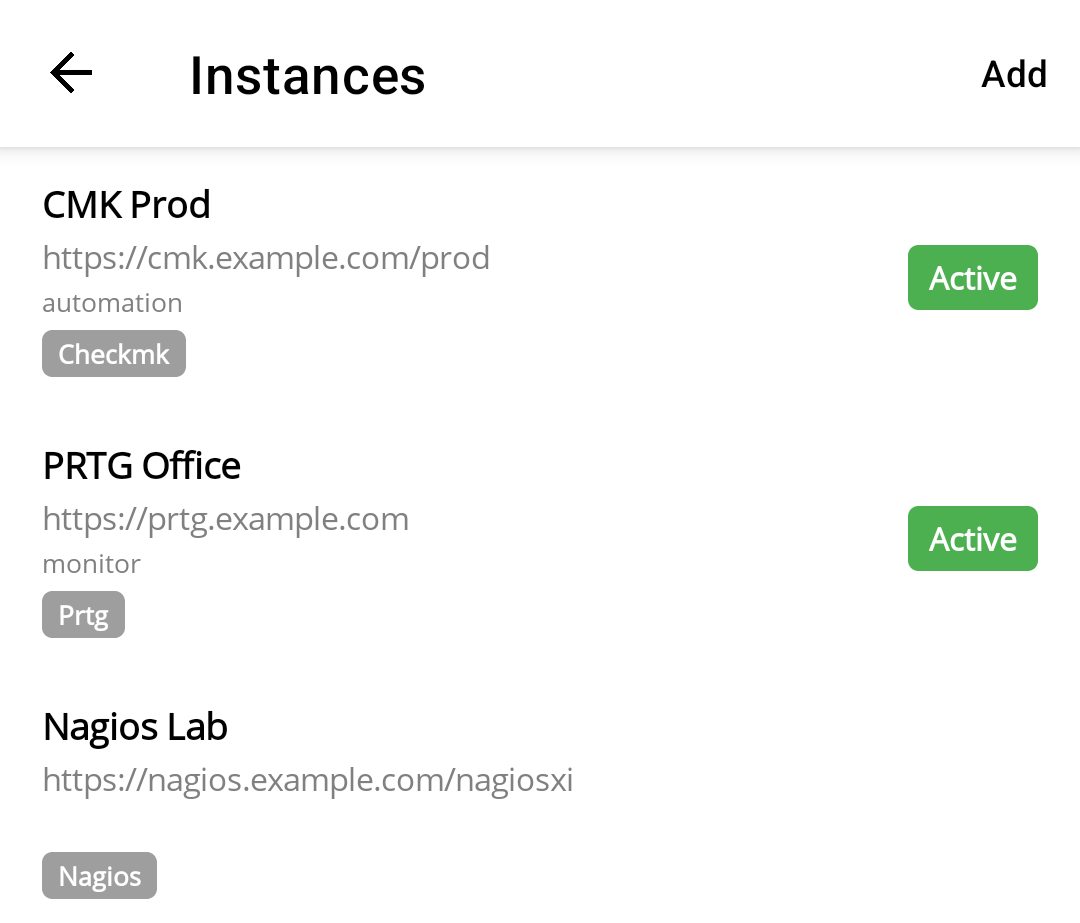
InfraWatch がデータを取得するには、インスタンスを 有効化 する必要があります。インスタンスの横にあるトグルスイッチをタップして有効化します(緑 = 有効)。
ステップ 6: データの読み込み
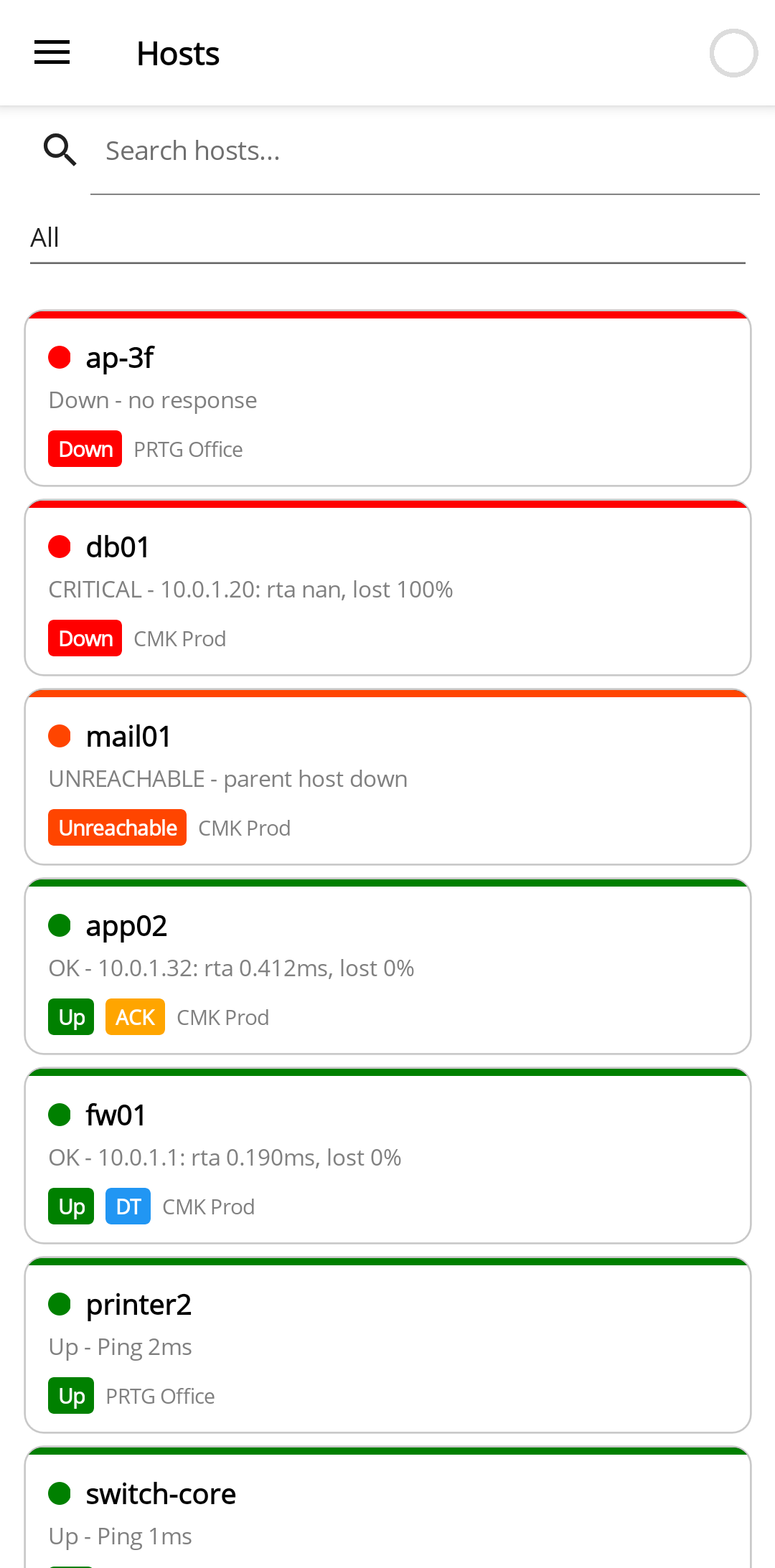
Problems、Hosts、または Services タブに切り替えます。InfraWatch がインスタンスから現在のデータを自動的に読み込みます。
リストを下に引っ張る(プルして更新)と、データを手動で更新できます。
複数インスタンス
インスタンスはいくつでも追加できます。異なる監視システムのものも追加可能です。InfraWatch はすべてのデータを1つのビューにまとめて表示します。
ツールバーの インスタンスフィルター を使用して、いつでも特定のインスタンスのみを表示できます。
💡 ヒント
複数のインスタンスに同じホスト名(例:「server01」)がある場合、各エントリの横にインスタンス名が表示されるため、区別できます。