Szybki start
Witaj w InfraWatch! Ten przewodnik pokazuje, jak skonfigurować aplikację w kilka minut i połączyć pierwszą instancję monitorowania.
Krok 1: Zainstaluj aplikację
Pobierz InfraWatch ze sklepu App Store (iOS) lub Google Play Store (Android) i zainstaluj na swoim urządzeniu.
📸 Zrzut ekranu
Pokazuje: Strona InfraWatch w App Store / Google Play Store z przyciskiem „Zainstaluj".
Krok 2: Dodaj instancję
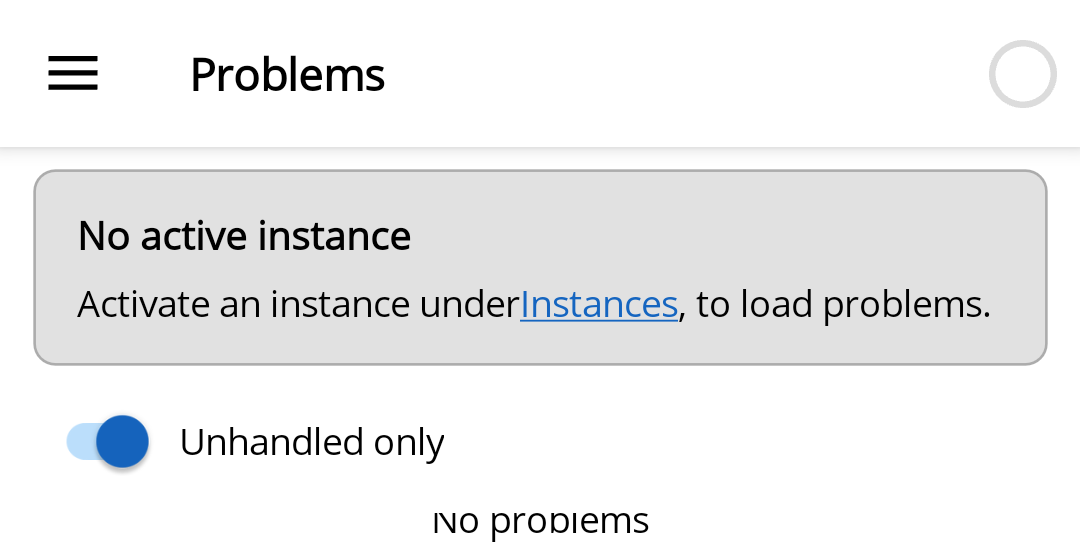
Po pierwszym uruchomieniu aplikacja jest pusta i wyświetla komunikat „Brak aktywnej instancji". Otwórz menu nawigacyjne (☰) w lewym górnym rogu i kliknij na dole Ustawienia, aby przejść do zarządzania instancjami.
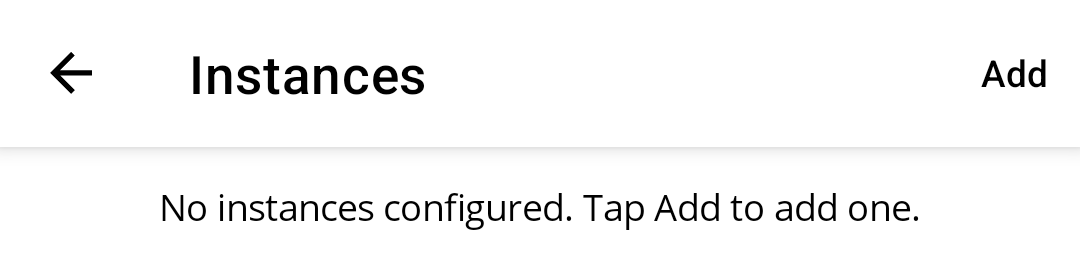
Następnie kliknij „+ Dodaj instancję", aby skonfigurować nowe połączenie.
Krok 3: Wybierz typ instancji
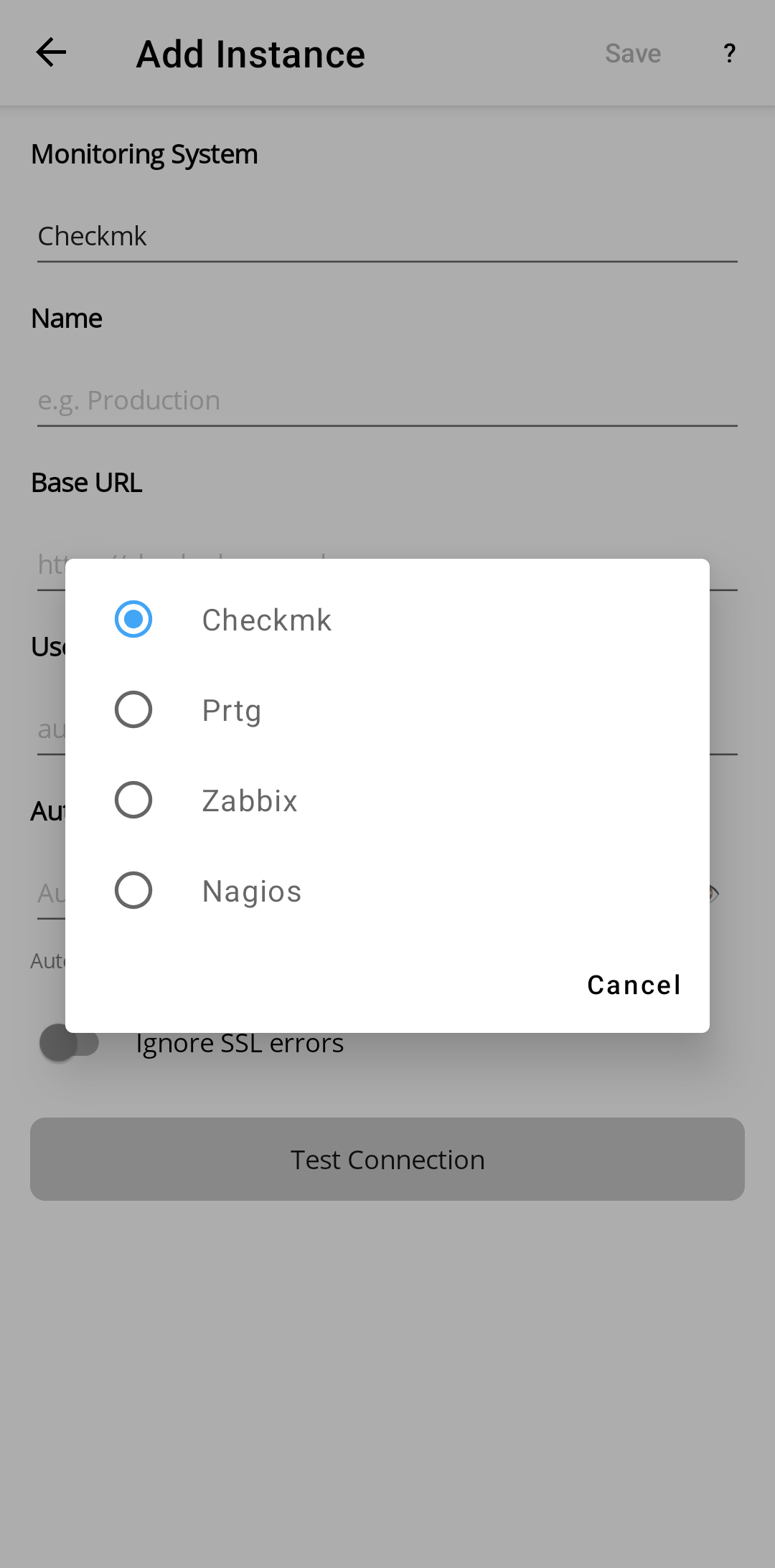
W formularzu „Dodaj instancję" najpierw wybierz typ monitorowania:
- Checkmk → Przewodnik konfiguracji Checkmk
- PRTG → Przewodnik konfiguracji PRTG
- Nagios XI → Przewodnik konfiguracji Nagios XI
- Zabbix → Zabbix
Krok 4: Przetestuj połączenie
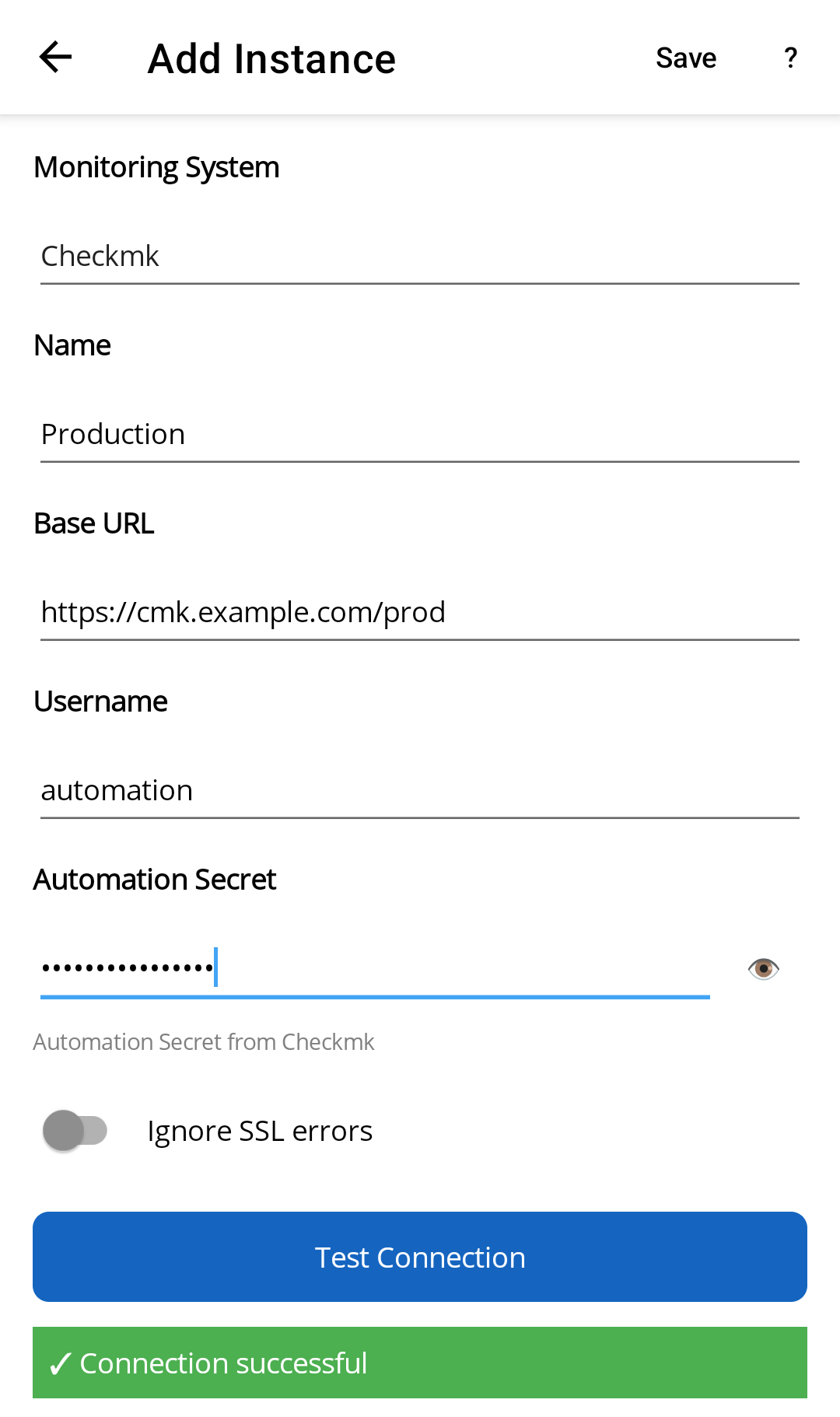
Po wypełnieniu wszystkich pól kliknij „Testuj połączenie" przed zapisaniem. Dzięki temu upewnisz się, że InfraWatch może dotrzeć do Twojego systemu monitorowania.
💡 Wskazówka
Jeśli test się nie powiedzie, sprawdź:
- Czy adres URL jest poprawny (łącznie z
https://)? - Czy nazwa użytkownika i hasło/klucz API są poprawne?
- Czy serwer jest osiągalny z Twojej sieci?
- Czy potrzebujesz VPN, aby dotrzeć do serwera?
Krok 5: Zapisz i aktywuj
Kliknij „Zapisz", aby dodać instancję. Instancja pojawi się teraz na liście.
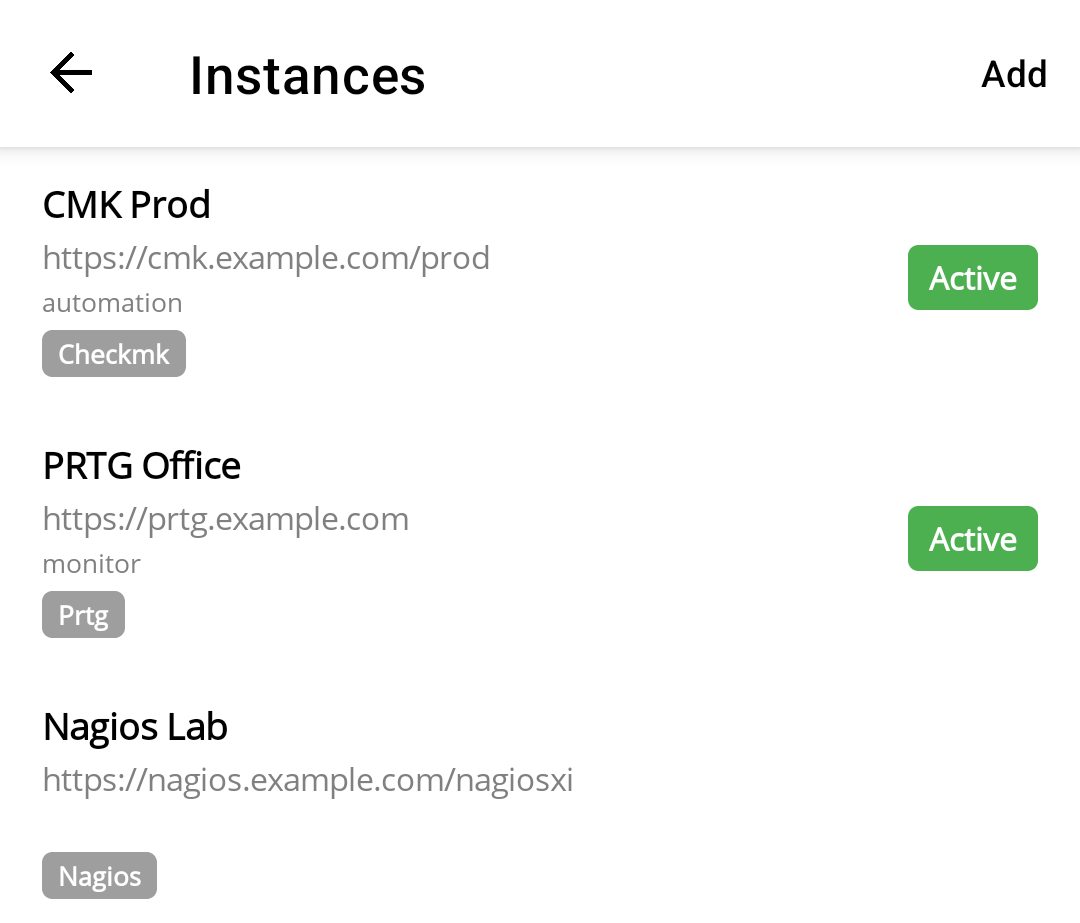
Instancja musi być aktywowana, aby InfraWatch pobierał dane. Kliknij przełącznik obok instancji, aby ją aktywować (zielony = aktywna).
Krok 6: Załaduj dane
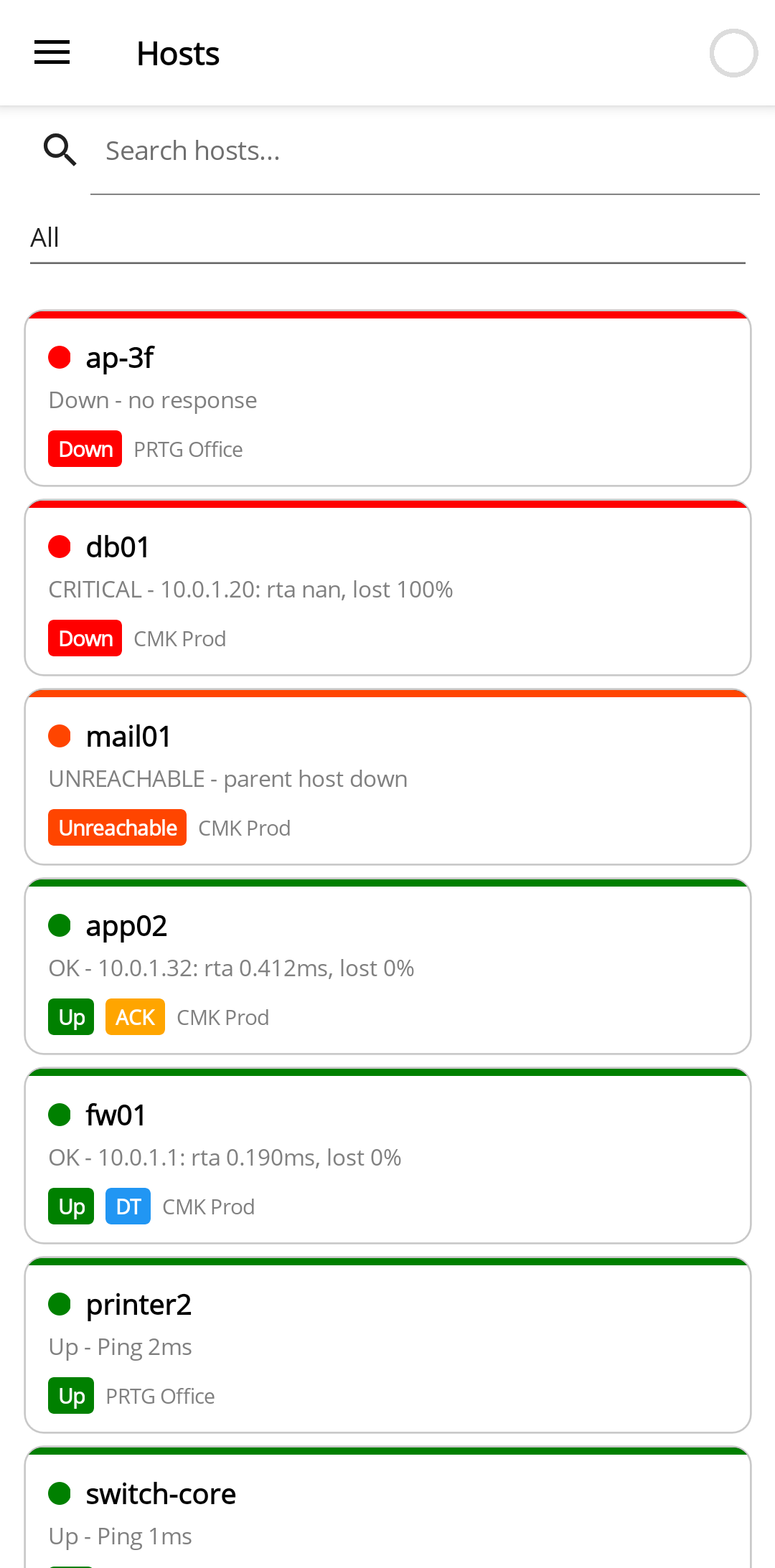
Przełącz się na zakładki Problemy, Hosty lub Usługi. InfraWatch automatycznie załaduje aktualne dane z Twojej instancji.
Przesuń listę w dół (Pull to Refresh), aby ręcznie odświeżyć dane.
Wiele instancji
Możesz dodać dowolną liczbę instancji – nawet z różnych systemów monitorowania. InfraWatch wyświetla wszystkie dane razem w jednym widoku.
Użyj filtra instancji na pasku narzędzi, aby w dowolnym momencie ograniczyć widok do jednej instancji.
💡 Wskazówka
Jeśli wiele instancji ma tę samą nazwę hosta (np. „server01"), obok każdego wpisu zobaczysz nazwę instancji, dzięki czemu będziesz mógł je odróżnić.