Guide de démarrage rapide
Bienvenue dans InfraWatch ! Ce guide vous montre comment configurer l'application en quelques minutes et connecter votre première instance de monitoring.
Étape 1 : Installer l'application
Téléchargez InfraWatch depuis l'App Store (iOS) ou le Google Play Store (Android) et installez-le sur votre appareil.
📸 Capture d'écran
Montre : La fiche de l'App Store / Google Play Store pour InfraWatch avec le bouton « Installer ».
Étape 2 : Ajouter une instance
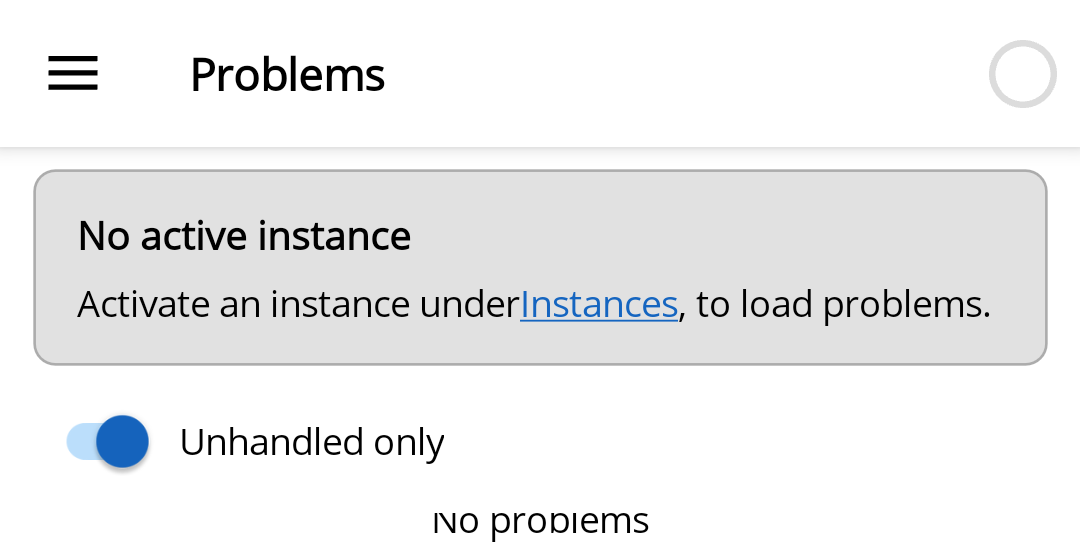
Après le premier lancement, l'application est vide et affiche le message « Aucune instance active ». Ouvrez le menu de navigation (☰) en haut à gauche et touchez Paramètres (en bas du menu) pour accéder à la gestion des instances.
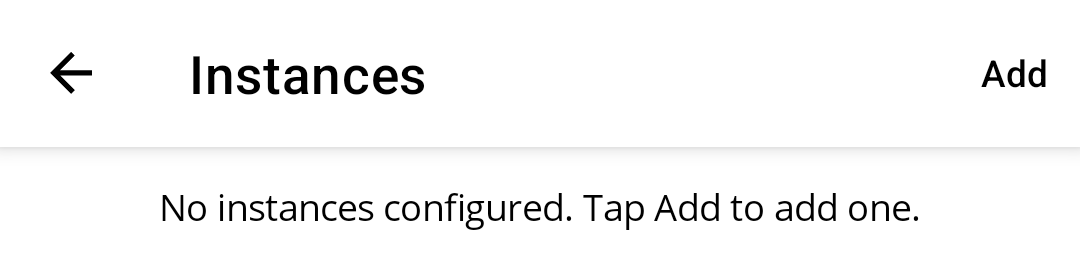
Appuyez ensuite sur « + Ajouter une instance » pour configurer une nouvelle connexion.
Étape 3 : Choisir le type d'instance
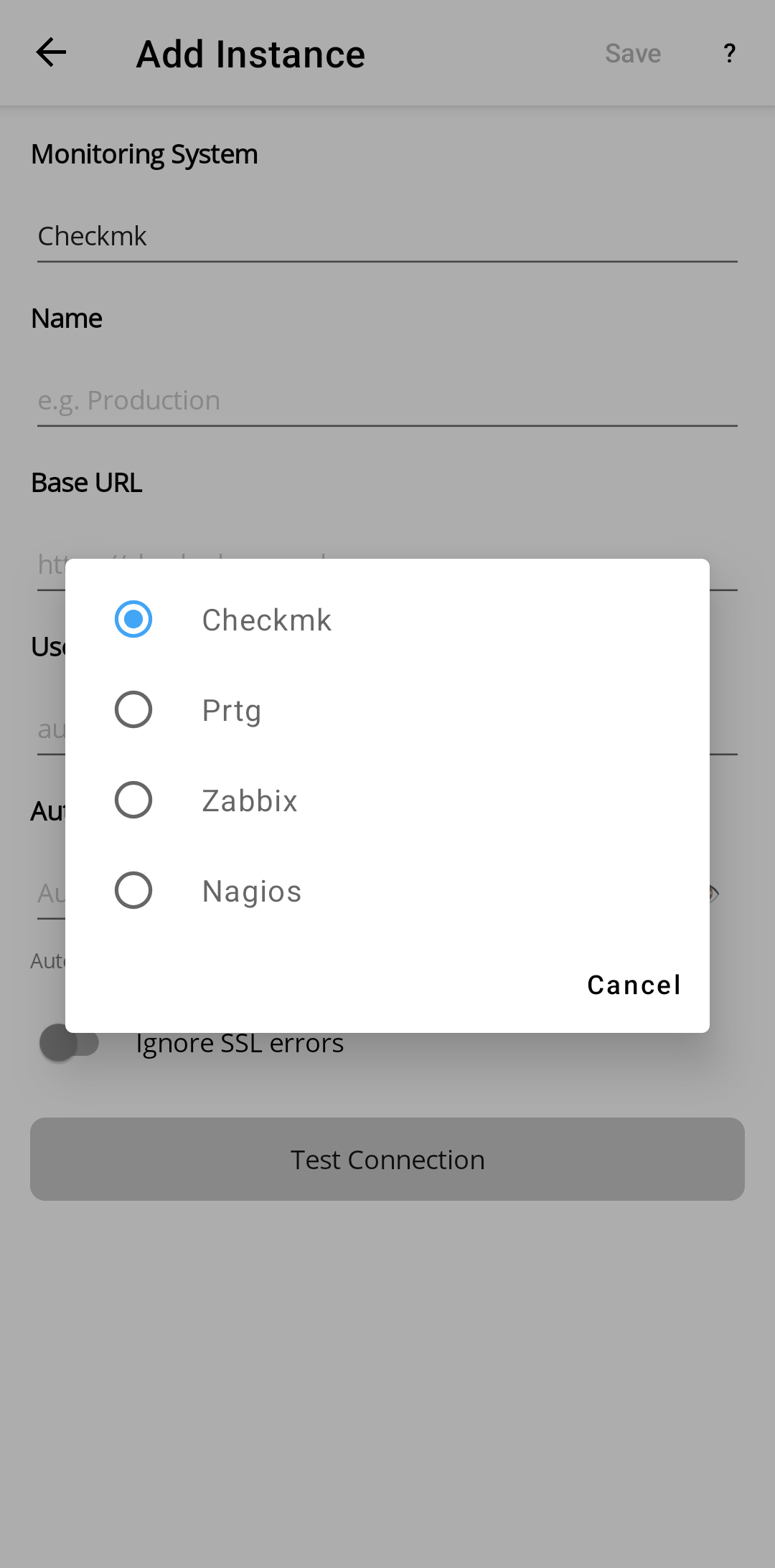
Dans le formulaire « Ajouter une instance », sélectionnez d'abord votre type de monitoring :
- Checkmk → Guide de configuration Checkmk
- PRTG → Guide de configuration PRTG
- Nagios XI → Guide de configuration Nagios XI
- Zabbix → Zabbix
Étape 4 : Tester la connexion
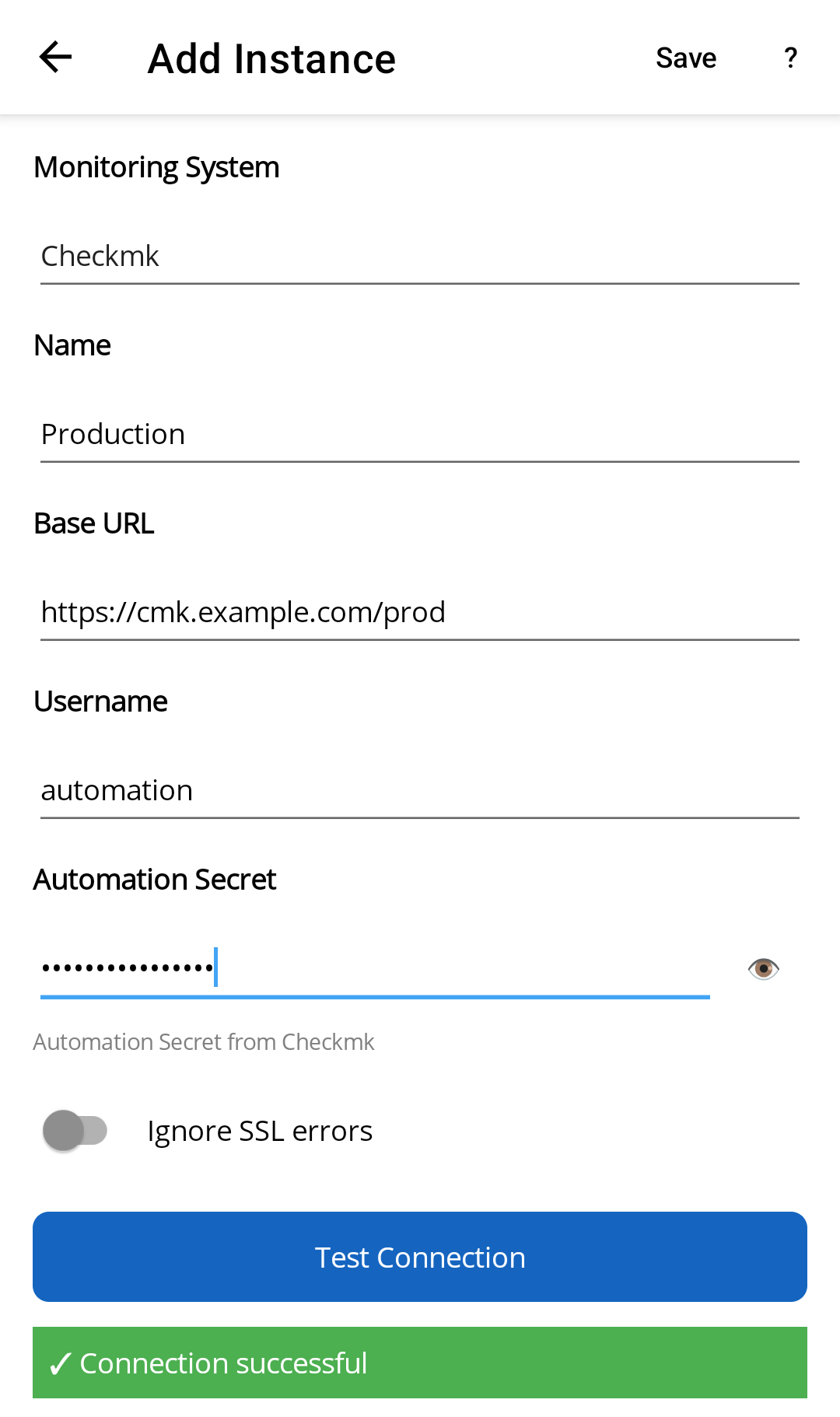
Après avoir rempli tous les champs, appuyez sur « Tester la connexion » avant d'enregistrer. Cela garantit que InfraWatch peut atteindre votre système de monitoring.
💡 Conseil
Si le test échoue, vérifiez :
- L'URL est-elle correcte (avec
https://) ? - Le nom d'utilisateur et le mot de passe/clé API sont-ils corrects ?
- Le serveur est-il joignable depuis votre réseau ?
- Avez-vous besoin d'un VPN pour atteindre le serveur ?
Étape 5 : Enregistrer et activer
Appuyez sur « Enregistrer » pour ajouter l'instance. L'instance apparaît maintenant dans la liste.
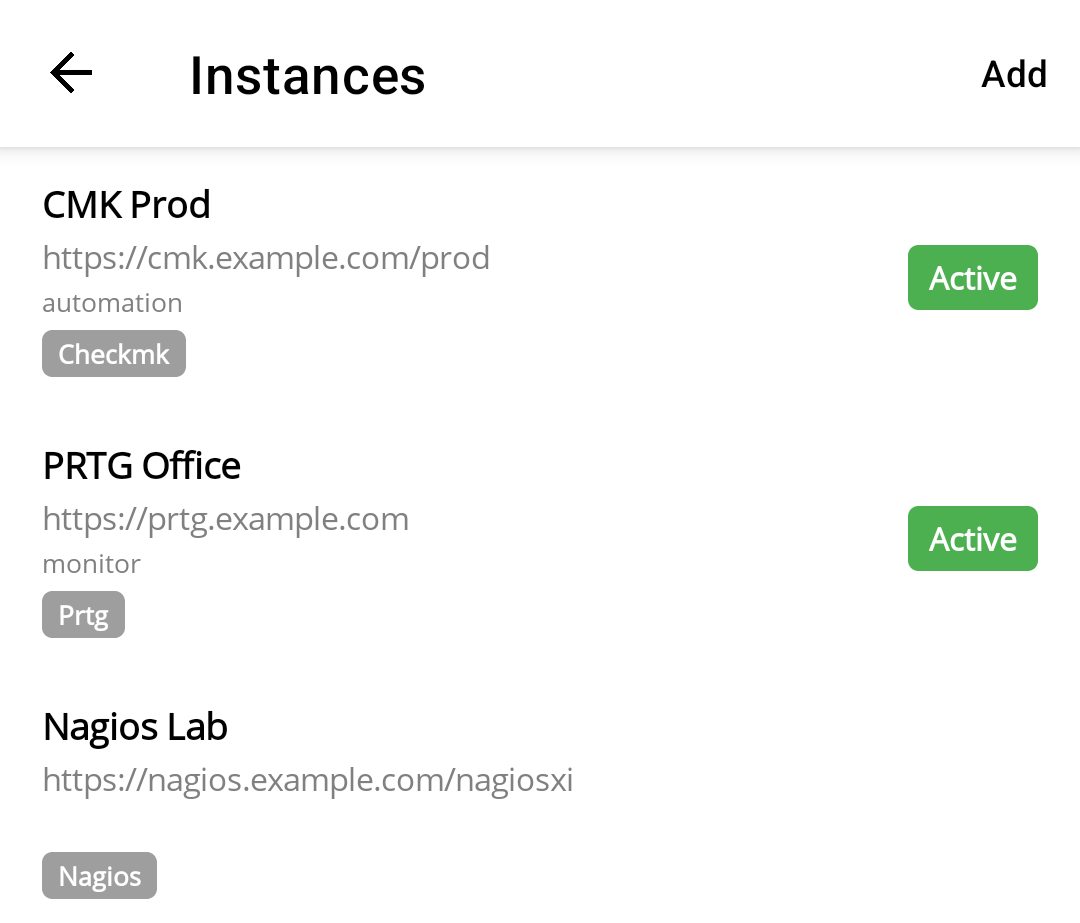
Une instance doit être activée pour que InfraWatch récupère les données. Appuyez sur le bouton bascule à côté de l'instance pour l'activer (vert = actif).
Étape 6 : Charger les données
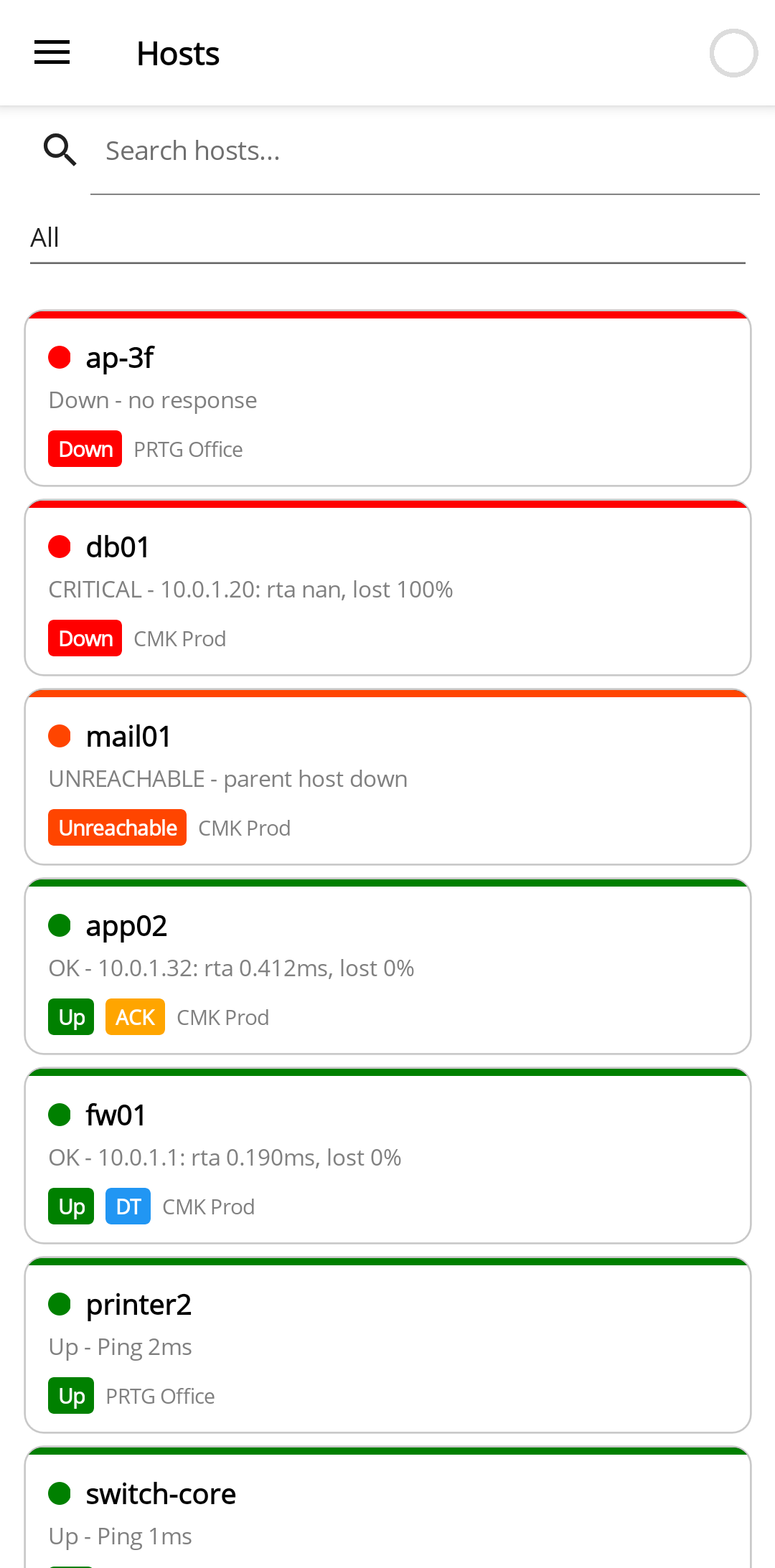
Revenez aux onglets Problèmes, Hôtes ou Services. InfraWatch charge maintenant automatiquement les données actuelles de votre instance.
Tirez la liste vers le bas (Tirer pour actualiser) pour actualiser manuellement les données.
Plusieurs instances
Vous pouvez ajouter autant d'instances que vous le souhaitez – même de différents systèmes de monitoring. InfraWatch affiche toutes les données ensemble dans une vue unique.
Utilisez le filtre d'instance dans la barre d'outils pour restreindre la vue à une seule instance à tout moment.
💡 Conseil
Si plusieurs instances ont le même nom d'hôte (par ex. « server01 »), vous verrez le nom de l'instance à côté de chaque entrée pour les distinguer.