Configurer Checkmk
Ce guide explique étape par étape comment configurer une instance Checkmk dans InfraWatch.
Prérequis
- Accès à une installation Checkmk (version 2.x ou ultérieure)
- Droits d'administrateur dans Checkmk pour créer un utilisateur d'automatisation
- Le site Checkmk doit être joignable depuis votre smartphone (via VPN si nécessaire)
Étape 1 : Créer un utilisateur d'automatisation dans Checkmk
InfraWatch nécessite un utilisateur d'automatisation dédié dans Checkmk. Cet utilisateur n'a pas de connexion interactive et est utilisé exclusivement pour la communication API.
- Connectez-vous à l'interface web Checkmk
- Accédez à Setup → Users → Users
- Cliquez sur « Ajouter un utilisateur »
📸 Capture d'écran
Montre : La gestion des utilisateurs dans Checkmk (Setup → Users) avec le bouton « Ajouter un utilisateur ».
- Remplissez le formulaire :
- Nom d'utilisateur : par ex.
infrawatch_app - Nom complet : par ex.
InfraWatch App User - Authentification : Sélectionnez « Secret d'automatisation pour les comptes machine »
- Le système génère automatiquement un Secret d'automatisation – copiez cette valeur !
- Nom d'utilisateur : par ex.
📸 Capture d'écran
Montre : Le formulaire de création d'utilisateur dans Checkmk avec le nom d'utilisateur rempli et le champ « Secret d'automatisation » généré automatiquement.
Définissez le rôle de l'utilisateur :
- Minimum :
monitoring_user(lecture seule) - Recommandé :
user(inclut Acquittement et Maintenance)
- Minimum :
Cliquez sur « Enregistrer »
💡 Conseil
Si vous souhaitez utiliser un compte existant : Vous pouvez trouver le Secret d'automatisation dans les paramètres utilisateur sous « Sécurité → Secret d'automatisation ».
Étape 2 : Déterminer l'URL du serveur
L'URL pour InfraWatch est composée comme suit :
https://<votre-serveur-checkmk>/<nom-du-site>Exemples :
https://checkmk.entreprise.com/monitoringhttps://192.168.1.10/cmkhttps://cmk.intern.local/prod
💡 Conseil
Vous pouvez voir l'URL correcte dans votre navigateur lorsque l'interface web Checkmk est ouverte. Copiez tout, y compris le nom du site.
Étape 3 : Ajouter l'instance dans InfraWatch
- Ouvrez InfraWatch et appuyez sur l'icône Paramètres (⚙️)
- Appuyez sur « + Ajouter une instance »
- Sélectionnez le type : Checkmk
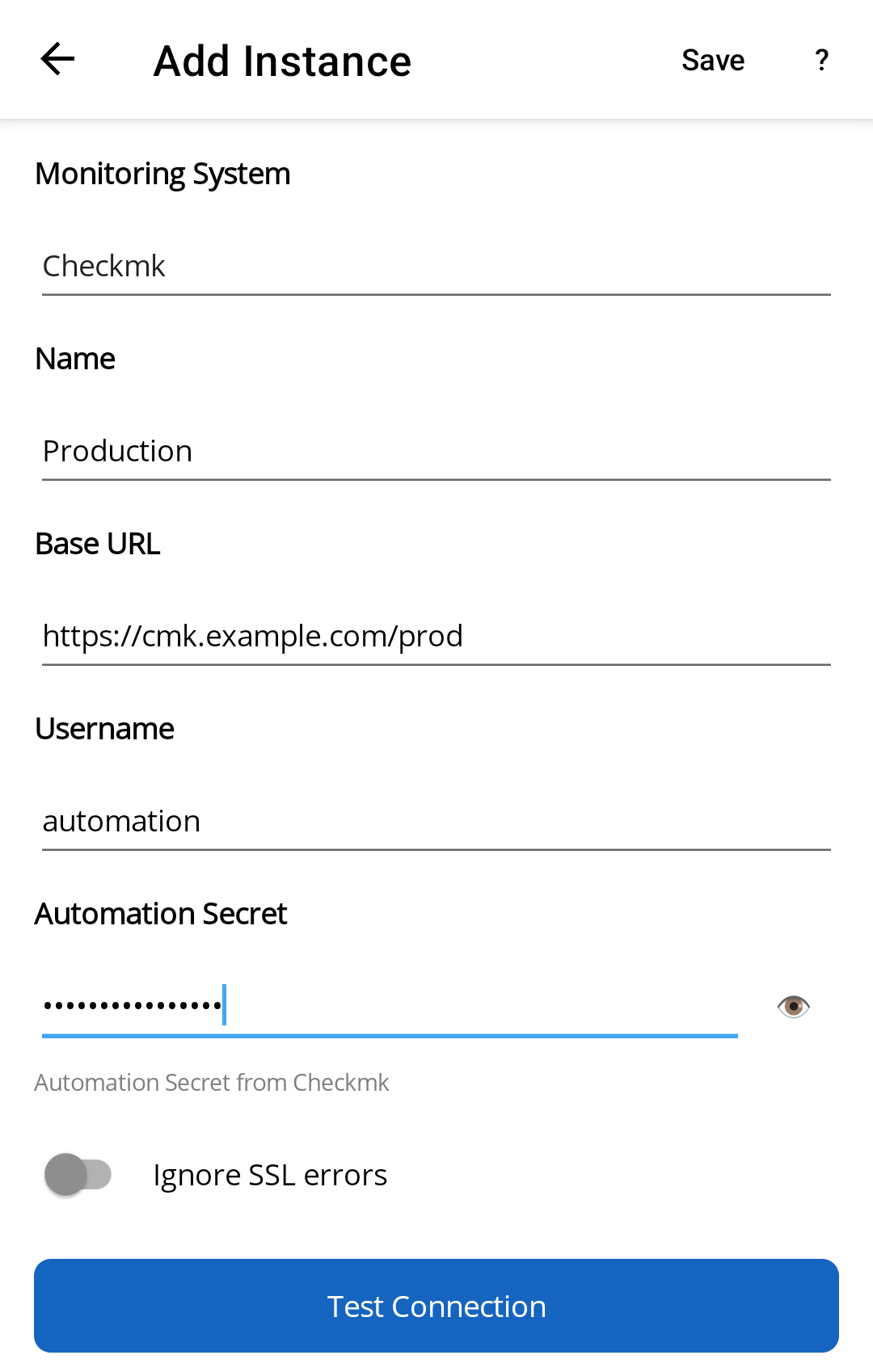
- Remplissez les champs :
| Champ | Description | Exemple |
|---|---|---|
| Nom | Étiquette quelconque pour cette instance | CMK Production |
| Type | Système de monitoring | Checkmk |
| URL du serveur | URL de votre site Checkmk | https://cmk.entreprise.com/monitoring |
| Nom d'utilisateur | Nom de l'utilisateur d'automatisation | infrawatch_app |
| Clé API | Secret d'automatisation | abc123...xyz |
| Ignorer SSL | Activer uniquement pour les certificats auto-signés | ☐ |
Étape 4 : Tester la connexion
Appuyez sur « Tester la connexion » avant d'enregistrer.
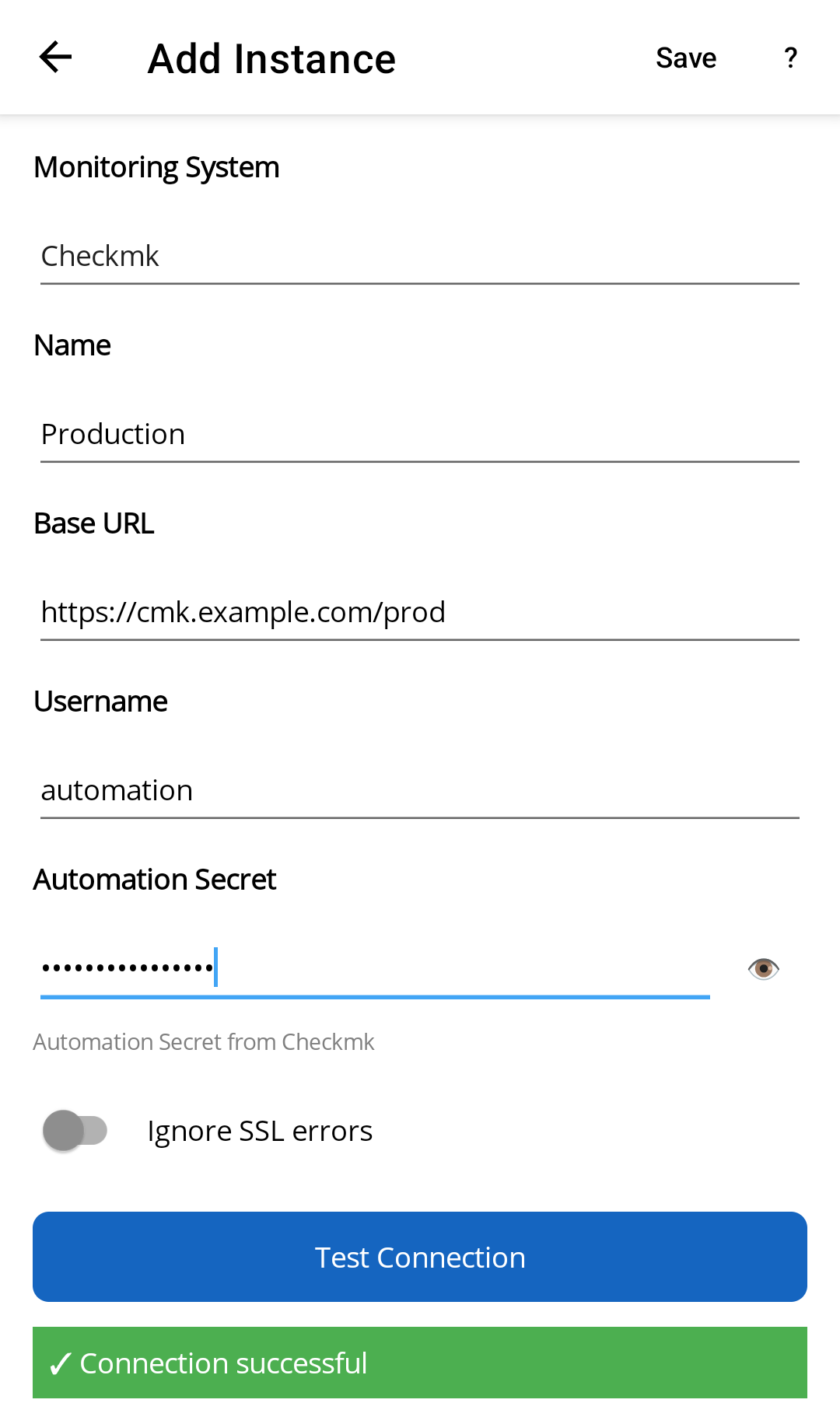
Messages d'erreur possibles :
| Erreur | Cause | Solution |
|---|---|---|
Erreur réseau | Serveur inaccessible | Vérifiez l'URL, activez le VPN |
Erreur API 401 | Identifiants incorrects | Vérifiez le nom d'utilisateur et la clé API |
Erreur API 403 | Permissions insuffisantes | Vérifiez le rôle utilisateur dans Checkmk |
Erreur de certificat | SSL auto-signé | Activez « Ignorer SSL » |
Étape 5 : Enregistrer et activer
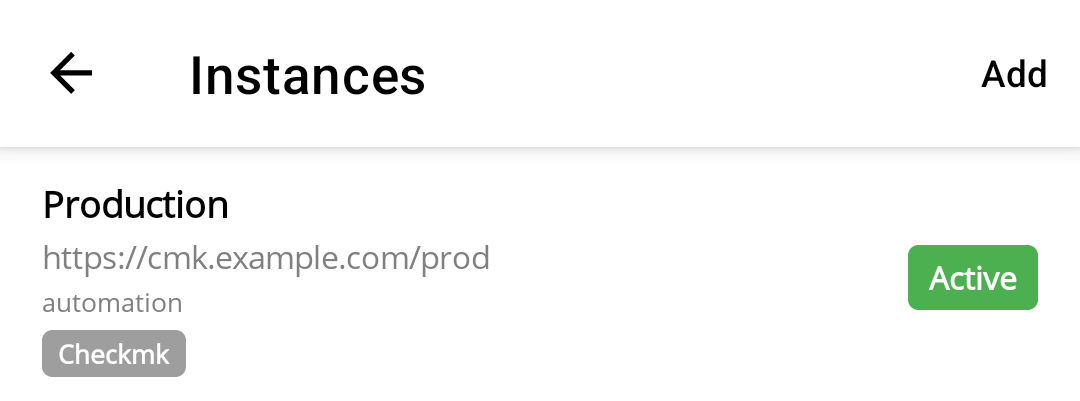
- Appuyez sur « Enregistrer »
- Activez l'instance avec le bouton bascule (vert = actif)
- Passez à l'onglet « Hôtes » ou « Services » – les données se chargeront
Foire aux questions
Quelle version de Checkmk est prise en charge ? InfraWatch prend en charge Checkmk à partir de la version 2.0 (REST API v2).
Puis-je utiliser le compte admin par défaut ? Oui, mais ce n'est pas recommandé. Il est préférable de créer un utilisateur d'automatisation dédié avec des permissions minimales.
InfraWatch fonctionne-t-il avec Checkmk Raw Edition ? Oui, toutes les éditions sont prises en charge (Raw, Free, Enterprise, Cloud).
Puis-je ajouter plusieurs sites Checkmk ? Oui, chaque site est une instance distincte dans InfraWatch. Vous pouvez en ajouter autant que vous le souhaitez.