Configurar Checkmk
Esta guía explica paso a paso cómo configurar una instancia de Checkmk en InfraWatch.
Requisitos previos
- Acceso a una instalación de Checkmk (versión 2.x o posterior)
- Derechos de administrador en Checkmk para crear un usuario de automatización
- El sitio de Checkmk debe ser accesible desde tu smartphone (posiblemente a través de VPN)
Paso 1: Crear un usuario de automatización en Checkmk
InfraWatch requiere un usuario de automatización dedicado en Checkmk. Este usuario no tiene inicio de sesión interactivo, sino que sirve exclusivamente para la comunicación con la API.
- Inicia sesión en la interfaz web de Checkmk
- Ve a Setup → Users → Users
- Haz clic en «Add user»
📸 Captura de pantalla
Muestra: La administración de usuarios en Checkmk (Setup → Users) con el botón «Add user».
- Rellena el formulario:
- Username: p. ej.
infrawatch_app - Full name: p. ej.
InfraWatch App User - Authentication: Selecciona «Automation secret for machine accounts»
- El sistema genera automáticamente un Automation secret – ¡copia este valor!
- Username: p. ej.
📸 Captura de pantalla
Muestra: El formulario de creación de usuario en Checkmk con el nombre de usuario rellenado y el campo «Automation secret» generado automáticamente.
Establece el rol del usuario:
- Mínimo:
monitoring_user(solo lectura) - Recomendado:
user(incluye Acknowledge y Downtime)
- Mínimo:
Haz clic en «Save»
💡 Consejo
Si quieres usar una cuenta existente: El Automation Secret lo encuentras en la configuración del usuario, bajo «Security → Automation secret».
Paso 2: Determinar la URL del servidor
La URL para InfraWatch se compone de la siguiente manera:
https://<tu-servidor-checkmk>/<nombre-del-site>Ejemplos:
https://checkmk.empresa.com/monitoringhttps://192.168.1.10/cmkhttps://cmk.interno.local/prod
💡 Consejo
La URL correcta la ves en tu navegador cuando tienes abierta la interfaz web de Checkmk. Copia todo hasta el nombre del site inclusive.
Paso 3: Añadir la instancia en InfraWatch
- Abre InfraWatch y toca el icono de Ajustes (⚙️)
- Toca «+ Añadir instancia»
- Selecciona como tipo: Checkmk
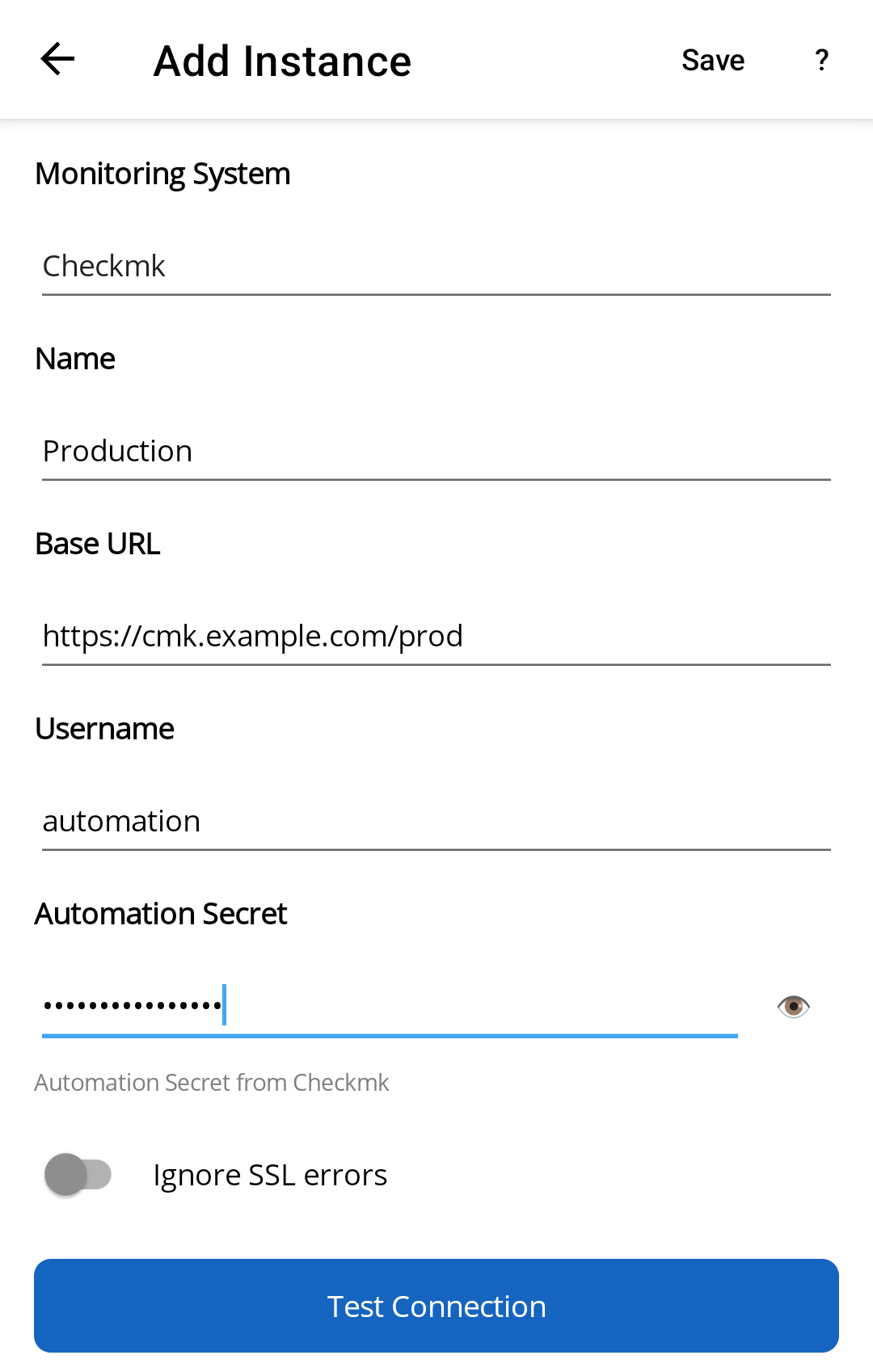
- Rellena los campos:
| Campo | Descripción | Ejemplo |
|---|---|---|
| Nombre | Cualquier denominación para esta instancia | CMK Producción |
| Tipo | Sistema de monitoreo | Checkmk |
| URL del servidor | URL de tu sitio Checkmk | https://cmk.empresa.com/monitoring |
| Nombre de usuario | Nombre del usuario de automatización | infrawatch_app |
| API key | Automation Secret | abc123...xyz |
| Ignorar SSL | Solo activar con certificados autofirmados | ☐ |
Paso 4: Probar la conexión
Toca «Probar conexión» antes de guardar.
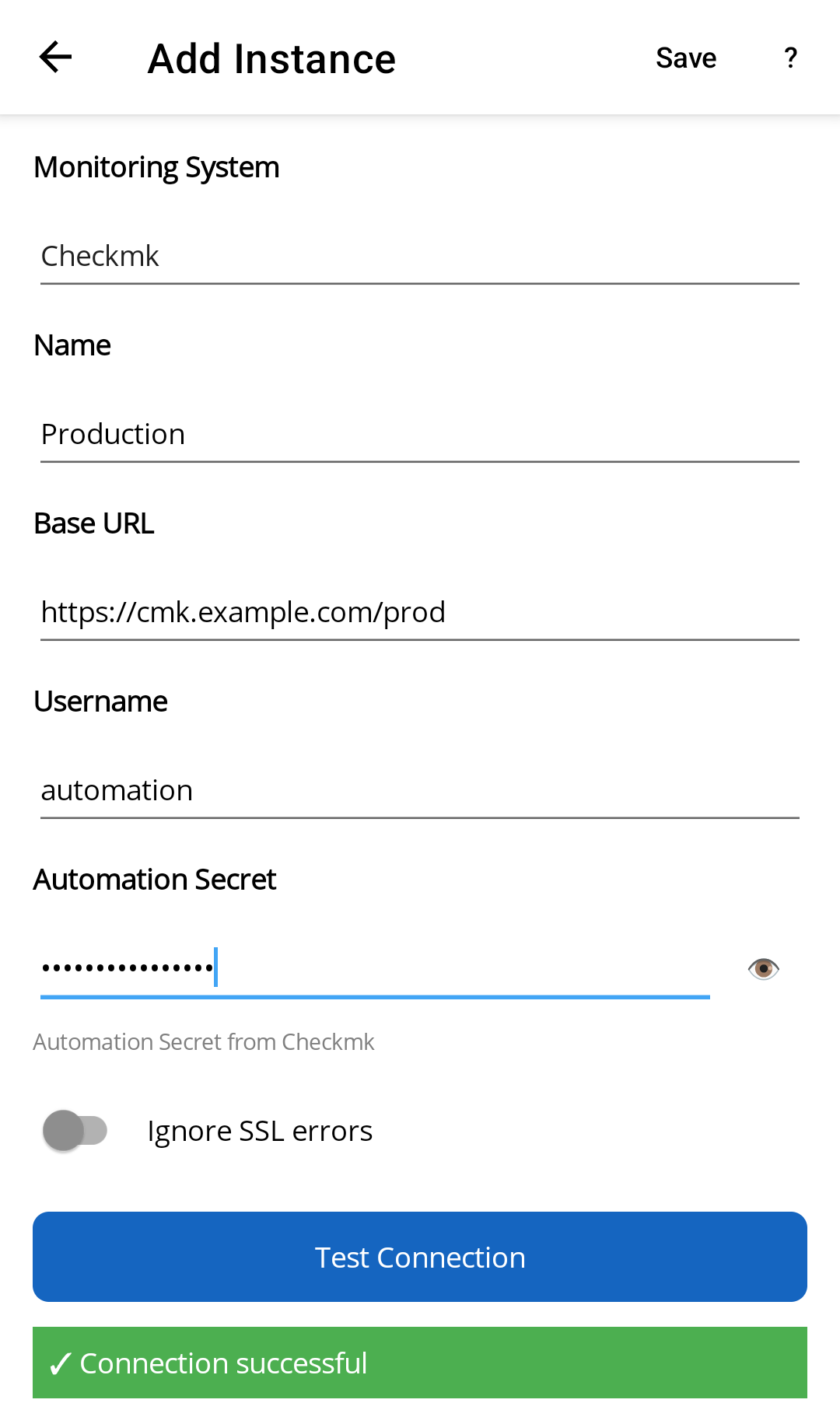
Posibles mensajes de error:
| Error | Causa | Solución |
|---|---|---|
Network error | Servidor no accesible | Verificar URL, activar VPN |
API error 401 | Credenciales incorrectas | Verificar nombre de usuario y API key |
API error 403 | Permisos insuficientes | Verificar el rol del usuario en Checkmk |
Error de certificado | SSL autofirmado | Activar «Ignorar SSL» |
Paso 5: Guardar y activar
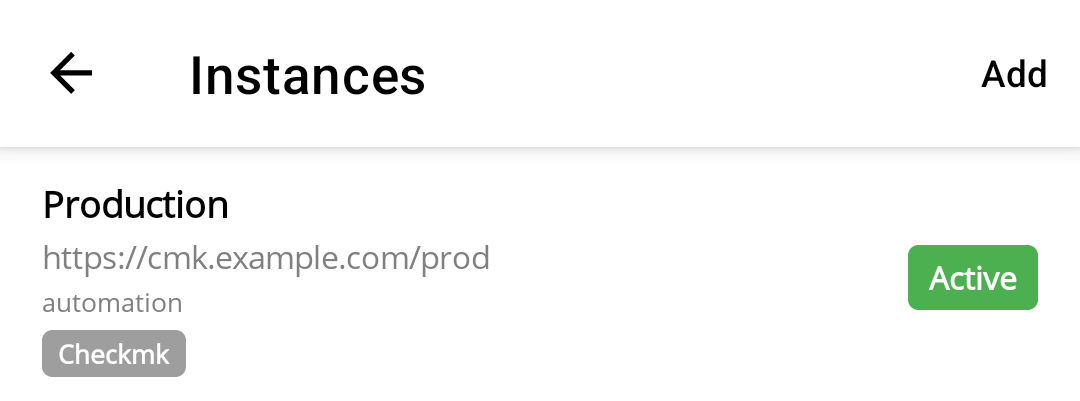
- Toca «Guardar»
- Activa la instancia con el interruptor (verde = activo)
- Ve a la pestaña «Hosts» o «Servicios» – los datos se cargarán
Preguntas frecuentes
¿Qué versión de Checkmk es compatible? InfraWatch es compatible con Checkmk a partir de la versión 2.0 (REST API v2).
¿Puedo usar la cuenta de administrador estándar? Sí, pero no se recomienda. Es mejor crear un usuario de automatización dedicado con permisos mínimos.
¿Funciona InfraWatch con Checkmk Raw Edition? Sí, todas las ediciones son compatibles (Raw, Free, Enterprise, Cloud).
¿Puedo añadir varios sitios Checkmk? Sí, cada sitio es una instancia propia en InfraWatch. Puedes añadir tantas como quieras.