Checkmk einrichten
Diese Anleitung erklärt Schritt für Schritt, wie du eine Checkmk-Instanz in InfraWatch einrichtest.
Voraussetzungen
- Zugang zu einer Checkmk-Installation (Version 2.x oder neuer)
- Administratorrechte in Checkmk, um einen Automationsbenutzer zu erstellen
- Die Checkmk-Site muss von deinem Smartphone aus erreichbar sein (ggf. über VPN)
Schritt 1: Automationsbenutzer in Checkmk erstellen
InfraWatch benötigt einen dedizierten Automationsbenutzer in Checkmk. Dieser Benutzer hat keinen interaktiven Login, sondern dient ausschliesslich der API-Kommunikation.
- Melde dich in der Checkmk-Weboberfläche an
- Gehe zu Setup → Users → Users
- Klicke auf «Add user»
📸 Screenshot
Zeigt: Die Benutzerverwaltung in Checkmk (Setup → Users) mit dem «Add user»-Button.
- Fülle das Formular aus:
- Username: z.B.
infrawatch_app - Full name: z.B.
InfraWatch App User - Authentication: Wähle «Automation secret for machine accounts»
- Das System generiert automatisch ein Automation secret – kopiere diesen Wert!
- Username: z.B.
📸 Screenshot
Zeigt: Das Benutzer-Erstellungsformular in Checkmk mit ausgefülltem Username und dem automatisch generierten «Automation secret»-Feld.
Setze die Rolle des Benutzers:
- Minimal:
monitoring_user(nur Lesen) - Empfohlen:
user(inkl. Acknowledge und Downtime)
- Minimal:
Klicke auf «Save»
💡 Tipp
Falls du ein bestehendes Konto verwenden möchtest: Das Automation Secret findest du in den Benutzereinstellungen unter «Security → Automation secret».
Schritt 2: Server-URL ermitteln
Die URL für InfraWatch setzt sich wie folgt zusammen:
https://<dein-checkmk-server>/<site-name>Beispiele:
https://checkmk.firma.ch/monitoringhttps://192.168.1.10/cmkhttps://cmk.intern.local/prod
💡 Tipp
Die korrekte URL siehst du in deinem Browser, wenn du die Checkmk-Weboberfläche geöffnet hast. Kopiere alles bis und mit dem Site-Namen.
Schritt 3: Instanz in InfraWatch hinzufügen
- Öffne InfraWatch und tippe auf das Einstellungen-Icon (⚙️)
- Tippe auf «+ Instanz hinzufügen»
- Wähle als Typ: Checkmk
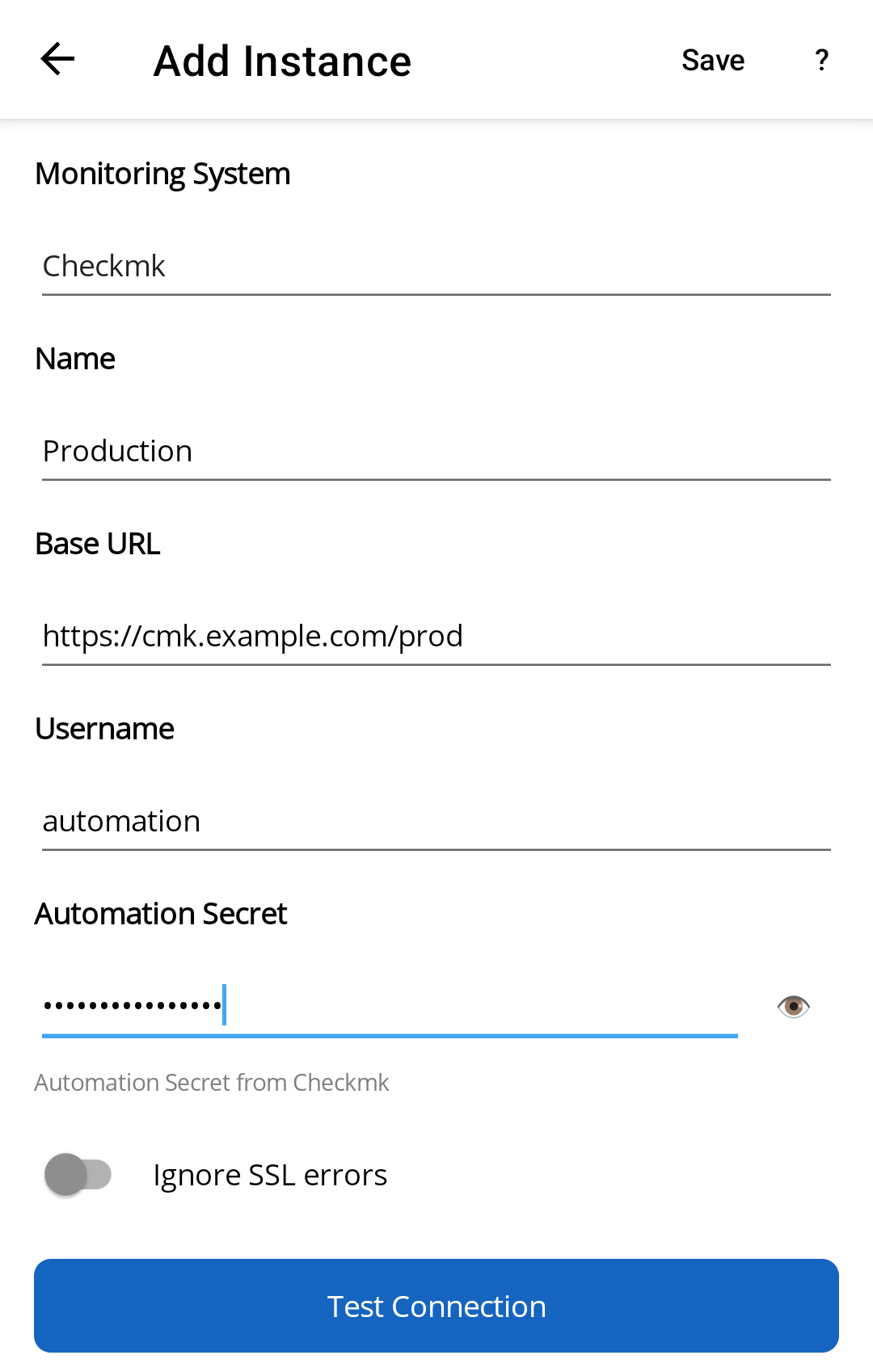
- Fülle die Felder aus:
| Feld | Beschreibung | Beispiel |
|---|---|---|
| Name | Beliebige Bezeichnung für diese Instanz | CMK Produktion |
| Typ | Monitoring-System | Checkmk |
| Server-URL | URL deiner Checkmk-Site | https://cmk.firma.ch/monitoring |
| Benutzername | Name des Automationsbenutzers | infrawatch_app |
| API-Key | Automation Secret | abc123...xyz |
| SSL ignorieren | Nur bei selbst-signierten Zertifikaten aktivieren | ☐ |
Schritt 4: Verbindung testen
Tippe auf «Verbindung testen», bevor du speicherst.
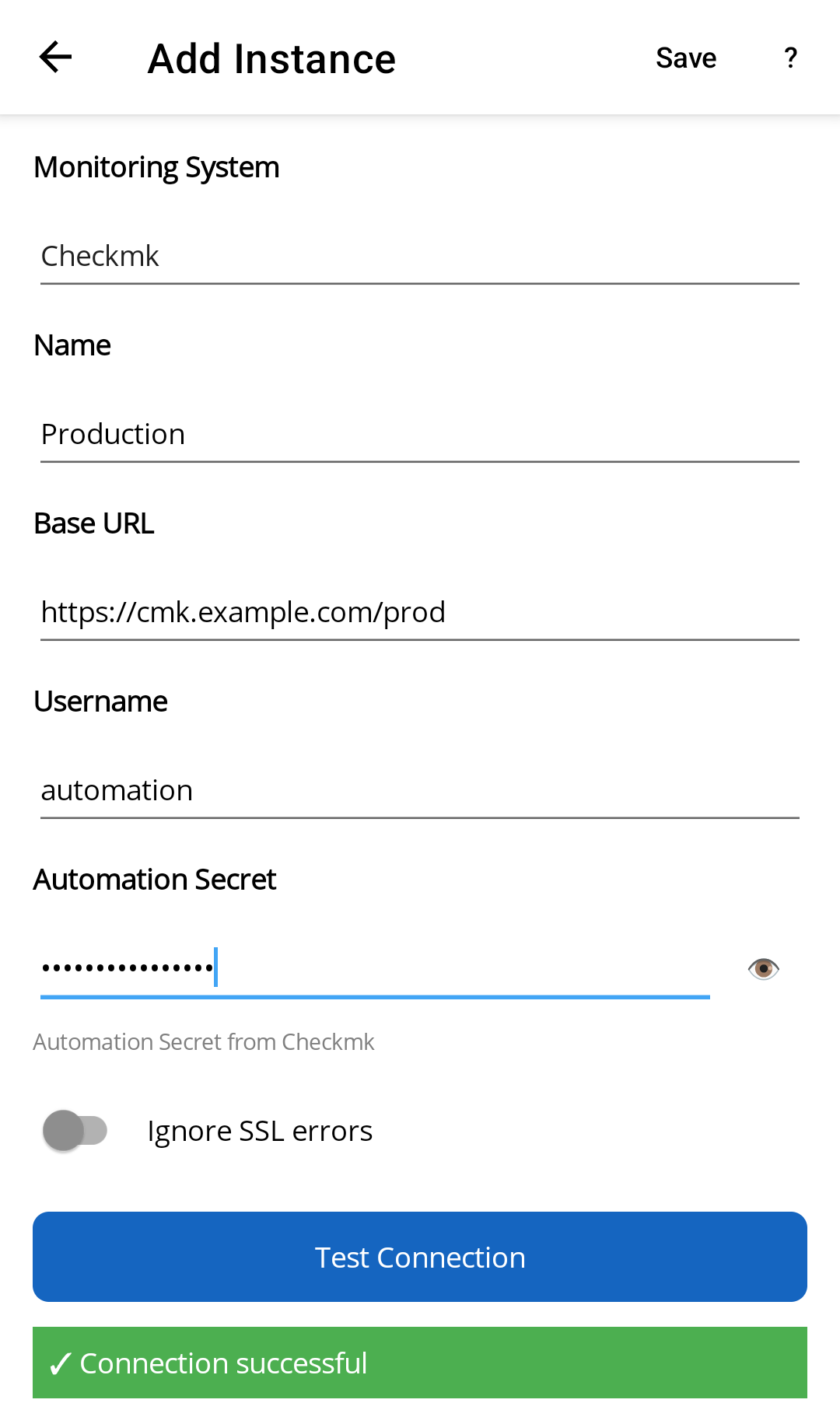
Mögliche Fehlermeldungen:
| Fehler | Ursache | Lösung |
|---|---|---|
Network error | Server nicht erreichbar | URL prüfen, VPN aktivieren |
API error 401 | Falsche Zugangsdaten | Benutzername und API-Key prüfen |
API error 403 | Unzureichende Rechte | Benutzerrolle in Checkmk prüfen |
Zertifikatsfehler | Selbst-signiertes SSL | «SSL ignorieren» aktivieren |
Schritt 5: Speichern und aktivieren
- Tippe auf «Speichern»
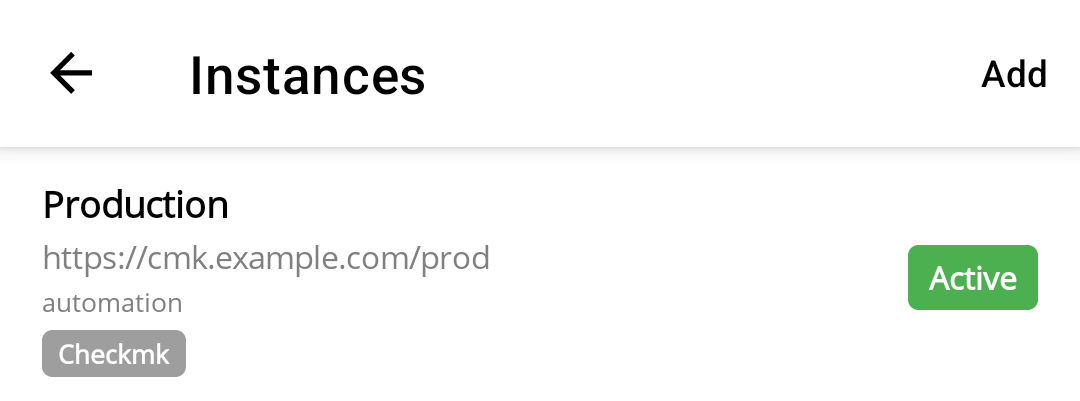
- Aktiviere die Instanz mit dem Toggle-Schalter (grün = aktiv)
- Wechsle zum Tab «Hosts» oder «Dienste» – die Daten werden geladen
Häufige Fragen
Welche Checkmk-Version wird unterstützt? InfraWatch unterstützt Checkmk ab Version 2.0 (REST API v2).
Kann ich den Standard-Admin-Account verwenden? Ja, aber nicht empfohlen. Erstelle besser einen dedizierten Automationsbenutzer mit minimalen Rechten.
Funktioniert InfraWatch mit Checkmk Raw Edition? Ja, alle Editionen werden unterstützt (Raw, Free, Enterprise, Cloud).
Kann ich mehrere Checkmk-Sites hinzufügen? Ja, jede Site ist eine eigene Instanz in InfraWatch. Du kannst beliebig viele hinzufügen.