Acknowledge (Problem bestätigen)
Ein Acknowledge (kurz: ACK) teilt dem Monitoring-System mit, dass du ein Problem kennst und dich darum kümmerst. Das Problem bleibt sichtbar, wird aber als «bekannt» oder «in Bearbeitung» markiert.
Wann Acknowledge verwenden?
| Situation | Empfehlung |
|---|---|
| Server ist ausgefallen, du arbeitest bereits daran | ✅ Acknowledge setzen |
| Bekannter Fehler, der erst morgen behoben werden kann | ✅ Acknowledge setzen |
| Unbekanntes Problem, das du noch nicht angeschaut hast | ❌ Noch kein Acknowledge |
| Wartungsarbeiten geplant | ✅ Besser Downtime verwenden |
💡 Tipp
Im Tab «Probleme» kannst du mit dem Filter «Nur unbehandelte» alle Probleme ausblenden, die bereits acknowledged sind. So siehst du schnell, was noch deine Aufmerksamkeit braucht.
Acknowledge setzen
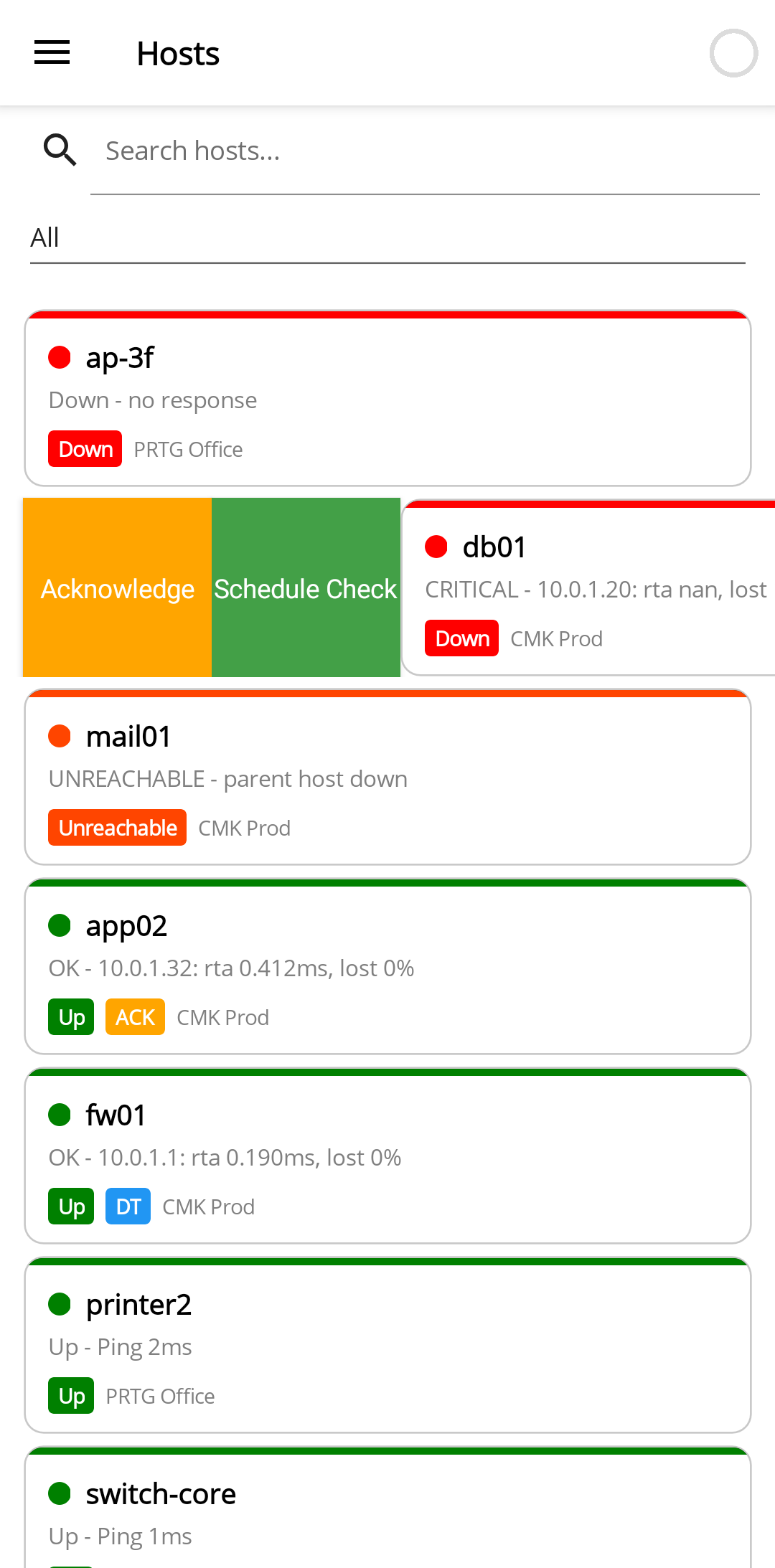
Via Swipe in der Liste
- Öffne den Tab «Probleme», «Hosts» oder «Dienste»
- Wische den gewünschten Eintrag nach links
- Tippe auf den «ACK»-Button (orange)
Via Detailansicht
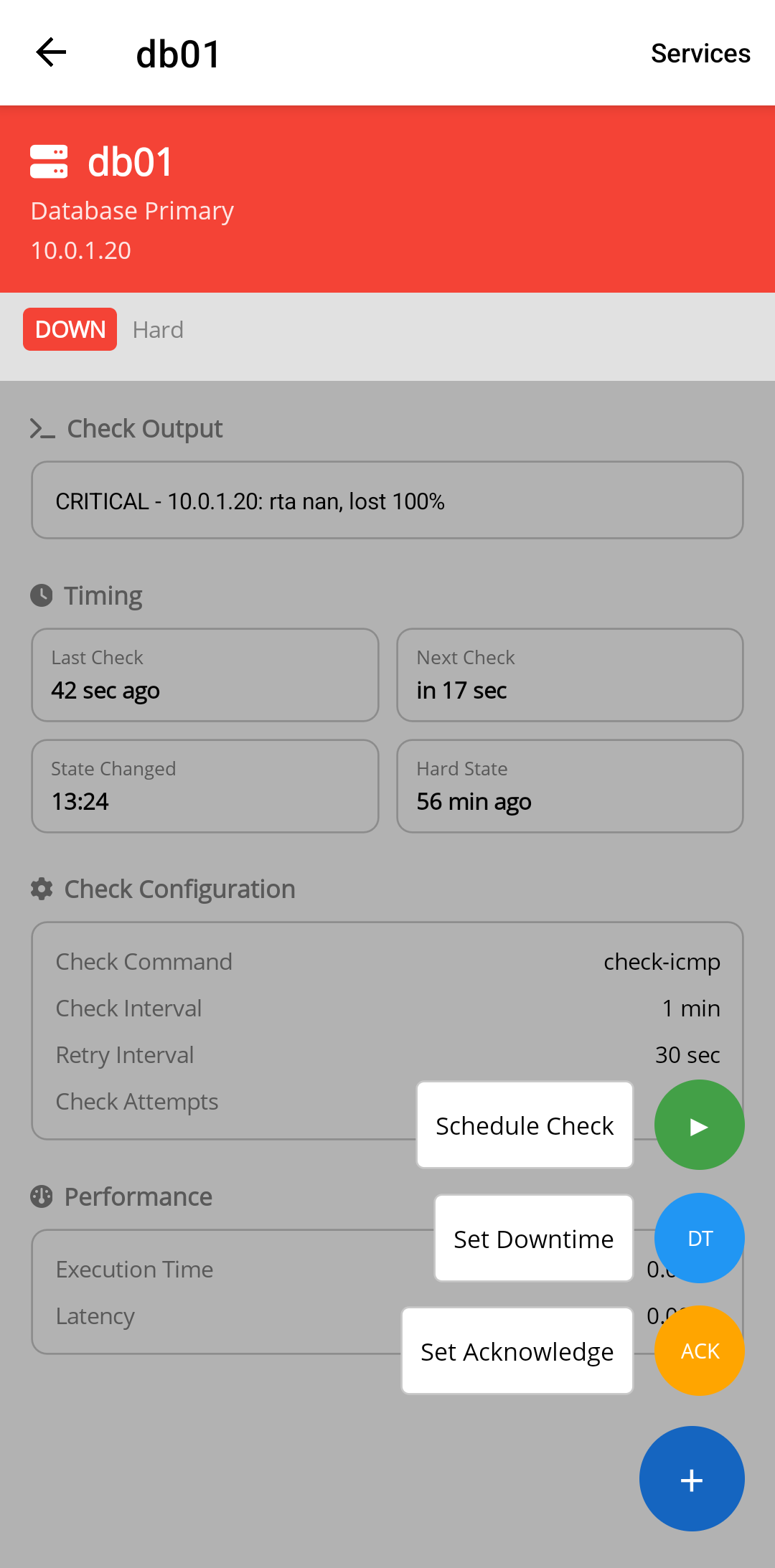
- Tippe auf einen Host oder Dienst, um die Detailansicht zu öffnen
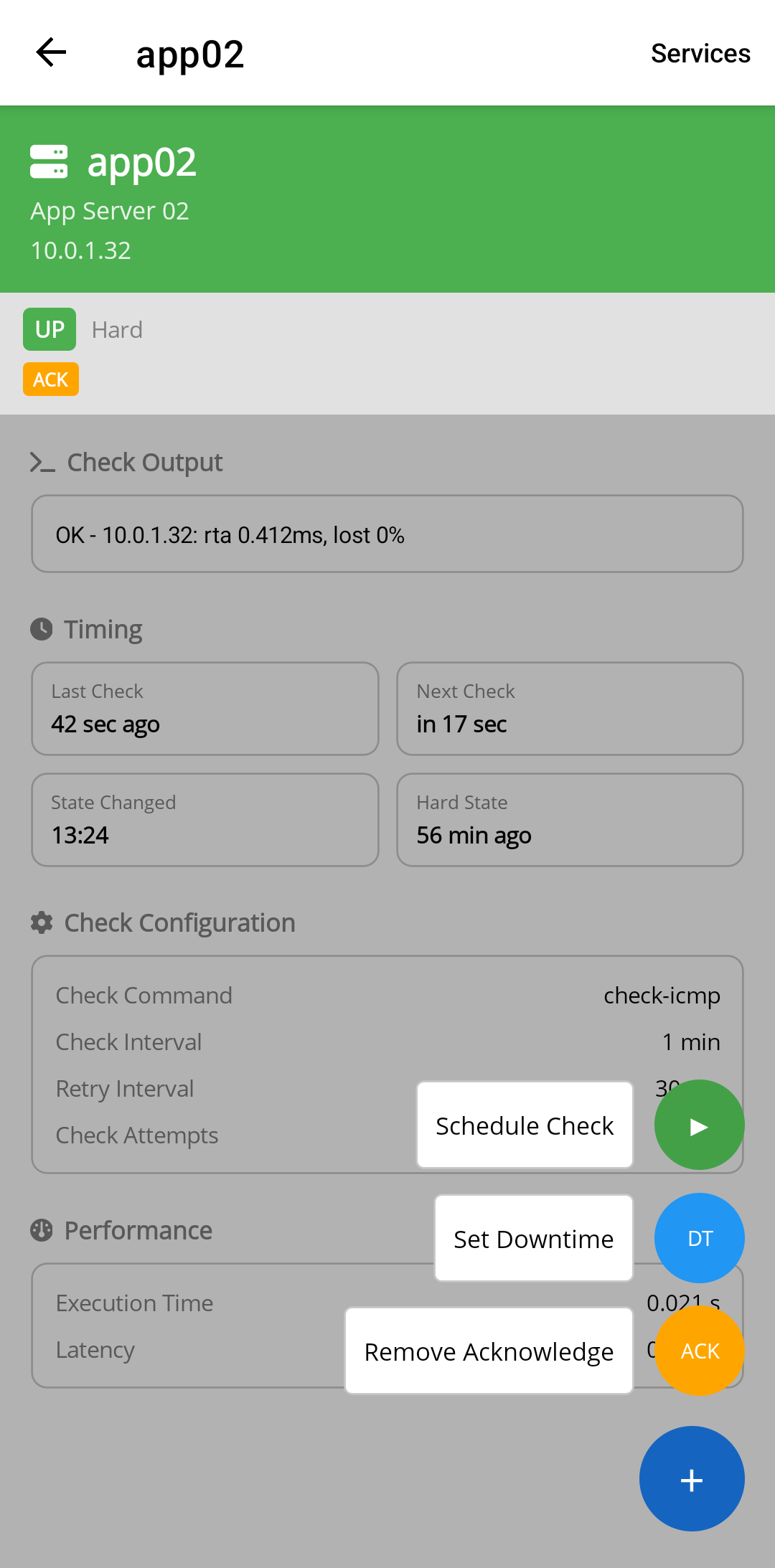
- Tippe auf den runden Aktions-Button (FAB, unten rechts)
- Wähle «Acknowledge setzen»
Das Acknowledge-Formular
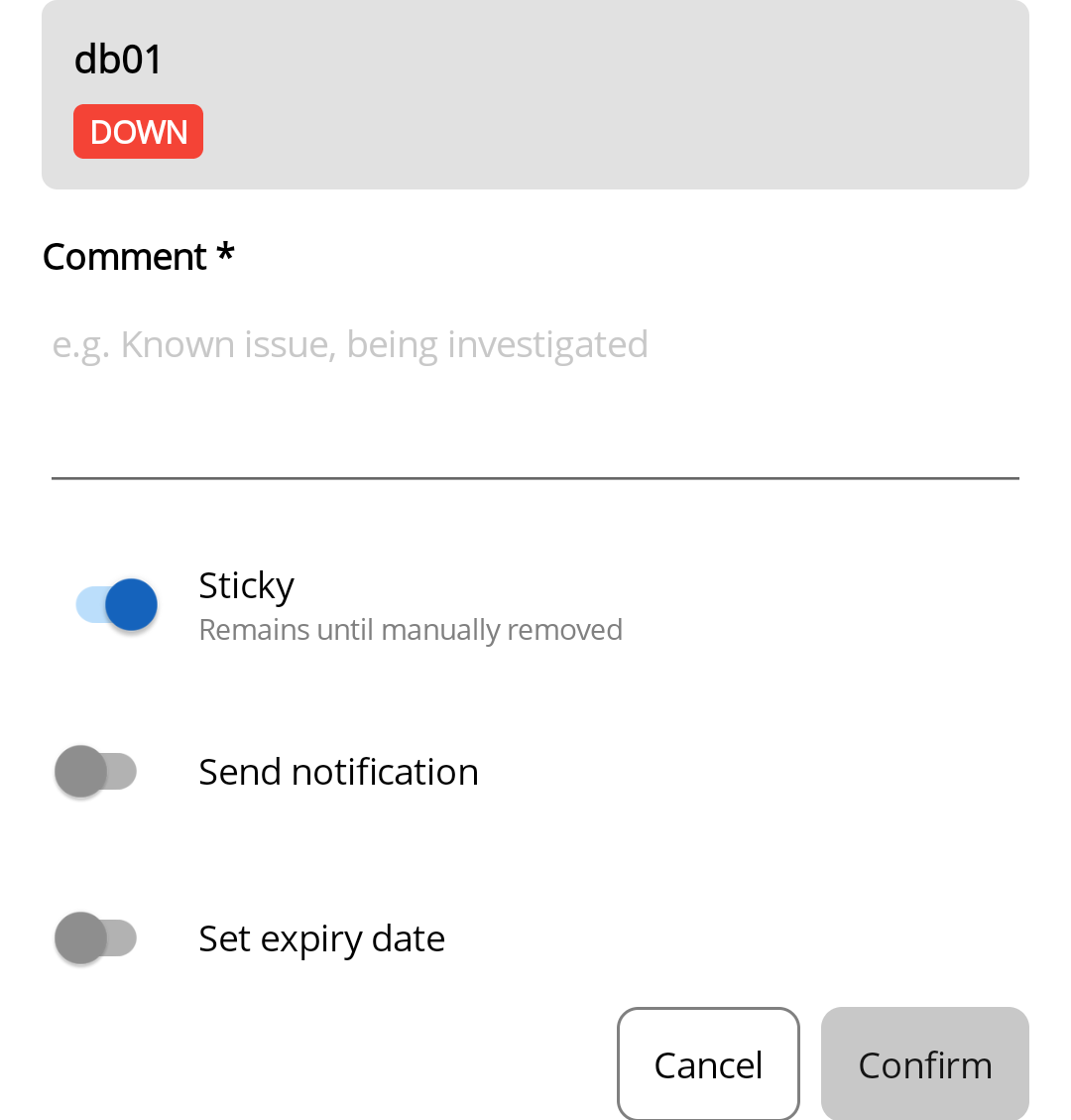
Nach dem Tippen auf «Acknowledge setzen» öffnet sich ein Formular:
Felder im Formular
| Feld | Beschreibung | Standard |
|---|---|---|
| Kommentar | Kurze Erklärung des Acknowledge (z.B. «Wird am Montag behoben») | – |
| Sticky | Acknowledge bleibt auch bei Zustandsänderungen (z.B. Critical → Warning → Critical) bestehen | ✅ Ein |
| Benachrichtigung senden | Das Monitoring-System sendet eine Benachrichtigung über das Acknowledge | ☐ Aus |
| Ablaufdatum | Optionaler Zeitpunkt, zu dem das Acknowledge automatisch entfernt wird | – |
Timed Acknowledge (Ablaufdatum)
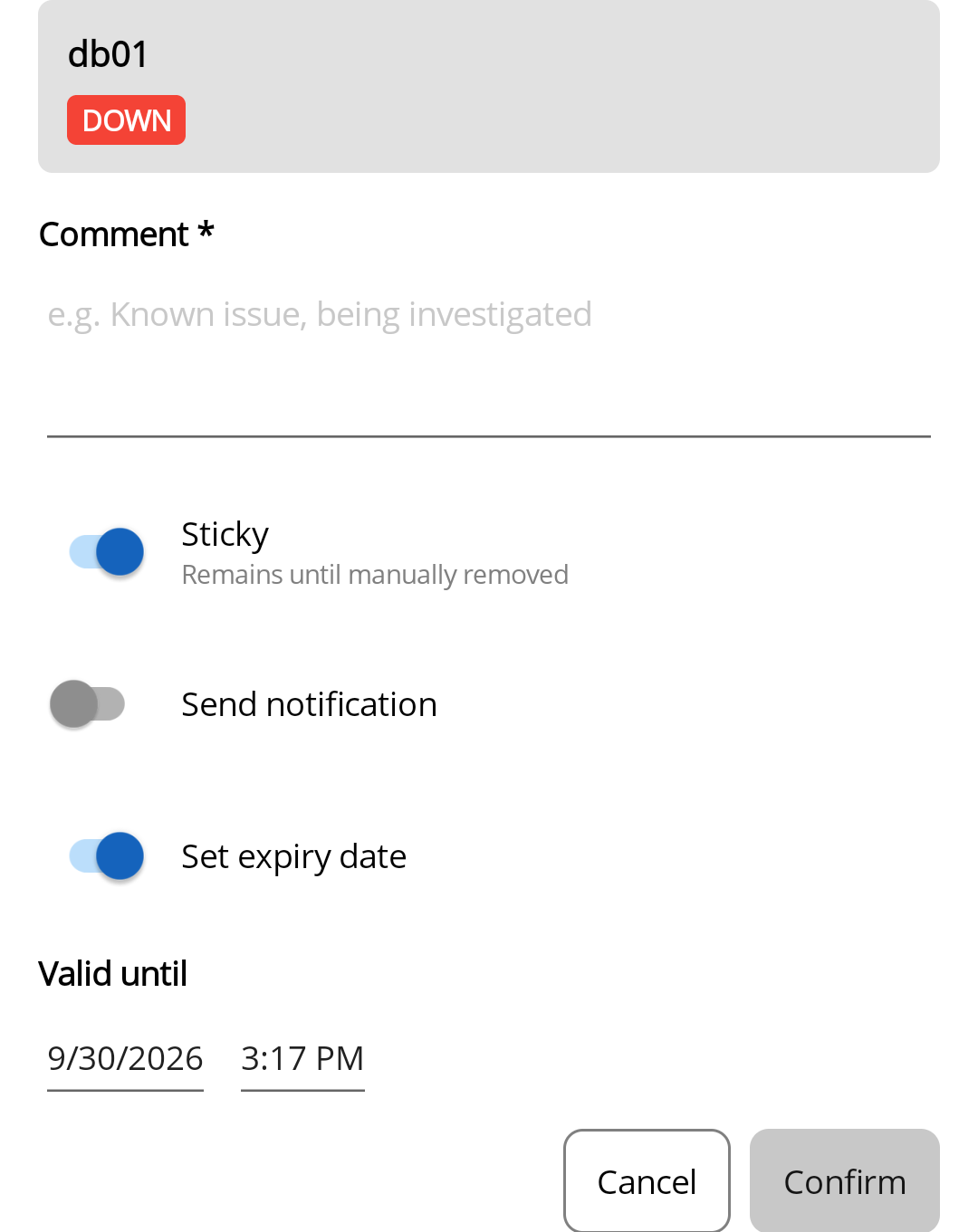
Aktiviere «Ablaufdatum setzen», um ein Acknowledge zu setzen, das automatisch zu einem bestimmten Zeitpunkt endet.
Dies ist nützlich, wenn du ein Problem bis zu einem bestimmten Zeitpunkt bestätigen möchtest (z.B. «bis zum Wochenende»).
- Aktiviere den Toggle «Ablaufdatum setzen»
- Wähle Datum und Uhrzeit für das Ablaufdatum
Acknowledge bestätigen
Tippe auf «Speichern» (oder «Acknowledge setzen»), um das Acknowledge an das Monitoring-System zu senden.
Der Host oder Dienst wird in der Liste mit einem ✓-Symbol markiert.
Acknowledge entfernen
Wenn das Problem behoben ist oder du das Acknowledge zurückziehen möchtest:
Via Detailansicht
- Öffne die Detailansicht des Hosts oder Dienstes
- Tippe auf den FAB-Button
- Wähle «Acknowledge entfernen»
ℹ️ PRTG-Besonderheit
Bei PRTG-Instanzen werden Acknowledgements automatisch entfernt, sobald sich ein Sensor erholt. Eine manuelle Entfernung ist daher nicht möglich – der Menüpunkt «Acknowledge entfernen» erscheint für PRTG-Einträge nicht.
Acknowledge in verschiedenen Systemen
| System | Sticky möglich | Timed ACK möglich | ACK entfernen |
|---|---|---|---|
| Checkmk | ✅ | ✅ | ✅ |
| PRTG | ✅ | ✅ | ❌ (auto) |
| Nagios XI | ✅ | ✅ | ✅ |
| Zabbix | – | – | – |
Häufige Fragen
Das Acknowledge erscheint nicht in der Liste, obwohl ich es gesetzt habe. Ziehe die Liste nach unten (Pull to Refresh), um die aktuellsten Daten zu laden.
Kann ich mehrere Probleme gleichzeitig acknowledgen? Aktuell muss jedes Problem einzeln bestätigt werden.
Was passiert, wenn sich ein Problem erholt und dann wieder auftritt? Ohne «Sticky»: Das Acknowledge wird bei der nächsten Zustandsänderung entfernt. Mit «Sticky»: Das Acknowledge bleibt bestehen, bis es manuell entfernt wird.