Downtime (Wartungszeit)
Eine Downtime (Wartungszeit) signalisiert dem Monitoring-System, dass ein Host oder Dienst planmässig gewartet wird oder nicht verfügbar ist. Während einer aktiven Downtime werden keine Alarm-Benachrichtigungen für das betroffene Objekt ausgelöst.
Wann Downtime verwenden?
| Situation | Empfehlung |
|---|---|
| Server-Update geplant | ✅ Downtime setzen |
| Netzwerk-Wartungsfenster | ✅ Downtime setzen |
| Unbekannter Ausfall | ❌ Besser Acknowledge verwenden |
| Geplanter Neustart | ✅ Downtime setzen |
💡 Unterschied zu Acknowledge
- Acknowledge: «Ich weiss von diesem Problem und kümmere mich darum» – Problem bleibt sichtbar
- Downtime: «In diesem Zeitfenster ist der Server planmässig nicht verfügbar» – Benachrichtigungen werden deaktiviert
Downtime erstellen
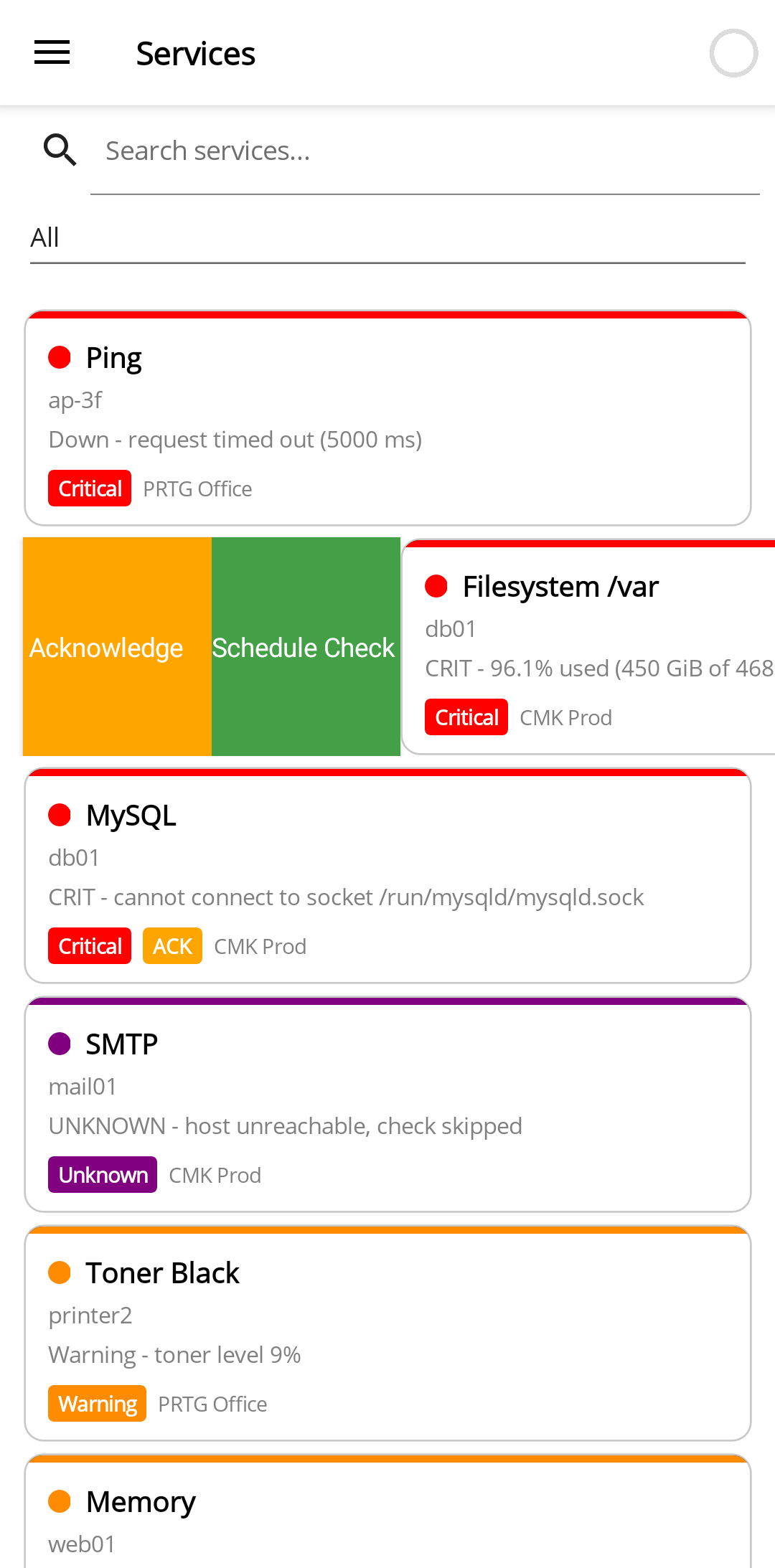
Via Swipe in der Liste
- Öffne den Tab «Probleme», «Hosts» oder «Dienste»
- Wische den gewünschten Eintrag nach links
- Tippe auf den «DT»-Button (blau)
Via Detailansicht
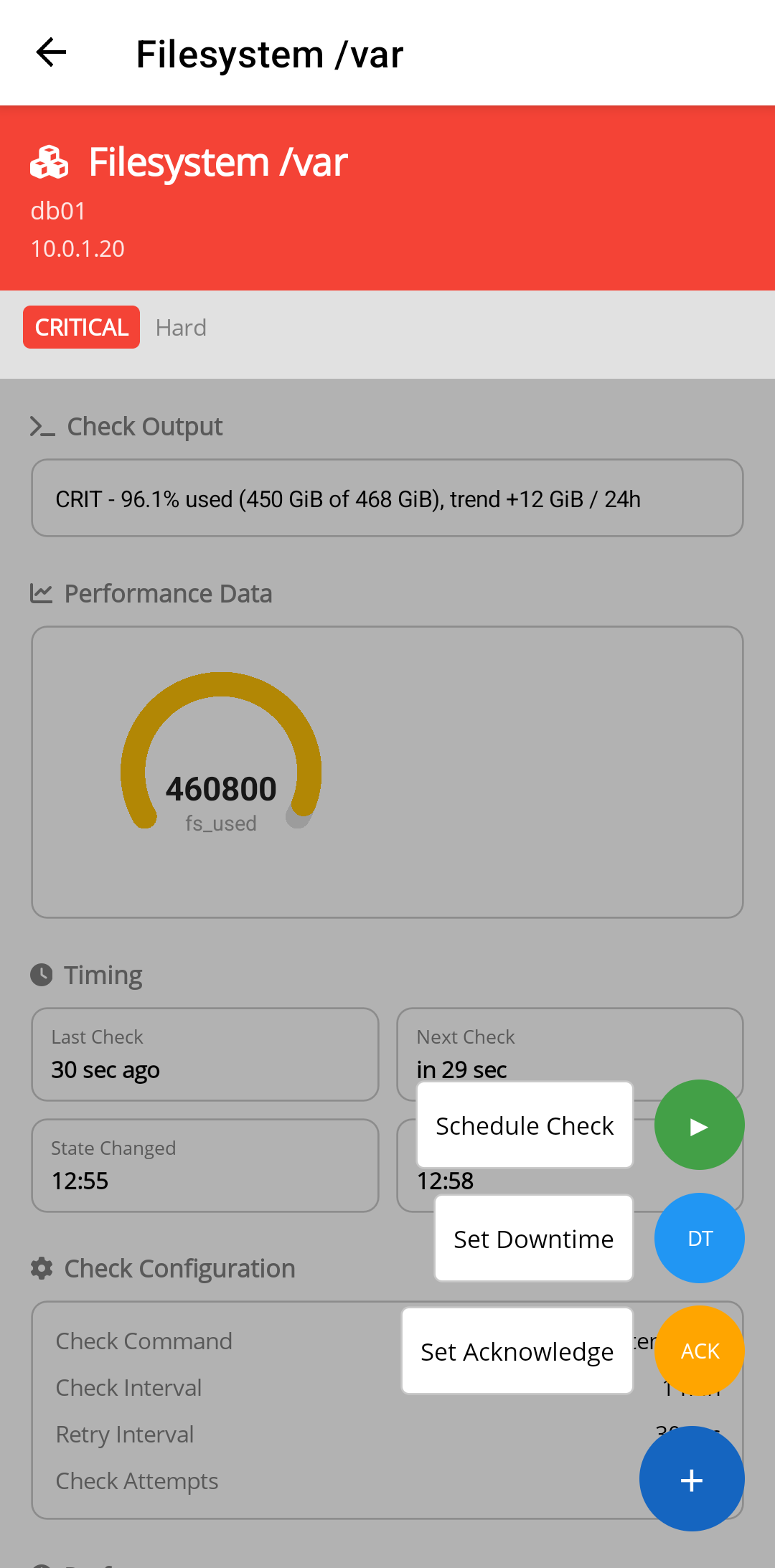
- Öffne die Detailansicht eines Hosts oder Dienstes
- Tippe auf den runden Aktions-Button (FAB, unten rechts)
- Wähle «Downtime starten»
Das Downtime-Formular
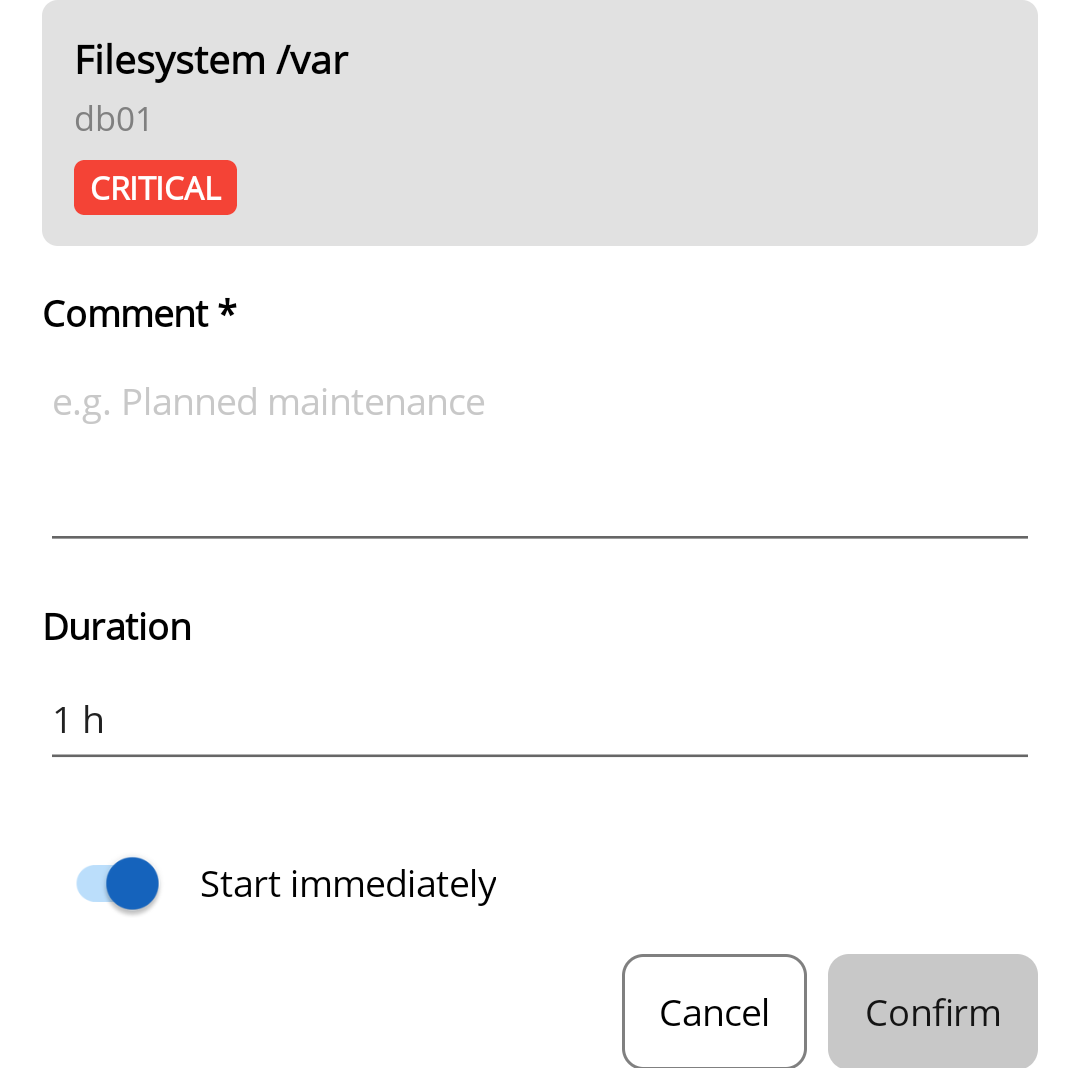
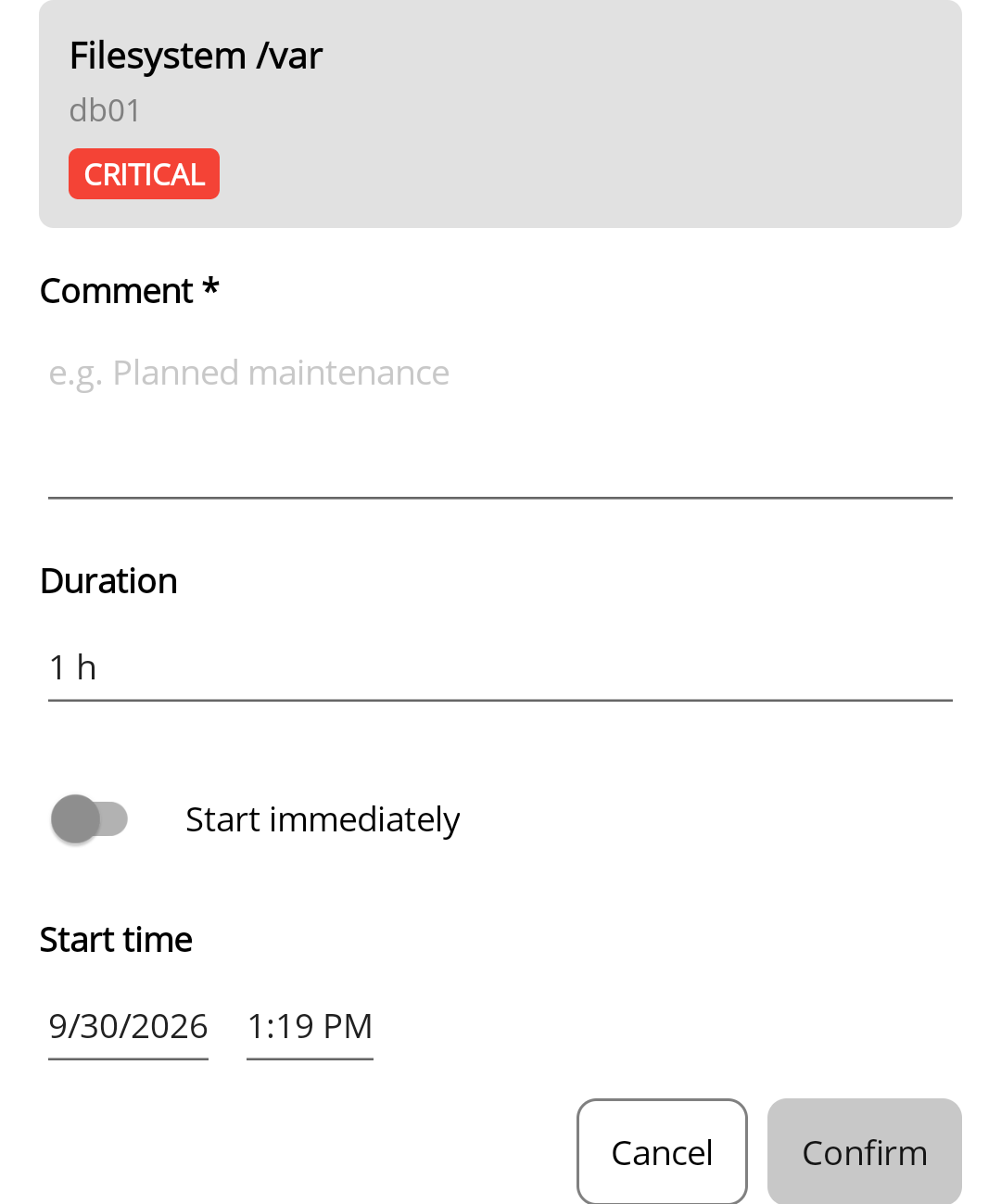
Nach dem Tippen auf «Downtime starten» öffnet sich das Downtime-Formular:
Felder im Formular
| Feld | Beschreibung | Standard |
|---|---|---|
| Kommentar | Begründung der Downtime (z.B. «Monatliches Patch-Update») | – |
| Dauer | Wie lange die Downtime dauert | 1 Stunde |
| Sofort starten | Downtime beginnt jetzt | ✅ Ein |
Dauer wählen
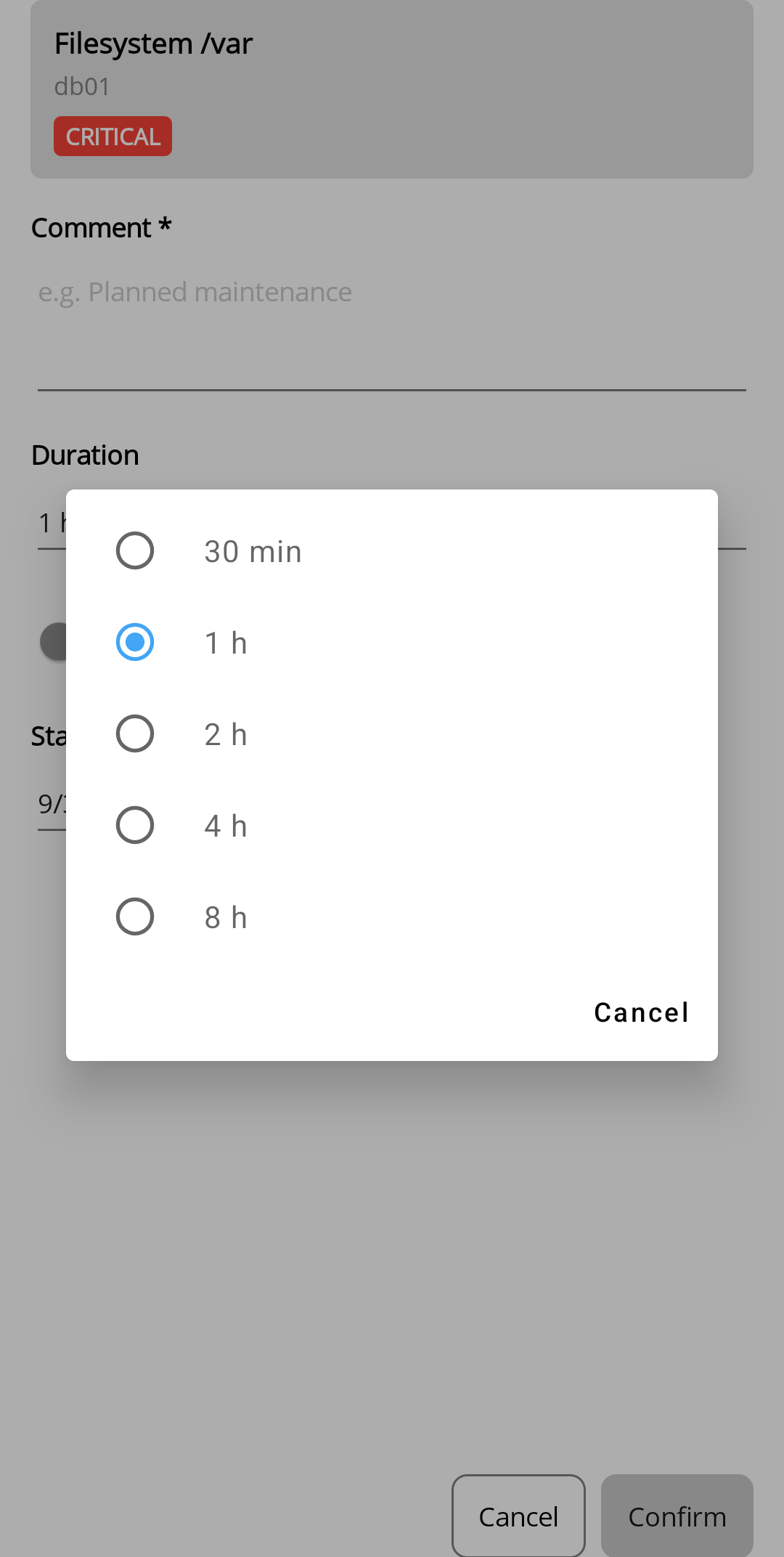
Wähle die gewünschte Dauer der Downtime aus der Auswahlliste:
- 15 Minuten
- 30 Minuten
- 1 Stunde
- 2 Stunden
- 4 Stunden
- 8 Stunden
- 12 Stunden
- 24 Stunden
Geplanter Start (optionaler Startzeitpunkt)
Standardmässig beginnt die Downtime sofort. Du kannst die Downtime aber auch für einen zukünftigen Zeitpunkt planen:
- Deaktiviere den Toggle «Sofort starten»
- Wähle Datum und Uhrzeit für den Beginn der Downtime
💡 Beispiel
Du planst ein Server-Update morgen um 02:00 Uhr. Setze eine Downtime mit:
- Start: Morgen, 02:00 Uhr
- Dauer: 2 Stunden
- Kommentar: «Automatisches Patch-Update»
So werden zwischen 02:00 und 04:00 Uhr keine Alarme ausgelöst.
Downtime speichern
Tippe auf «Speichern», um die Downtime an das Monitoring-System zu senden.
Der betroffene Host oder Dienst wird in der Liste mit einem 🔧-Symbol markiert.
Aktive Downtime abbrechen
Falls du eine laufende Downtime vorzeitig beenden möchtest:
- Öffne die Detailansicht des Hosts oder Dienstes
- Tippe auf den FAB-Button (runder Aktions-Button unten rechts)
- Wähle «Downtime abbrechen»
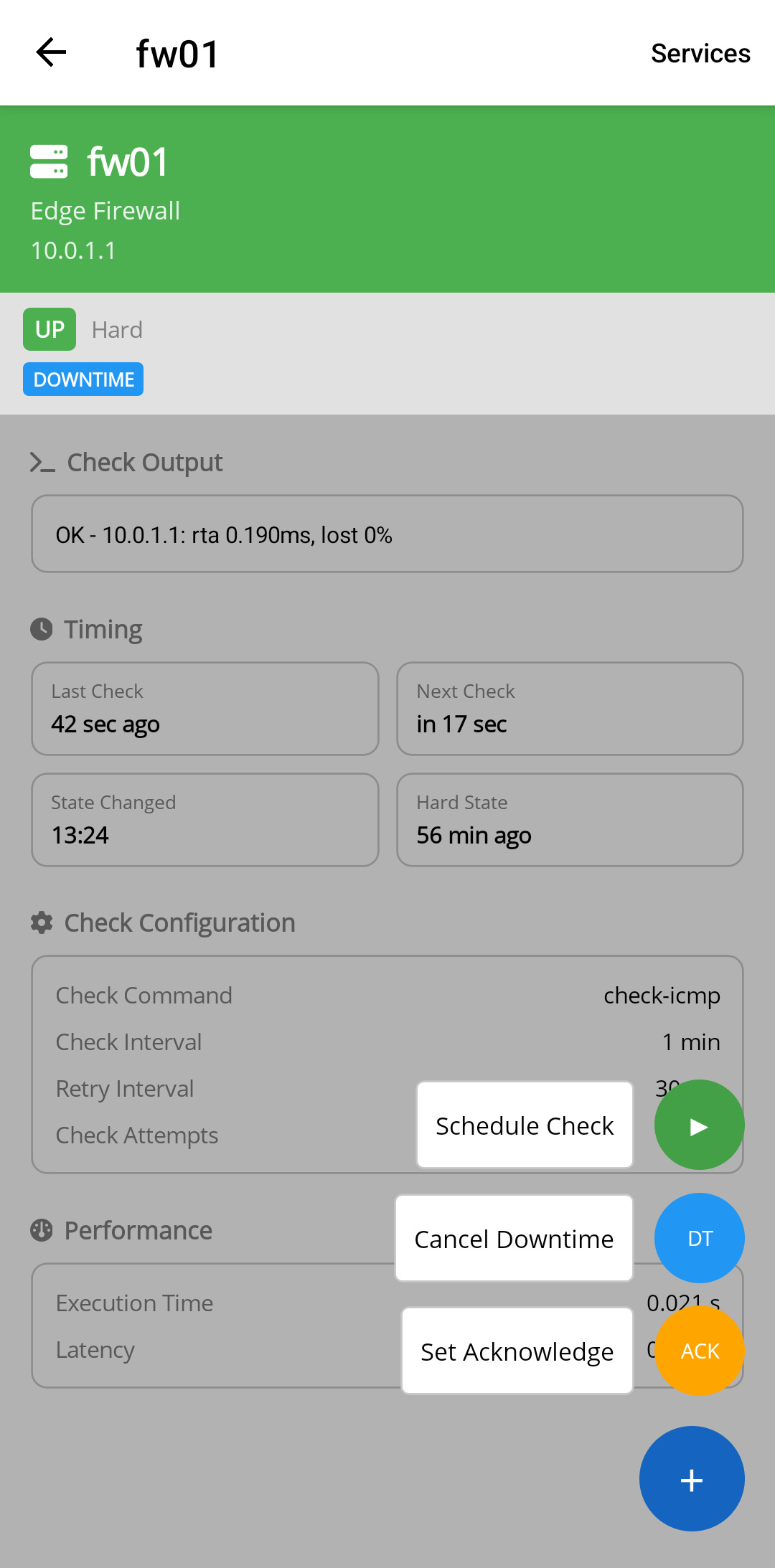
Nach dem Abbrechen der Downtime werden Benachrichtigungen wieder normal ausgelöst.
Downtime in verschiedenen Systemen
| System | Sofort starten | Geplanter Start | Downtime abbrechen |
|---|---|---|---|
| Checkmk | ✅ | ✅ | ✅ |
| PRTG | ✅ | ✅ | ✅ |
| Nagios XI | ✅ | ✅ | ✅ |
| Zabbix | – | – | – |
ℹ️ PRTG-Besonderheit
Bei PRTG wird eine Downtime als Pause des Objekts umgesetzt. «Downtime starten» pausiert das Gerät oder den Sensor, «Downtime abbrechen» reaktiviert es wieder. Die Dauer wird in Minuten angegeben.
Häufige Fragen
Das 🔧-Symbol erscheint nicht, obwohl ich die Downtime gesetzt habe. Ziehe die Liste nach unten (Pull to Refresh), um die aktuellsten Daten zu laden. Es kann einen Moment dauern, bis das Monitoring-System die Downtime verarbeitet hat.
Kann ich eine Downtime für mehrere Hosts gleichzeitig setzen? Aktuell muss die Downtime für jeden Host oder Dienst einzeln gesetzt werden.
Was passiert mit Problemen, die während der Downtime auftreten? Probleme während einer Downtime werden im Monitoring registriert, aber es werden keine Benachrichtigungen ausgelöst. Nach Ende der Downtime werden offene Probleme wieder normal gemeldet.
Wie lange kann eine Downtime maximal dauern? Das hängt vom Monitoring-System ab. InfraWatch bietet eine maximale Dauer von 24 Stunden. Für längere Wartungsfenster empfiehlt sich die direkte Konfiguration im Monitoring-System.