Werkzeuge (Netzwerk-Diagnose)
InfraWatch zeigt Ihnen, dass etwas nicht stimmt. Der Bereich Werkzeuge hilft Ihnen herauszufinden, warum – ohne zu einer zweiten App greifen zu müssen.
Alle Werkzeuge laufen direkt auf Ihrem Gerät. Sie sprechen den Zielhost selbst an; nichts wird an InfraWatch-Server gesendet, und keine Monitoring-Instanz ist beteiligt.
Werkzeuge öffnen
Öffnen Sie das Menü (☰) und tippen Sie auf Werkzeuge.
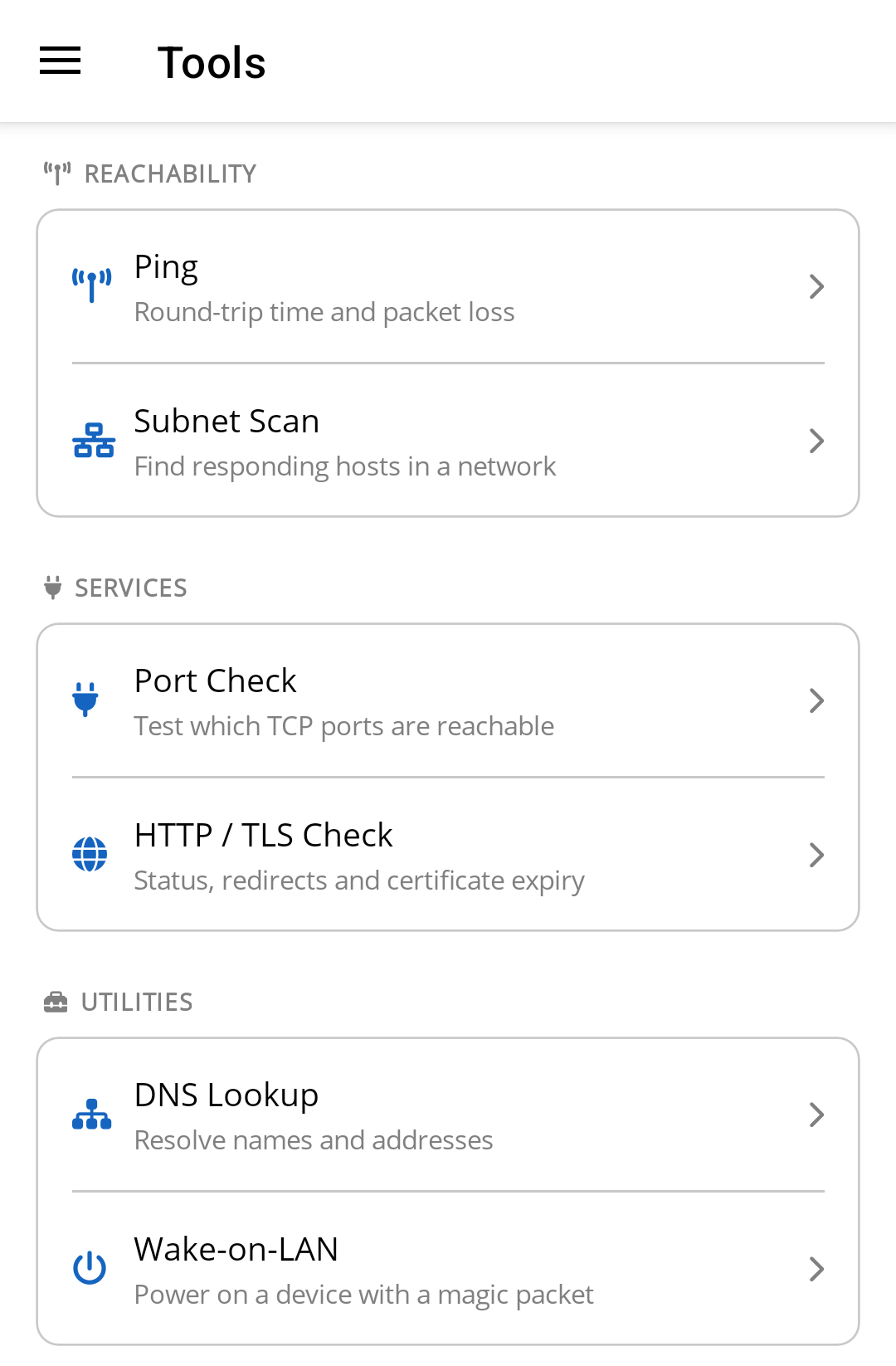
Verfügbare Werkzeuge
| Werkzeug | Beantwortet die Frage |
|---|---|
| Ping | Ist der Host erreichbar, wie schnell und wie stabil? |
| Subnetz-Scan | Welche Geräte sind in diesem Netz aktiv? |
| Port-Prüfung | Lauscht der Dienst auf seinem Port? |
| HTTP-/TLS-Prüfung | Antwortet die Website, und wann läuft ihr Zertifikat ab? |
| DNS-Abfrage | Löst der Name auf die richtige Adresse auf? |
| Wake-on-LAN | Kann ich dieses Gerät wieder einschalten? |
Was jedes Werkzeug kann
Zuletzt verwendet
Jedes Werkzeug merkt sich die letzten acht Adressen, die Sie eingegeben haben. Tippen Sie unter ZULETZT VERWENDET auf einen Eintrag, um das Feld zu füllen und den Lauf in einem Schritt zu wiederholen.
Die Liste wird pro Werkzeug geführt und übersteht einen Neustart der App.
Ergebnis kopieren
Die Kopieren-Schaltfläche neben der Start-Schaltfläche legt das gesamte Ergebnis als Text in die Zwischenablage – bereit zum Einfügen in ein Ticket oder eine Chat-Nachricht.
💡 Tipp
Kopieren Sie das Ergebnis, bevor Sie die nächste Messung starten. Ein neuer Lauf ersetzt das vorherige Ergebnis.
Bevor Sie scannen
Wenn Sie Port-Prüfung oder Subnetz-Scan zum ersten Mal verwenden, bittet InfraWatch Sie um eine Bestätigung:
Scannen Sie nur Netzwerke und Geräte, die Ihnen gehören oder für die Sie eine Berechtigung haben.
Das Scannen fremder Systeme ohne Erlaubnis kann in Ihrem Land strafbar sein. Die Frage wird einmal gestellt und danach gemerkt.
Damit Läufe kurz und akkuschonend bleiben, umfasst eine Port-Prüfung höchstens 1024 Ports und ein Subnetz-Scan höchstens ein /24 (256 Adressen).
Hinweise zu den Plattformen
🍎 iOS: Berechtigung für das lokale Netzwerk
Wenn ein Werkzeug zum ersten Mal ein Gerät im lokalen Netzwerk anspricht, fragt iOS nach einer Berechtigung. Lehnen Sie ab, schlagen alle lokalen Scans stumm fehl – mit einer Zeitüberschreitung statt einer Fehlermeldung.
Sie können die Berechtigung später unter Einstellungen → InfraWatch → Lokales Netzwerk wieder erteilen.
ℹ️ Ping ohne ICMP
Manche Geräte erlauben kein ICMP. Ping misst dann stattdessen eine TCP-Verbindung und weist oberhalb der Ergebnisse darauf hin. Diese Zeiten sind Verbindungszeiten, keine echten Ping-Laufzeiten – nutzen Sie sie zum Vergleich, nicht als absolute Werte.
ℹ️ Aktuelle Einschränkungen
Die Werkzeuge arbeiten über IPv4. Traceroute ist noch nicht enthalten.