Hosts
Der Tab «Hosts» zeigt alle überwachten Geräte (Server, Router, Switches, VMs, etc.) aus allen aktiven Instanzen.
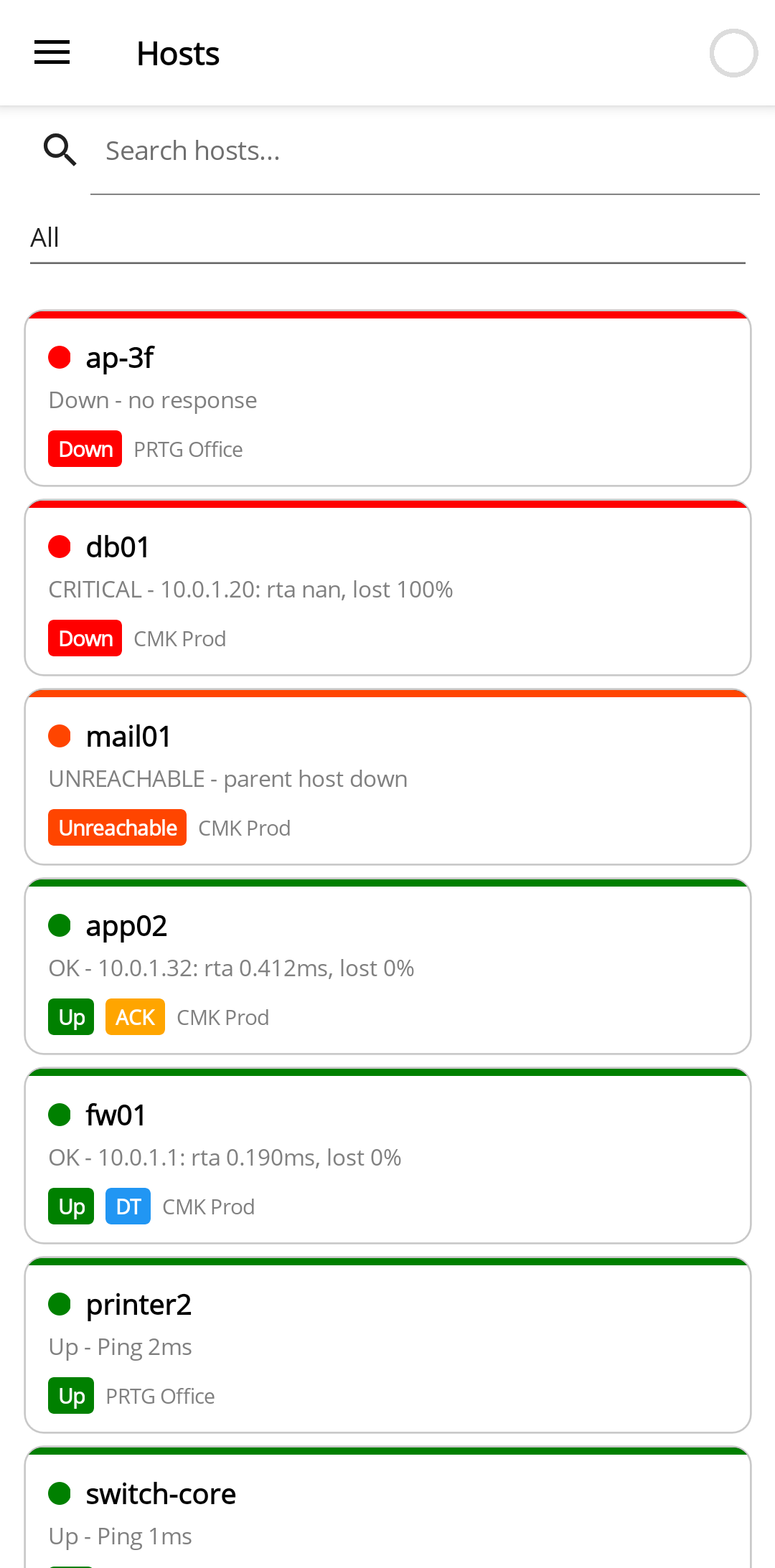
Mögliche Zustände
| Farbe | Zustand | Bedeutung |
|---|---|---|
| 🟢 Grün | Up | Gerät ist erreichbar und funktioniert |
| 🔴 Rot | Down | Gerät antwortet nicht |
| 🟠 Orange | Unreachable | Gerät kann nicht geprüft werden (Netzwerkproblem) |
Zusätzliche Symbole
| Symbol | Bedeutung |
|---|---|
| ✓ | Acknowledge: Problem wurde bestätigt |
| 🔧 | Downtime: Gerät ist in einer Wartungszeit |
Suche
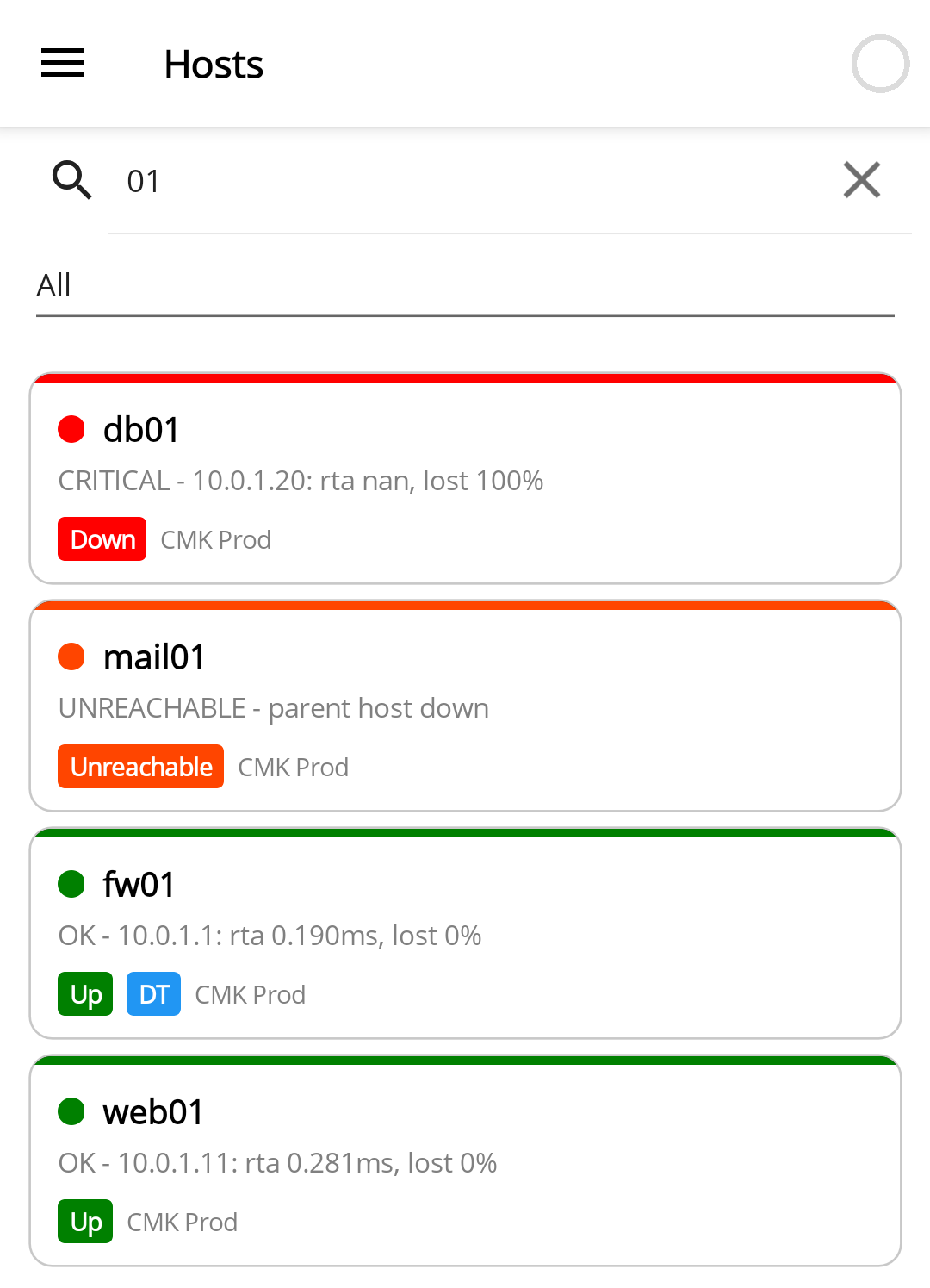
Nutze die Suchleiste oben, um schnell nach einem bestimmten Hostnamen zu suchen. Die Suche filtert in Echtzeit während du tippst.
💡 Tipp
Die Suche durchsucht sowohl den Hostnamen als auch die Plugin-Ausgabe.
Instanzfilter
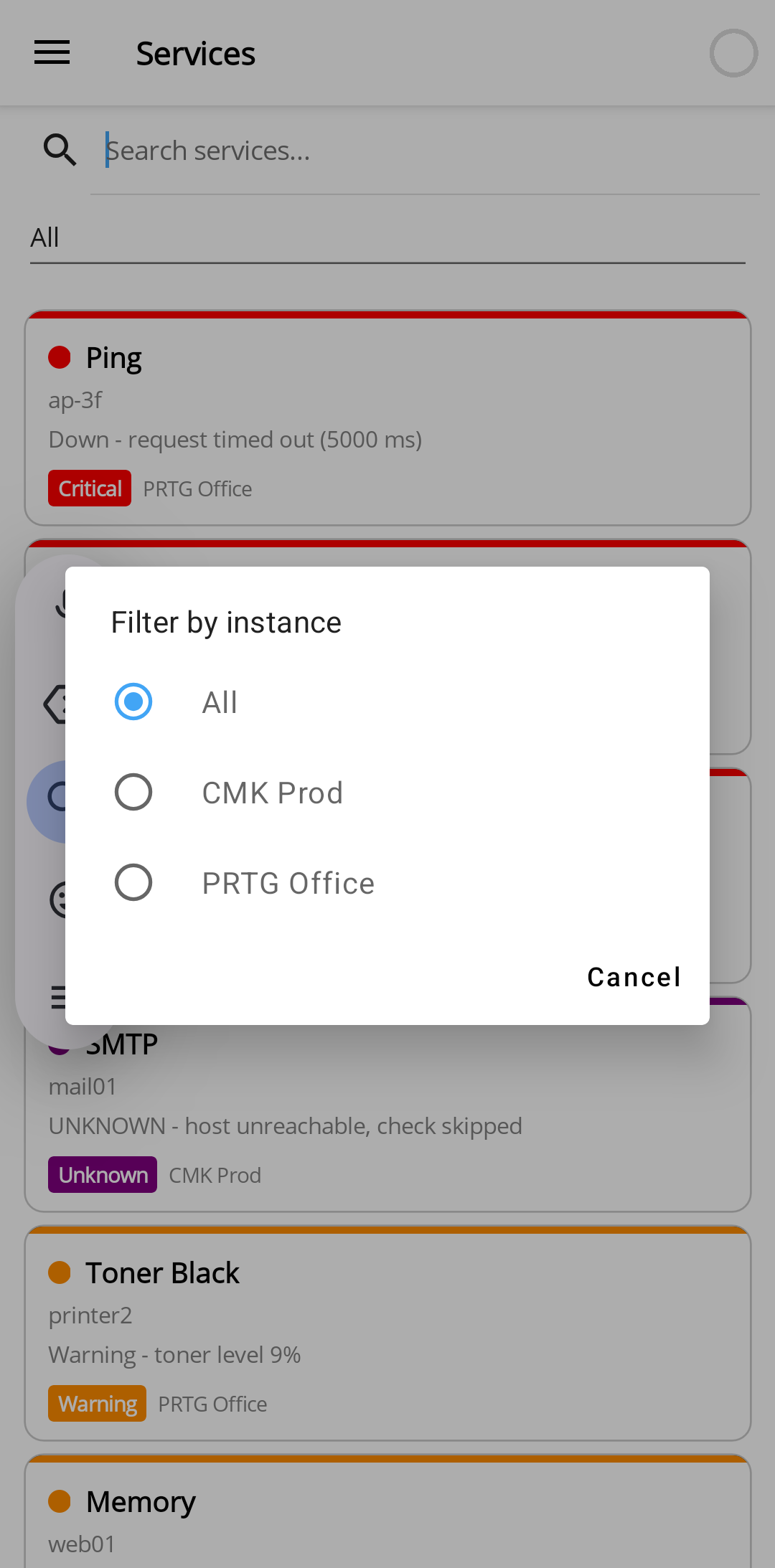
Wenn du Hosts aus mehreren Instanzen siehst und nur eine bestimmte anzeigen möchtest:
- Tippe auf den Instanzfilter in der Toolbar
- Wähle die gewünschte Instanz oder «Alle»
Schnellaktionen (Swipe)
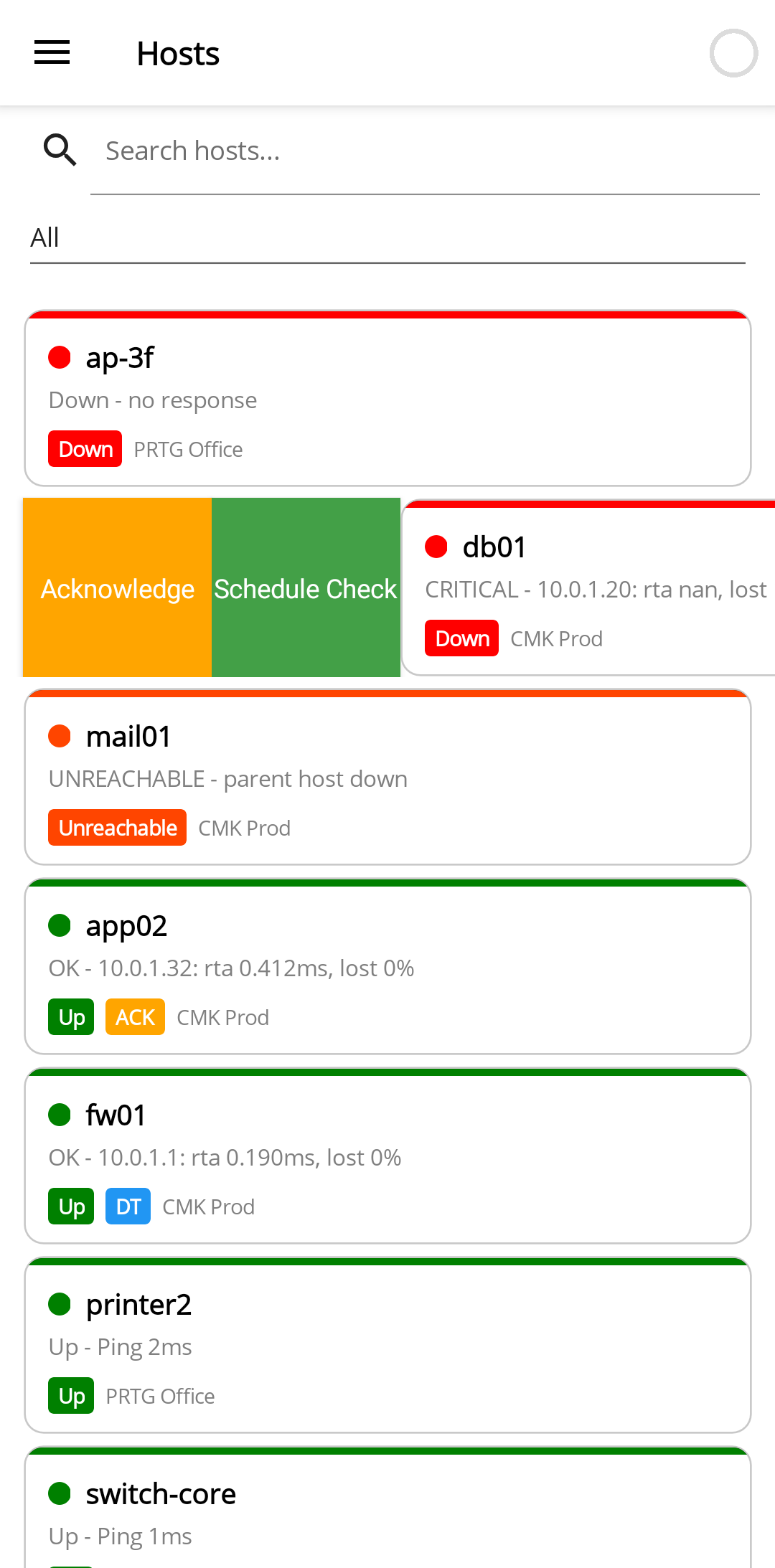
Wische einen Host-Eintrag nach links, um Schnellaktionen anzuzeigen:
- Acknowledge (ACK) – Host-Problem bestätigen
- Neu messen – Sofortigen Check auslösen
Wische nach rechts:
- Downtime (DT) – Wartungszeit für den Host starten
Detailansicht
Tippe auf einen Host, um die Detailansicht zu öffnen. Hier findest du alle Informationen auf einen Blick:
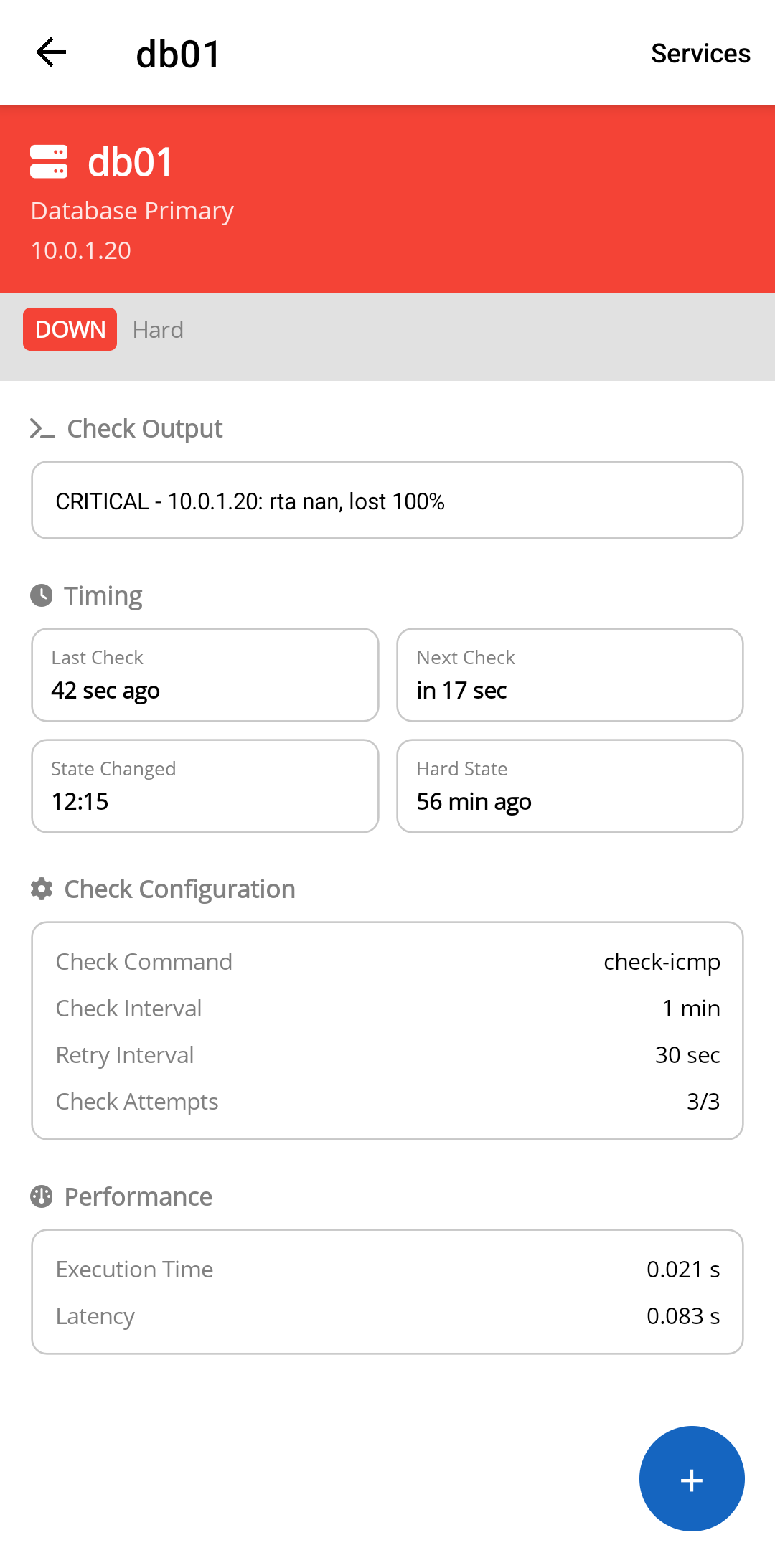
Angezeigte Informationen
| Feld | Beschreibung |
|---|---|
| Status | Aktueller Zustand (Up/Down/Unreachable) |
| Alias | Alternativer Name des Hosts |
| Adresse | IP-Adresse |
| Plugin-Ausgabe | Detaillierte Statusmeldung |
| Letzter Check | Zeitpunkt der letzten Überprüfung |
| Nächster Check | Geplanter nächster Check |
| Check-Intervall | Wie oft der Host geprüft wird |
| Versuche | Aktueller / maximaler Versuch (bei Soft-State) |
| Acknowledge | Ob und von wem bestätigt |
| Downtime | Ob eine Wartungszeit aktiv ist |
Aktionen in der Detailansicht
In der Host-Detailansicht findest du unten rechts einen runden Aktions-Button (FAB). Tippe darauf, um das Aktionsmenü zu öffnen:
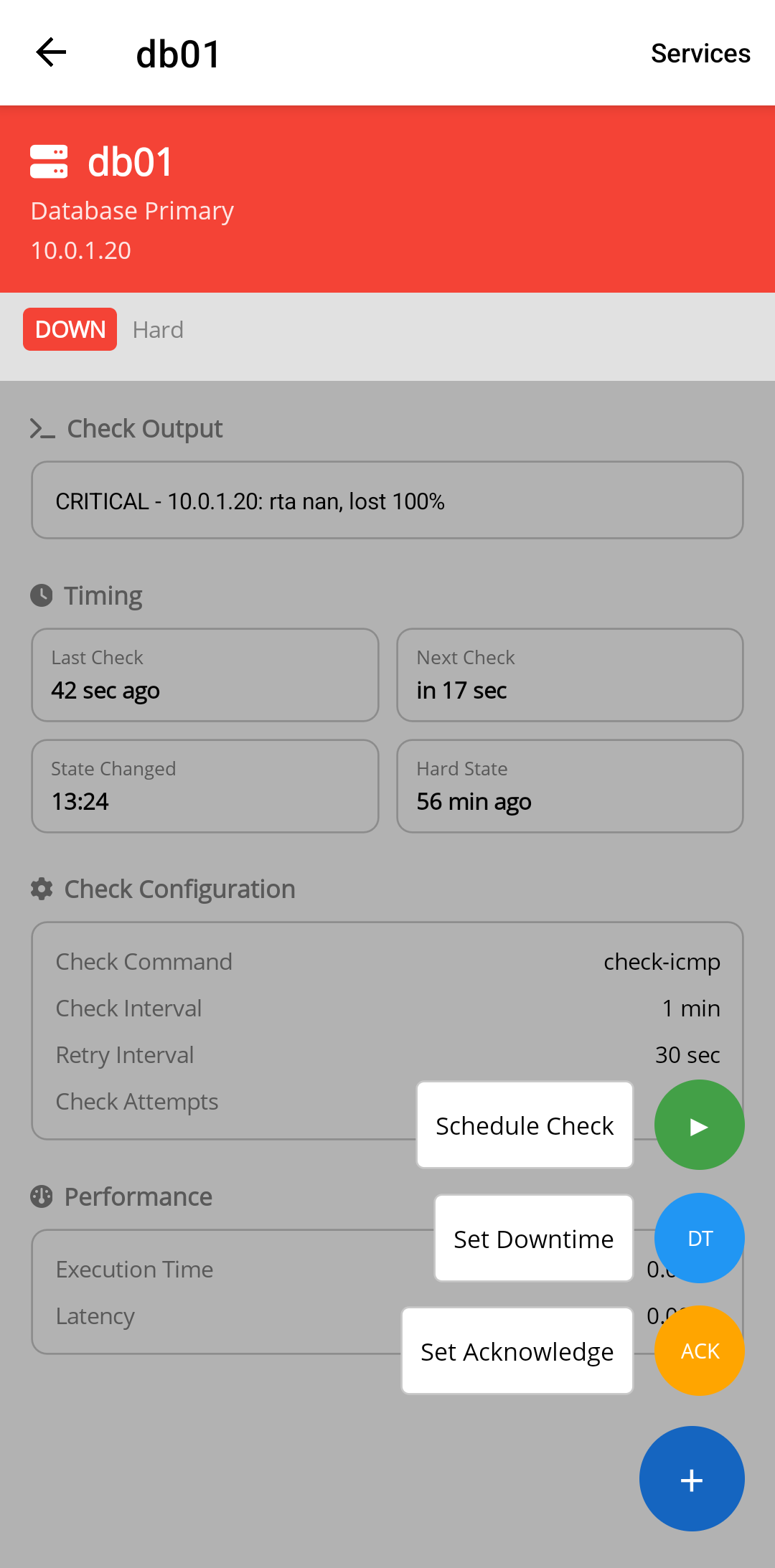
| Aktion | Beschreibung |
|---|---|
| Neu messen | Sofortigen Check beim Monitoring-System auslösen (→ mehr) |
| Acknowledge setzen | Problem bestätigen (→ mehr) |
| Acknowledge entfernen | Bestätigung zurückziehen |
| Downtime starten | Wartungszeit für diesen Host planen (→ mehr) |
| Downtime abbrechen | Aktive Wartungszeit beenden |
💡 Tipp
Nicht alle Aktionen sind immer verfügbar. «Acknowledge entfernen» erscheint nur, wenn das Problem bereits bestätigt ist. «Downtime abbrechen» erscheint nur bei aktiver Downtime.
Dienste eines Hosts anzeigen
In der Host-Detailansicht kannst du direkt zu den Diensten dieses Hosts wechseln. Tippe auf den entsprechenden Link oder wechsle zum Dienste-Tab und nutze den Host-Filter.
Aktualisieren
Ziehe die Liste nach unten (Pull to Refresh), um die aktuellsten Daten abzurufen.
Die Liste wird ausserdem automatisch alle 60 Sekunden aktualisiert. Der Countdown-Ring oben rechts im Titel zeigt, wann der nächste automatische Refresh stattfindet.