Hosts
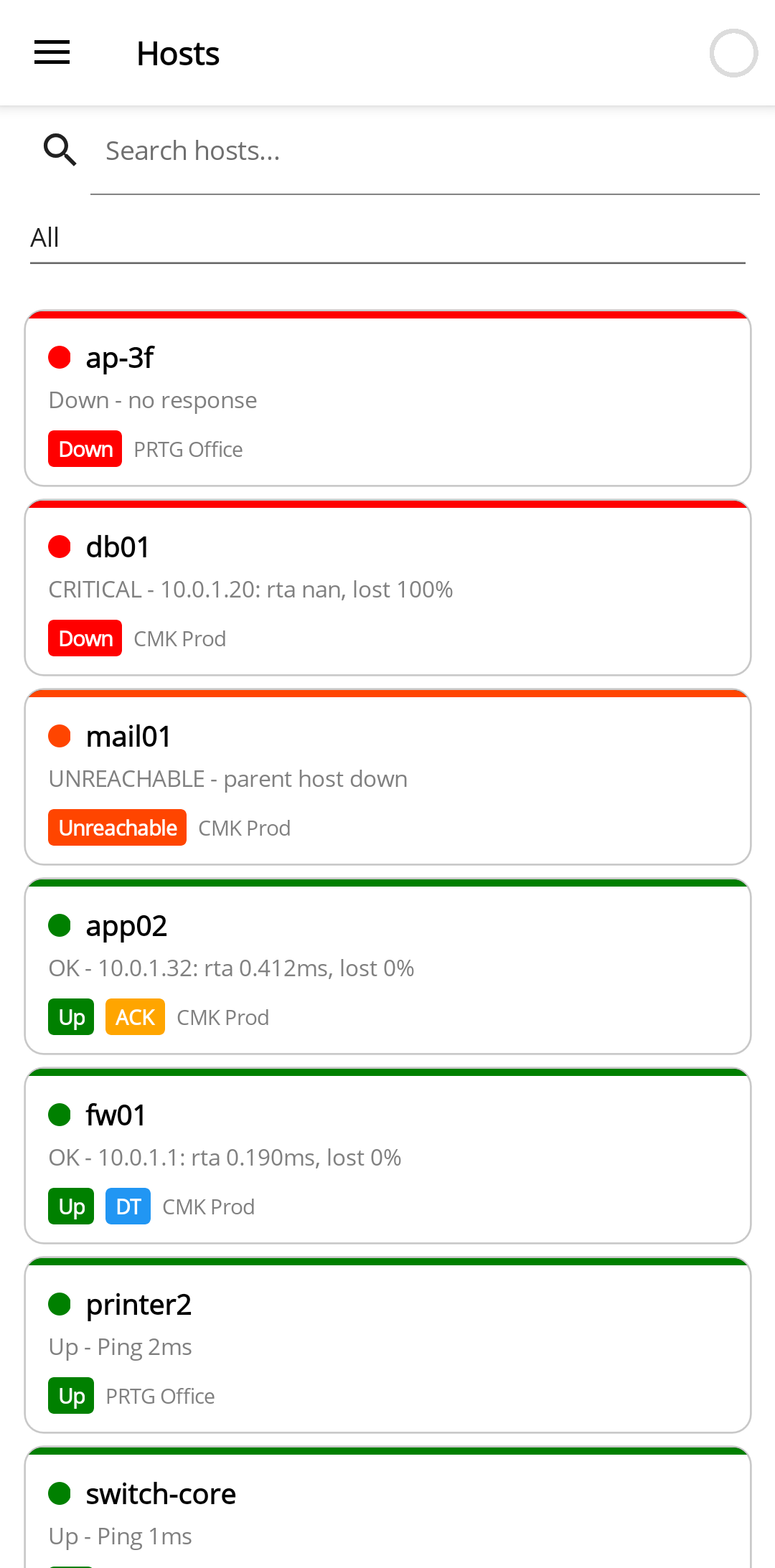
De tab "Hosts" toont alle bewaakte apparaten (servers, routers, switches, VM's, enz.) uit alle actieve instances.
Mogelijke statussen
| Kleur | Status | Betekenis |
|---|---|---|
| 🟢 Groen | Up | Apparaat is bereikbaar en werkt |
| 🔴 Rood | Down | Apparaat reageert niet |
| 🟠 Oranje | Unreachable | Apparaat kan niet worden gecontroleerd (netwerkprobleem) |
Aanvullende symbolen
| Symbool | Betekenis |
|---|---|
| ✓ | Acknowledge: Probleem is bevestigd |
| 🔧 | Downtime: Apparaat is in onderhoudstijd |
Zoeken
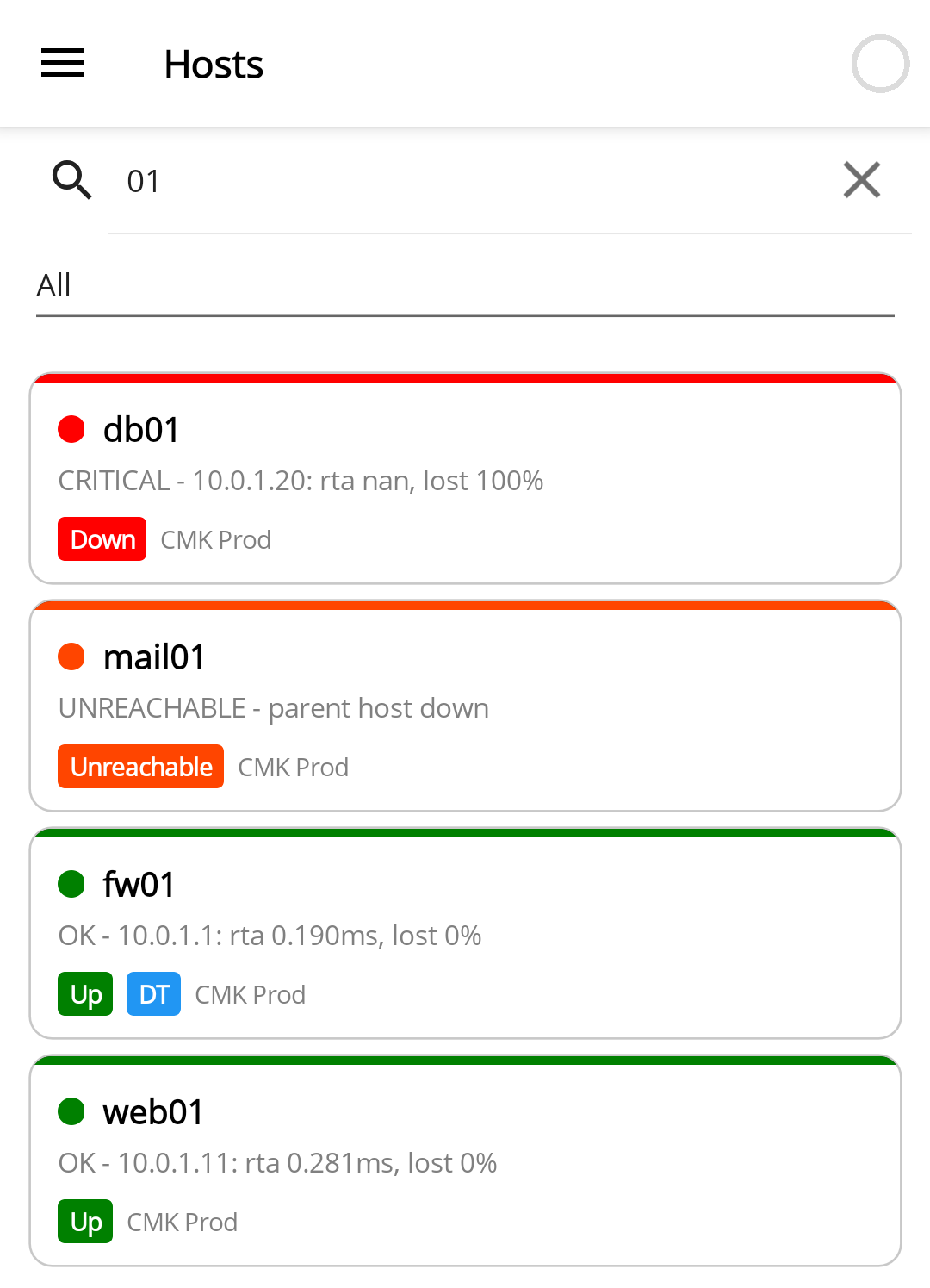
Gebruik de zoekbalk bovenaan om snel naar een bepaalde hostnaam te zoeken. De zoekopdracht filtert in realtime terwijl je typt.
💡 Tip
De zoekopdracht doorzoekt zowel de hostnaam als de plugin-uitvoer.
Instancefilter
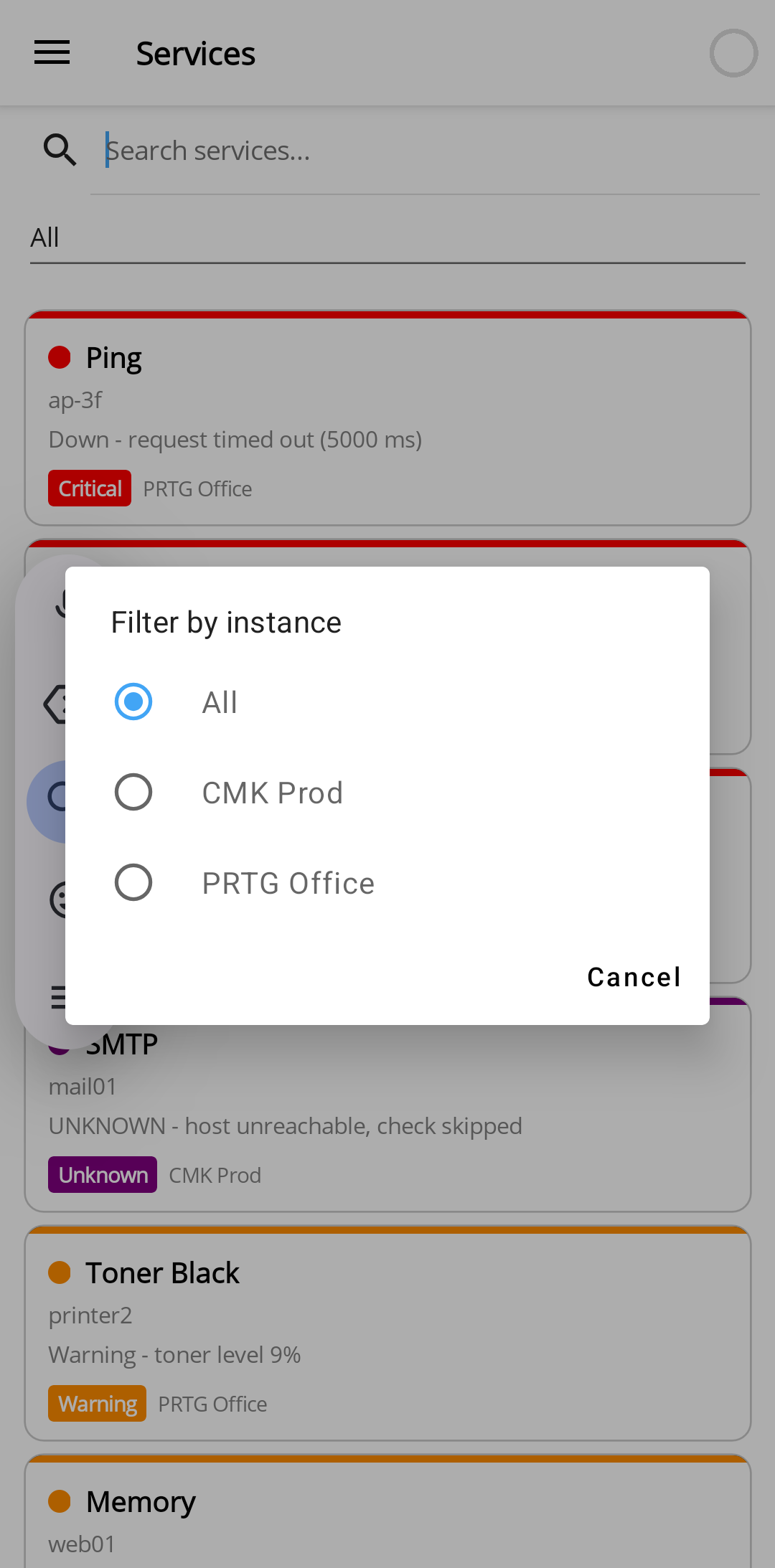
Als je hosts van meerdere instances ziet en alleen een bepaalde wilt weergeven:
- Tik op het instancefilter in de werkbalk
- Kies de gewenste instance of "Alle"
Snelacties (veeg)
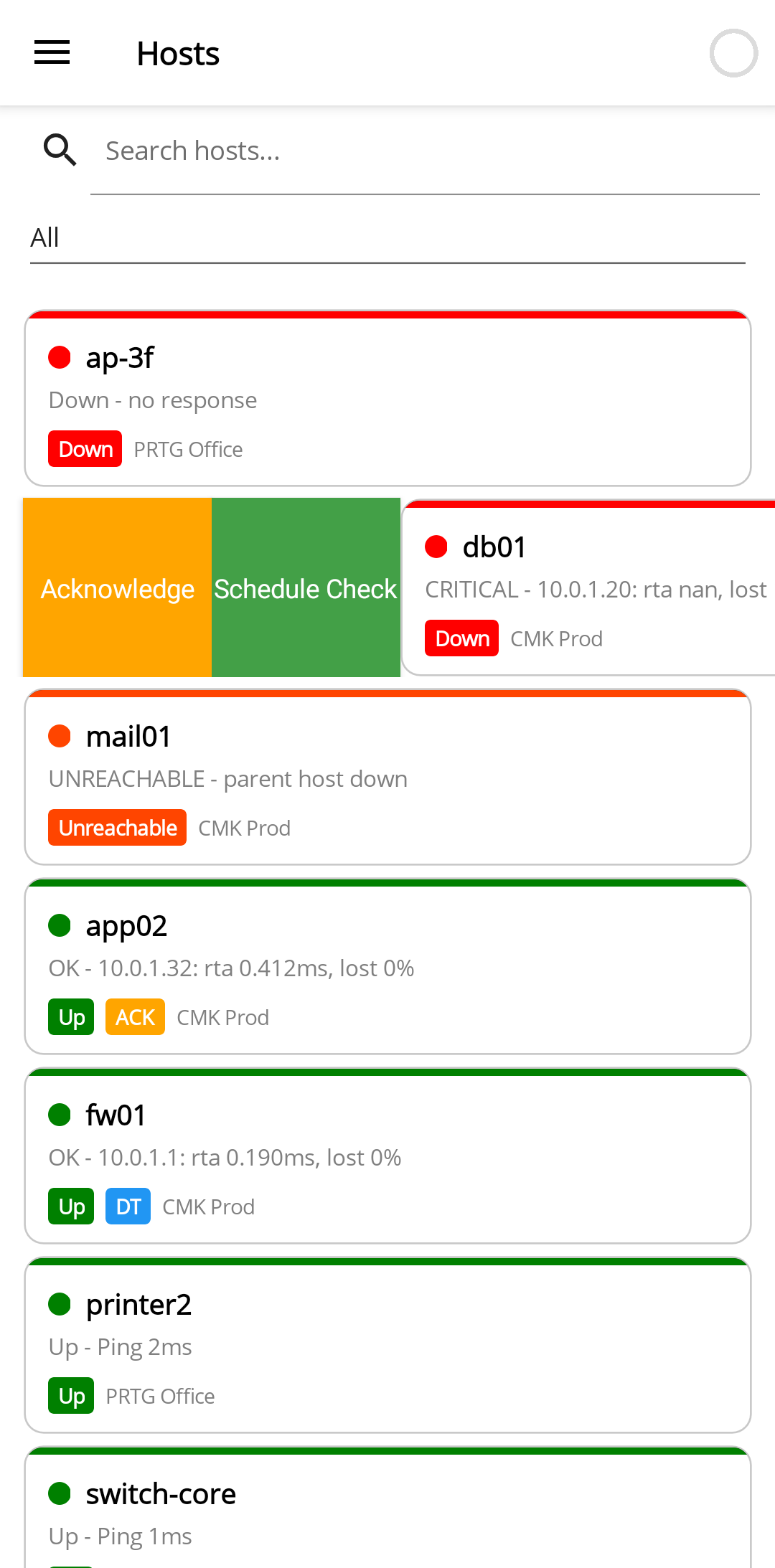
Veeg een hostvermelding naar links om snelacties te tonen:
- Acknowledge (ACK) – Hostprobleem bevestigen
- Opnieuw meten – Onmiddellijke check activeren
Veeg naar rechts:
- Downtime (DT) – Onderhoudstijd voor de host starten
Detailweergave
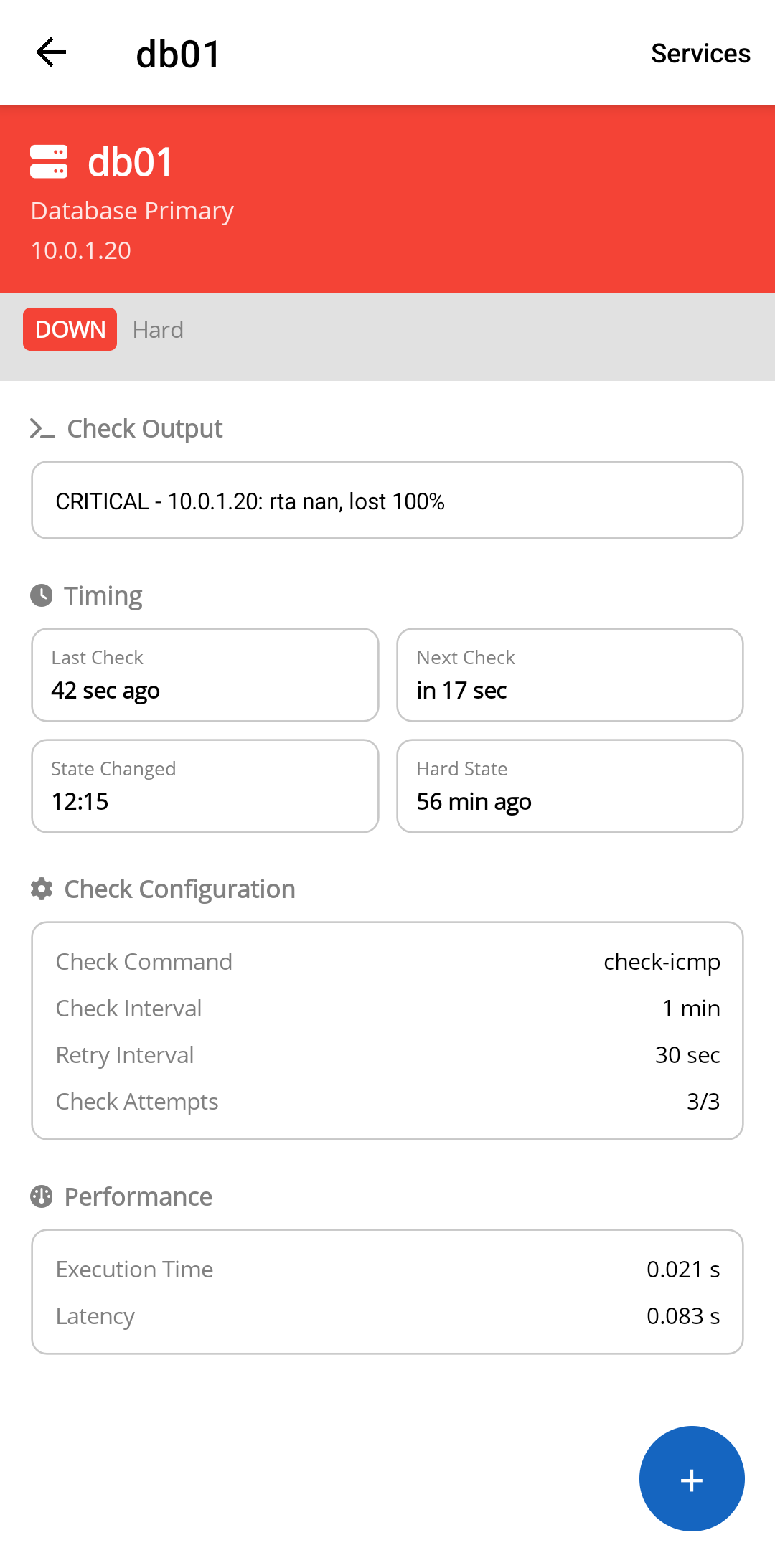
Tik op een host om de detailweergave te openen. Hier vind je alle informatie in één oogopslag:
Weergegeven informatie
| Veld | Beschrijving |
|---|---|
| Status | Huidige toestand (Up/Down/Unreachable) |
| Alias | Alternatieve naam van de host |
| Adres | IP-adres |
| Plugin-uitvoer | Gedetailleerde statusmelding |
| Laatste check | Tijdstip van de laatste controle |
| Volgende check | Geplande volgende check |
| Checkinterval | Hoe vaak de host wordt gecontroleerd |
| Pogingen | Huidige / maximale poging (bij Soft-State) |
| Acknowledge | Of en door wie bevestigd |
| Downtime | Of er een onderhoudstijd actief is |
Acties in de detailweergave
In de hostdetailweergave vind je rechtsonder een ronde actieknop (FAB). Tik erop om het actiemenu te openen:
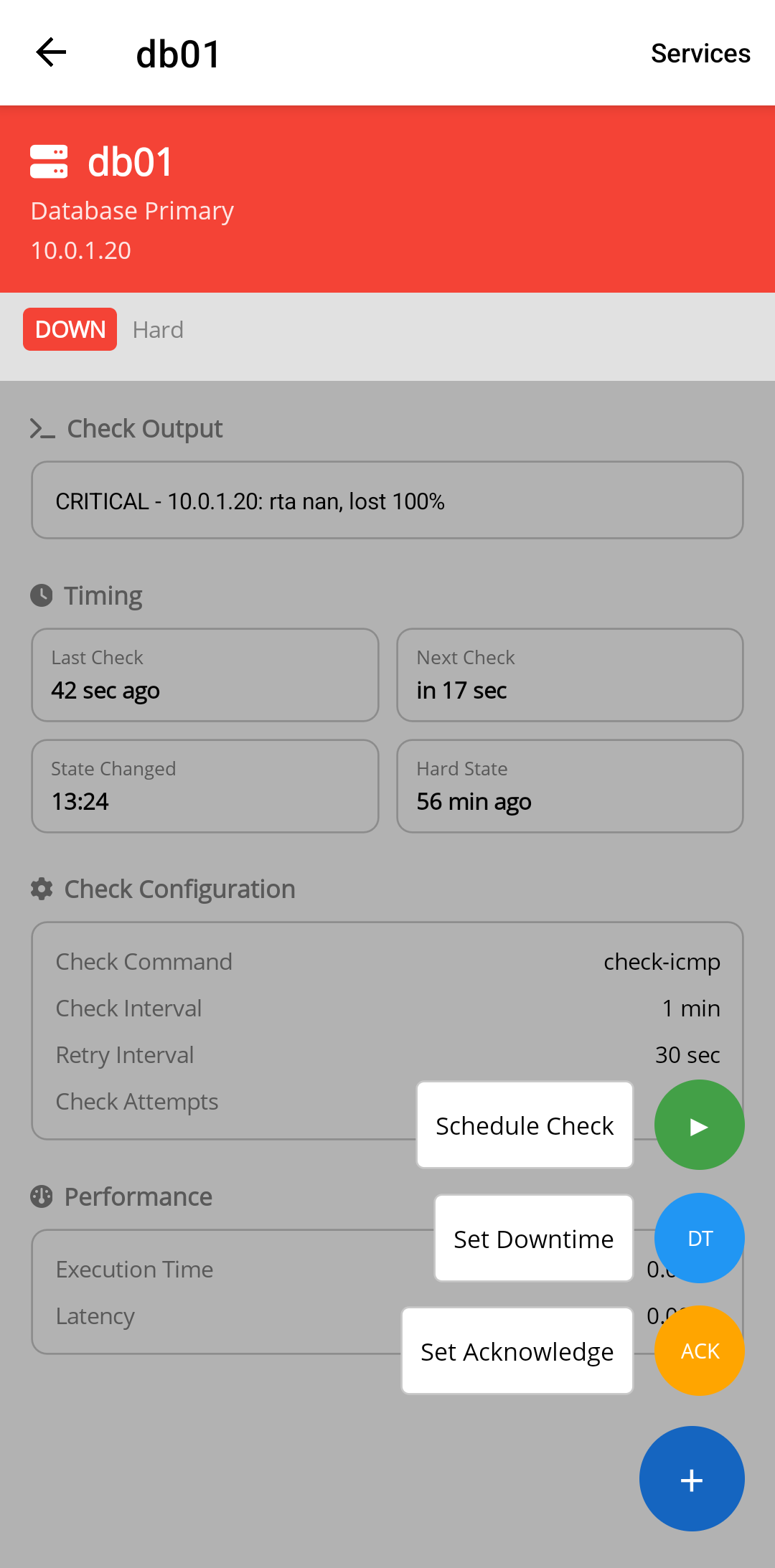
| Actie | Beschrijving |
|---|---|
| Opnieuw meten | Onmiddellijke check activeren bij het monitoringsysteem (→ meer) |
| Acknowledge instellen | Probleem bevestigen (→ meer) |
| Acknowledge verwijderen | Bevestiging intrekken |
| Downtime starten | Onderhoudstijd plannen voor deze host (→ meer) |
| Downtime annuleren | Actieve onderhoudstijd beëindigen |
💡 Tip
Niet alle acties zijn altijd beschikbaar. "Acknowledge verwijderen" verschijnt alleen als het probleem al is bevestigd. "Downtime annuleren" verschijnt alleen bij een actieve downtime.
Services van een host bekijken
In de hostdetailweergave kun je direct overschakelen naar de services van deze host. Tik op de betreffende link of schakel naar de tab Services en gebruik het hostfilter.
Vernieuwen
Trek de lijst naar beneden (Pull to Refresh) om de meest recente gegevens op te halen.
De lijst wordt ook automatisch elke 60 seconden ververst. De countdown-ring rechtsboven in de titel toont wanneer de volgende automatische vernieuwing plaatsvindt.