Acknowledge (Probleem bevestigen)
Een Acknowledge (afgekort: ACK) deelt het monitoringsysteem mee dat je een probleem kent en eraan werkt. Het probleem blijft zichtbaar, maar wordt gemarkeerd als "bekend" of "in behandeling".
Wanneer Acknowledge gebruiken?
| Situatie | Aanbeveling |
|---|---|
| Server is uitgevallen, je werkt er al aan | ✅ Acknowledge instellen |
| Bekende fout die pas morgen kan worden opgelost | ✅ Acknowledge instellen |
| Onbekend probleem dat je nog niet hebt bekeken | ❌ Nog geen Acknowledge |
| Onderhoud gepland | ✅ Beter Downtime gebruiken |
💡 Tip
In de tab "Problemen" kun je met het filter "Alleen onbehandeld" alle problemen verbergen die al zijn acknowledged. Zo zie je snel wat nog je aandacht vereist.
Acknowledge instellen
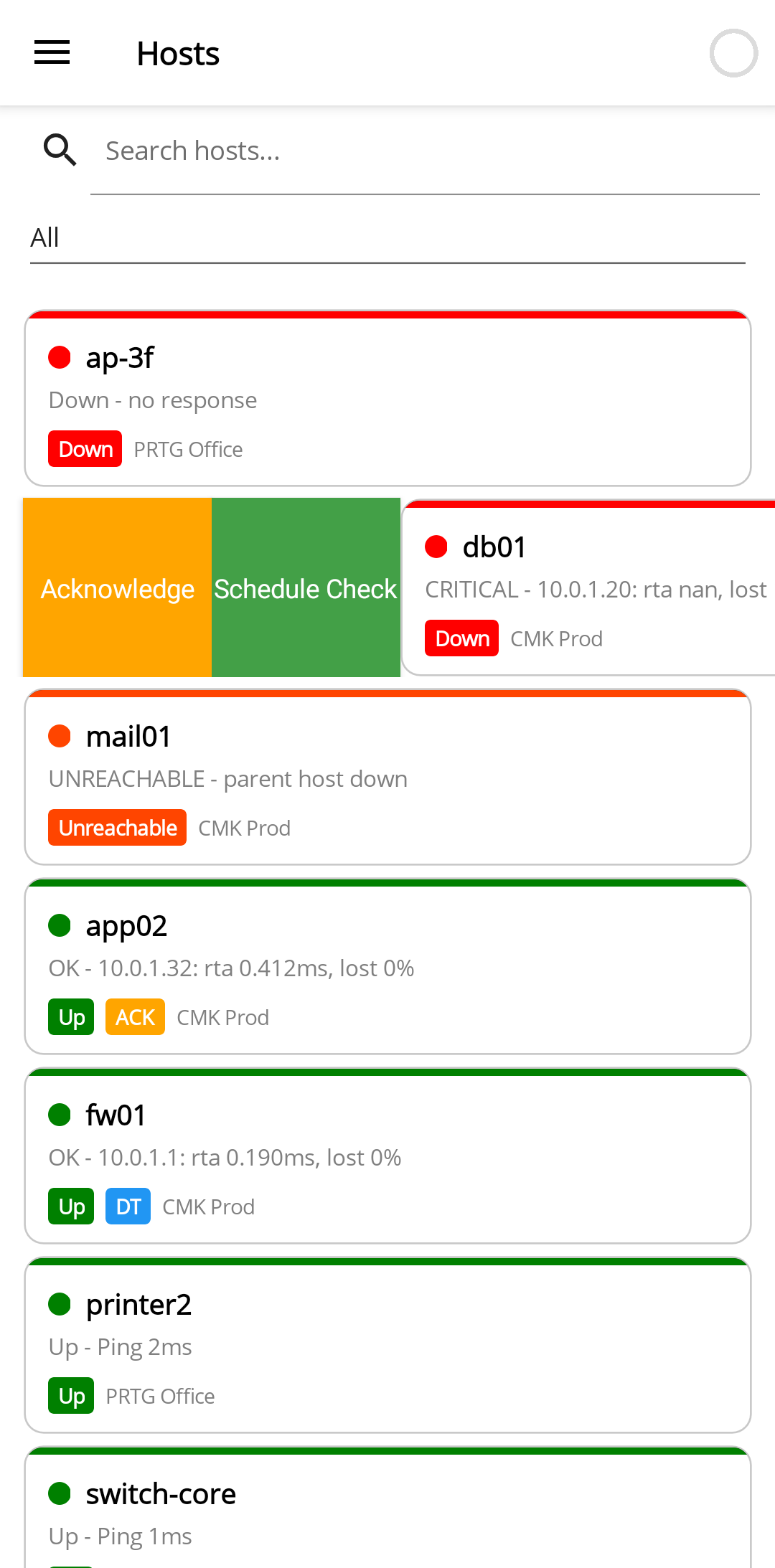
Via veegbeweging in de lijst
- Open de tab "Problemen", "Hosts" of "Services"
- Veeg de gewenste vermelding naar links
- Tik op de knop "ACK" (oranje)
Via detailweergave
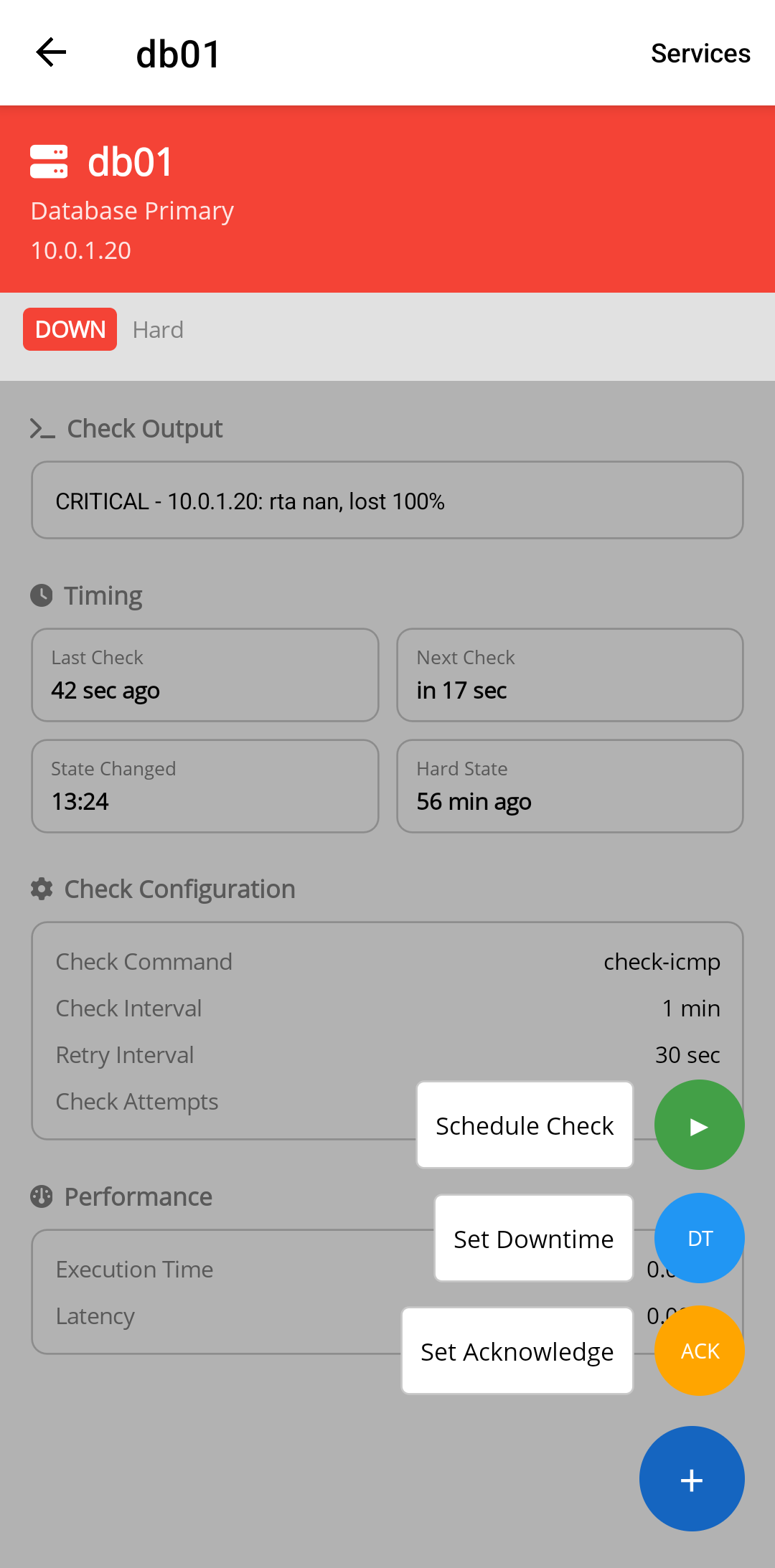
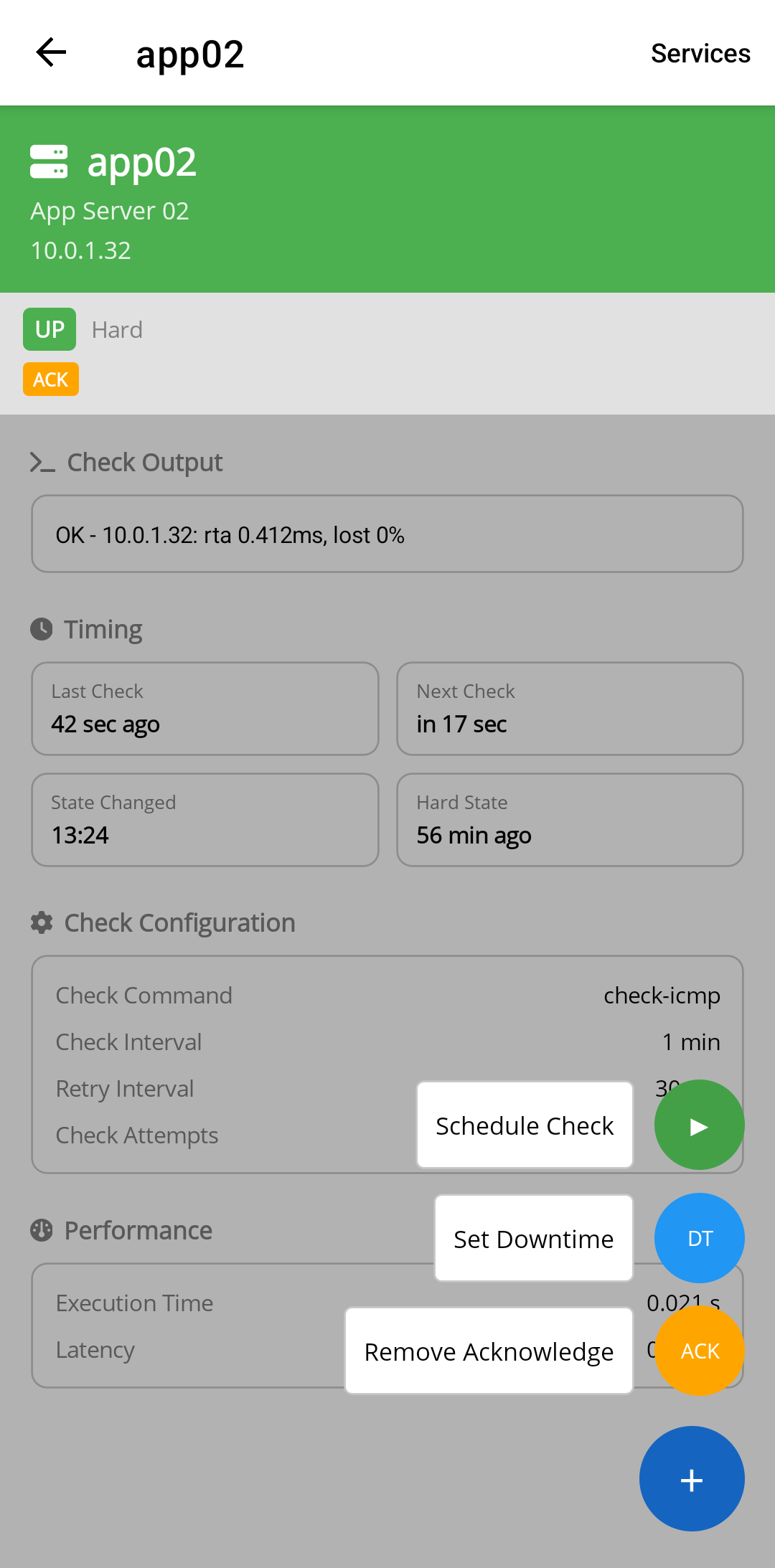
- Tik op een host of service om de detailweergave te openen
- Tik op de ronde actieknop (FAB, rechtsonder)
- Kies "Acknowledge instellen"
Het Acknowledge-formulier
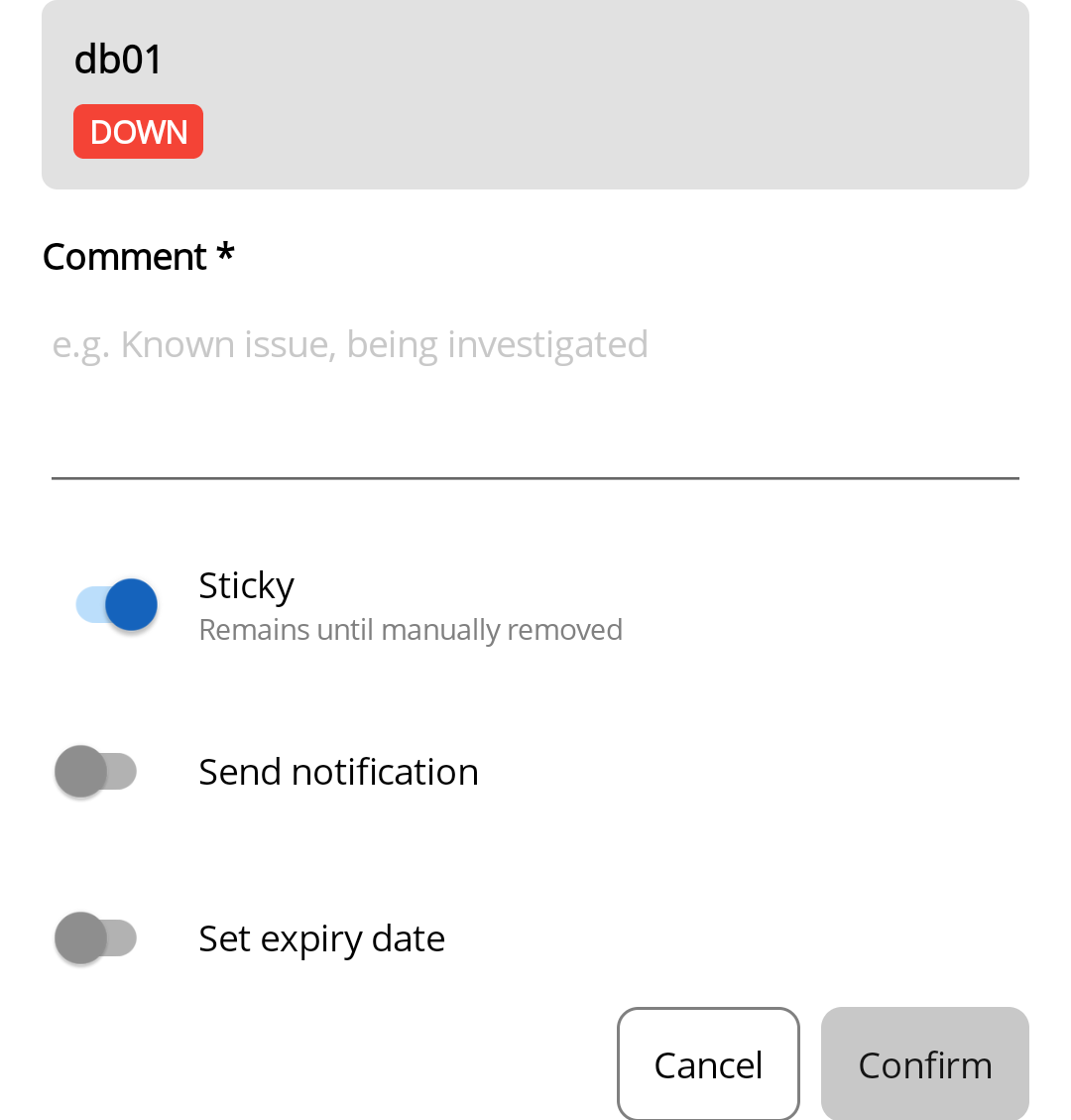
Na het tikken op "Acknowledge instellen" wordt een formulier geopend:
Velden in het formulier
| Veld | Beschrijving | Standaard |
|---|---|---|
| Opmerking | Korte uitleg van het Acknowledge (bijv. "Wordt maandag opgelost") | – |
| Sticky | Acknowledge blijft ook bij statuswijzigingen (bijv. Critical → Warning → Critical) actief | ✅ Aan |
| Melding verzenden | Het monitoringsysteem verstuurt een melding over het Acknowledge | ☐ Uit |
| Vervaldatum | Optioneel tijdstip waarop het Acknowledge automatisch wordt verwijderd | – |
Timed Acknowledge (Vervaldatum)
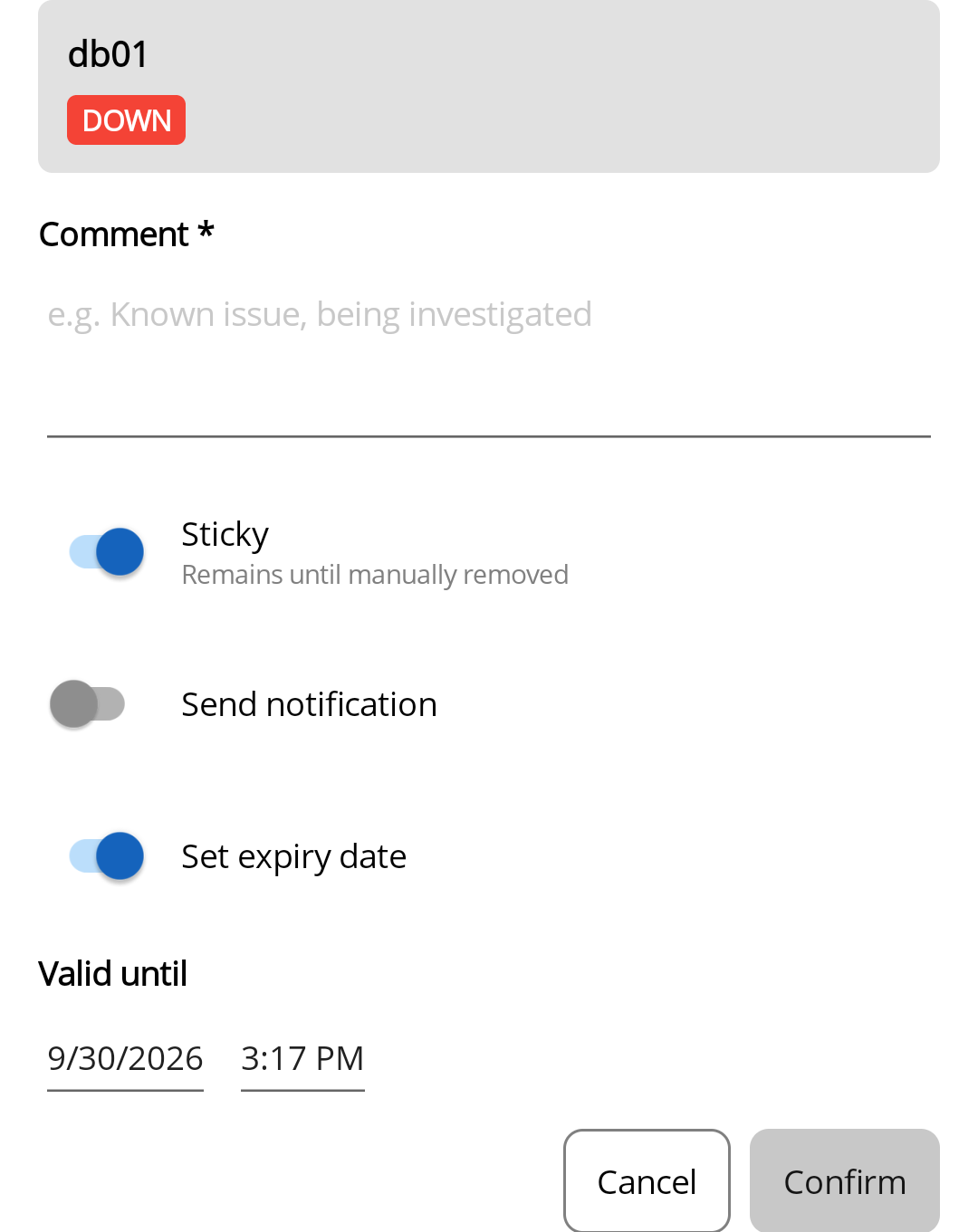
Activeer "Vervaldatum instellen" om een Acknowledge in te stellen dat automatisch eindigt op een bepaald tijdstip.
Dit is handig als je een probleem tot een bepaald tijdstip wilt bevestigen (bijv. "tot het weekend").
- Activeer de schakelaar "Vervaldatum instellen"
- Kies datum en tijd voor de vervaldatum
Acknowledge bevestigen
Tik op "Opslaan" (of "Acknowledge instellen") om het Acknowledge naar het monitoringsysteem te sturen.
De host of service wordt in de lijst gemarkeerd met een ✓-symbool.
Acknowledge verwijderen
Als het probleem is opgelost of je het Acknowledge wilt intrekken:
Via detailweergave
- Open de detailweergave van de host of service
- Tik op de FAB-knop
- Kies "Acknowledge verwijderen"
ℹ️ PRTG-bijzonderheid
Bij PRTG-instances worden Acknowledgements automatisch verwijderd zodra een sensor herstelt. Handmatig verwijderen is daarom niet mogelijk – de menuoptie "Acknowledge verwijderen" verschijnt niet voor PRTG-vermeldingen.
Acknowledge in verschillende systemen
| Systeem | Sticky mogelijk | Timed ACK mogelijk | ACK verwijderen |
|---|---|---|---|
| Checkmk | ✅ | ✅ | ✅ |
| PRTG | ✅ | ✅ | ❌ (automatisch) |
| Nagios XI | ✅ | ✅ | ✅ |
| Zabbix | – | – | – |
Veelgestelde vragen
Het Acknowledge verschijnt niet in de lijst, hoewel ik het heb ingesteld. Trek de lijst naar beneden (Pull to Refresh) om de meest recente gegevens te laden.
Kan ik meerdere problemen tegelijk acknowledgen? Momenteel moet elk probleem afzonderlijk worden bevestigd.
Wat gebeurt er als een probleem herstelt en daarna opnieuw optreedt? Zonder "Sticky": Het Acknowledge wordt verwijderd bij de volgende statuswijziging. Met "Sticky": Het Acknowledge blijft actief totdat het handmatig wordt verwijderd.