PRTG Network Monitor instellen
Deze handleiding legt uit hoe je een PRTG-instance instelt in InfraWatch.
Vereisten
- Toegang tot een PRTG Network Monitor-server
- PRTG-gebruikersaccount met voldoende rechten (leestoegang)
- De PRTG-server moet bereikbaar zijn vanaf je smartphone
Authenticatie in PRTG
InfraWatch maakt verbinding met PRTG via gebruikersnaam + passhash. De passhash is een hash van je wachtwoord die in PRTG wordt weergegeven. Je kunt ook een API-token gebruiken (aanbevolen voor meer veiligheid).
Stap 1: Passhash of API-token ophalen
Optie A: Passhash (eenvoudiger)
- Log in op de PRTG-webinterface
- Klik rechtsboven op je gebruikersnaam
- Kies "My Account"
📸 Screenshot
Getoond: De PRTG-webinterface met het geopende gebruikersmenu rechtsboven en de menuoptie "My Account".
- In de sectie "My Account" vind je het veld "Password Hash"
- Kopieer de passhash – je hebt deze nodig voor InfraWatch
📸 Screenshot
Getoond: De PRTG-accountinstellingen (My Account) met het gemarkeerde veld "Password Hash".
⚠️ Passhash beschermen
Behandel de passhash als een wachtwoord. Wie de passhash kent, kan zich voordoen als jou. InfraWatch slaat deze uitsluitend op in de beveiligde opslag van je apparaat.
Optie B: API-token (aanbevolen)
Vanaf PRTG 22.x kun je speciale API-tokens aanmaken die onafhankelijk zijn van het gebruikerswachtwoord:
- Ga in PRTG naar Setup → Account Settings → API Keys
📸 Screenshot
Getoond: Het PRTG-gedeelte "API Keys" onder Account Settings met een knop "Add API Key".
- Klik op "Add API Key"
- Geef een naam op (bijv.
InfraWatch App) en kies de rechten:- Read Access: Voldoende voor weergave
- Write Access: Vereist voor Acknowledge en Downtime (Pause/Resume)
- Kopieer het gegenereerde token
💡 Aanbeveling
Gebruik een API-token in plaats van de passhash. Zo kun je de toegang altijd intrekken zonder je wachtwoord te wijzigen.
Stap 2: Server-URL bepalen
De URL voor InfraWatch is de basis-URL van je PRTG-server zonder pad:
https://<jouw-prtg-server>Voorbeelden:
https://prtg.bedrijf.nlhttps://192.168.1.20https://monitoring.intern.local
💡 Tip
Als je PRTG in de browser opent, is de URL bijv. https://prtg.bedrijf.nl/index.htm. Je hebt alleen het deel zonder /index.htm nodig.
Stap 3: Instance toevoegen in InfraWatch
- Open InfraWatch en tik op het instellingenicoon (⚙️)
- Tik op "+ Instance toevoegen"
- Kies als type: PRTG
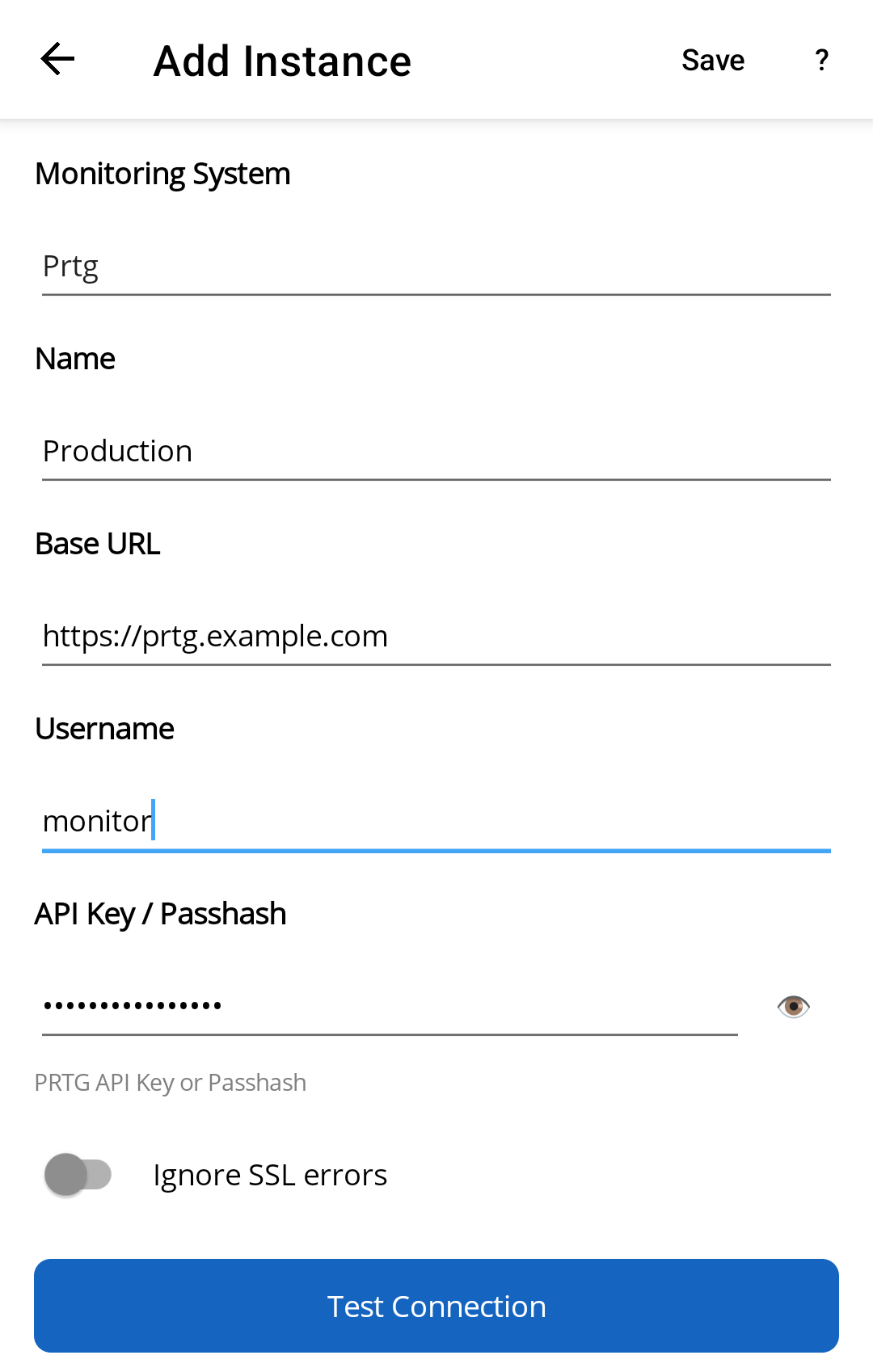
- Vul de velden in:
| Veld | Beschrijving | Voorbeeld |
|---|---|---|
| Naam | Willekeurige naam | PRTG Netwerk |
| Type | Monitoringsysteem | PRTG |
| Server-URL | Basis-URL van de PRTG-server | https://prtg.bedrijf.nl |
| Gebruikersnaam | Je PRTG-gebruikersnaam | Administrator |
| Passhash / API-token | Passhash of API-token | 1234567890abcdef... |
| SSL negeren | Alleen bij zelfondertekende certificaten | ☐ |
Stap 4: Verbinding testen en opslaan
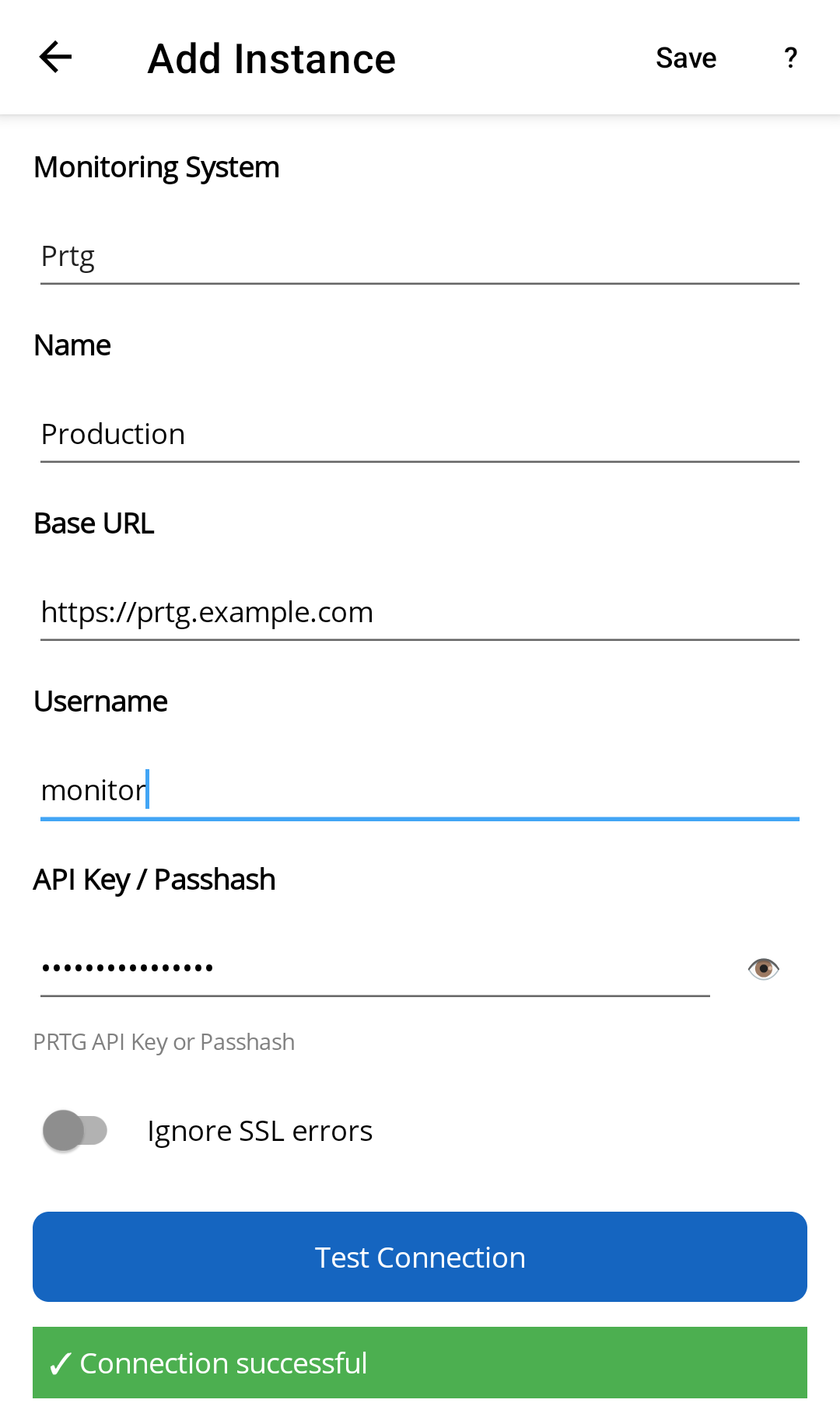
- Tik op "Verbinding testen"
- Tik bij succes op "Opslaan"
- Activeer de instance met de schakelaar
Mogelijke foutmeldingen:
| Fout | Oorzaak | Oplossing |
|---|---|---|
Network error | PRTG-server niet bereikbaar | URL en netwerk controleren |
API error 401 | Onjuiste gebruikersnaam/passhash | Inloggegevens opnieuw invoeren |
Onverwacht antwoord | URL onjuist (met pad ingevoerd) | URL zonder pad invoeren |
Certificaatfout | Zelfondertekend SSL | "SSL negeren" activeren |
Zo werkt PRTG in InfraWatch
Hosts en services
In PRTG zijn er geen "hosts" en "services" in de klassieke zin. InfraWatch gebruikt de volgende toewijzing:
| PRTG | InfraWatch |
|---|---|
| Devices (apparaten) | Hosts |
| Sensors (sensoren) | Services |
Statustoewijzing
| PRTG Status | InfraWatch (Hosts) | InfraWatch (Services) |
|---|---|---|
| Up | 🟢 Up | 🟢 OK |
| Warning | 🟠 Unreachable | 🟡 Warning |
| Down | 🔴 Down | 🔴 Critical |
| Paused | 🟠 Unreachable | ⚫ Unknown |
| Down (Acknowledged) | 🔴 Down ✓ | 🔴 Critical ✓ |
Acknowledge in PRTG
Het bevestigen (Acknowledge) van een host in InfraWatch bevestigt alle momenteel uitgevallen sensoren van dat apparaat.
ℹ️ Automatisch verwijderd
PRTG verwijdert Acknowledgements automatisch zodra een sensor herstelt. Handmatig verwijderen is daarom niet mogelijk.
Downtime (Pause/Resume)
Downtimes worden in PRTG geïmplementeerd als pauze:
- Downtime aanmaken → Apparaat of sensor wordt gepauzeerd
- Downtime verwijderen → Apparaat of sensor wordt hervat
Veelgestelde vragen
Welke PRTG-versie wordt ondersteund? InfraWatch werkt met PRTG Network Monitor vanaf versie 18.x.
Moet ik beheerdersrechten hebben? Voor het weergeven van gegevens volstaat normale leestoegang. Voor Acknowledge en Downtime zijn schrijfrechten vereist.
Waarom zie ik geen sensoren onder "Services"? Zorg ervoor dat je PRTG-gebruiker toegang heeft tot de betreffende sensoren.