Services
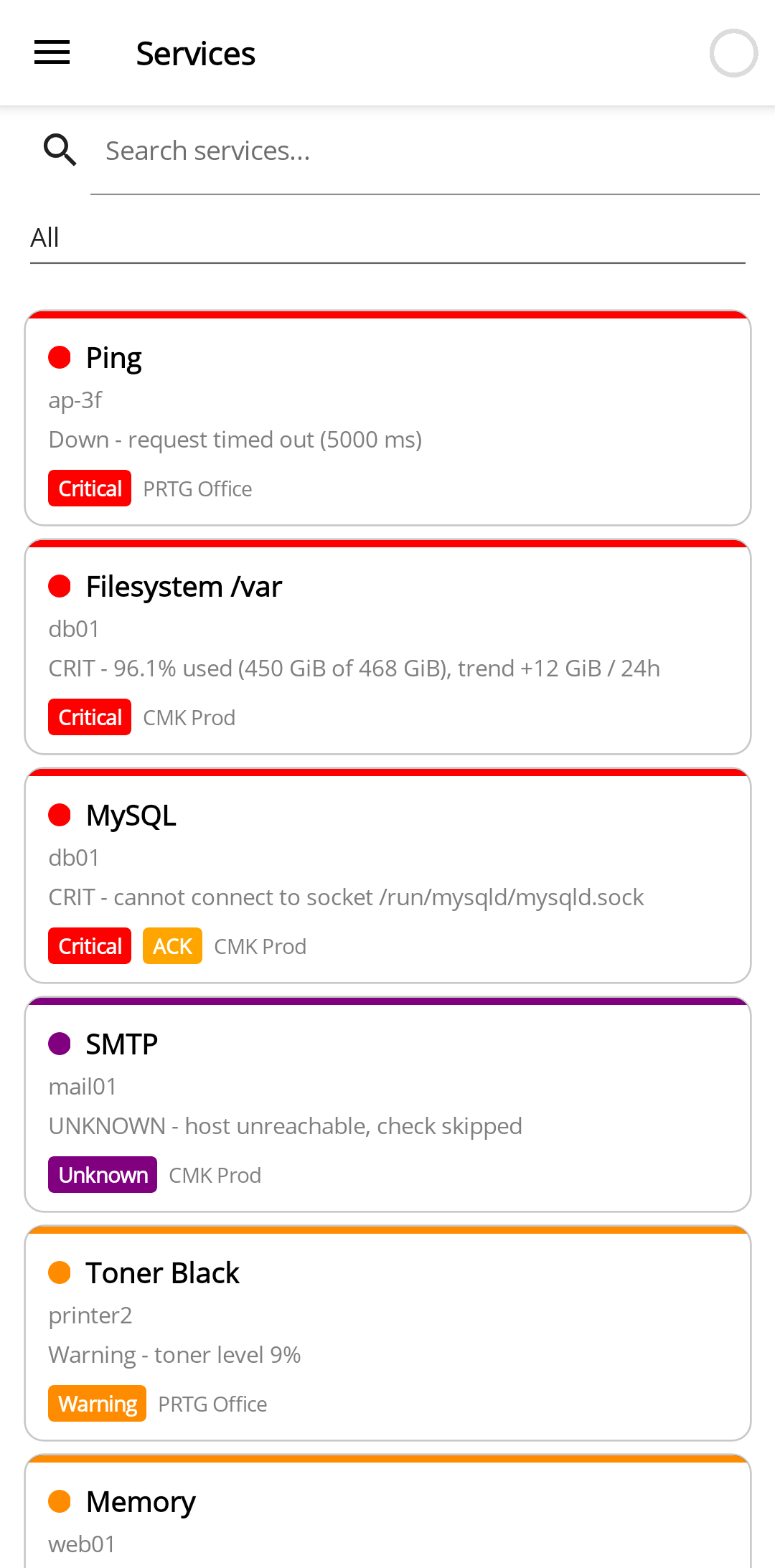
De tab "Services" toont alle bewaakte services en checks (CPU, geheugen, ping, schijf, back-ups, enz.) uit alle actieve instances.
Mogelijke statussen
| Kleur | Status | Betekenis |
|---|---|---|
| 🟢 Groen | OK | Service werkt normaal |
| 🟡 Geel | Warning | Service heeft een waarschuwing (drempelwaarde overschreden) |
| 🔴 Rood | Critical | Service heeft een kritiek probleem |
| ⚫ Grijs | Unknown | Status kan niet worden bepaald |
Aanvullende symbolen
| Symbool | Betekenis |
|---|---|
| ✓ | Acknowledge: Probleem is bevestigd |
| 🔧 | Downtime: Service is in onderhoudstijd |
Zoeken
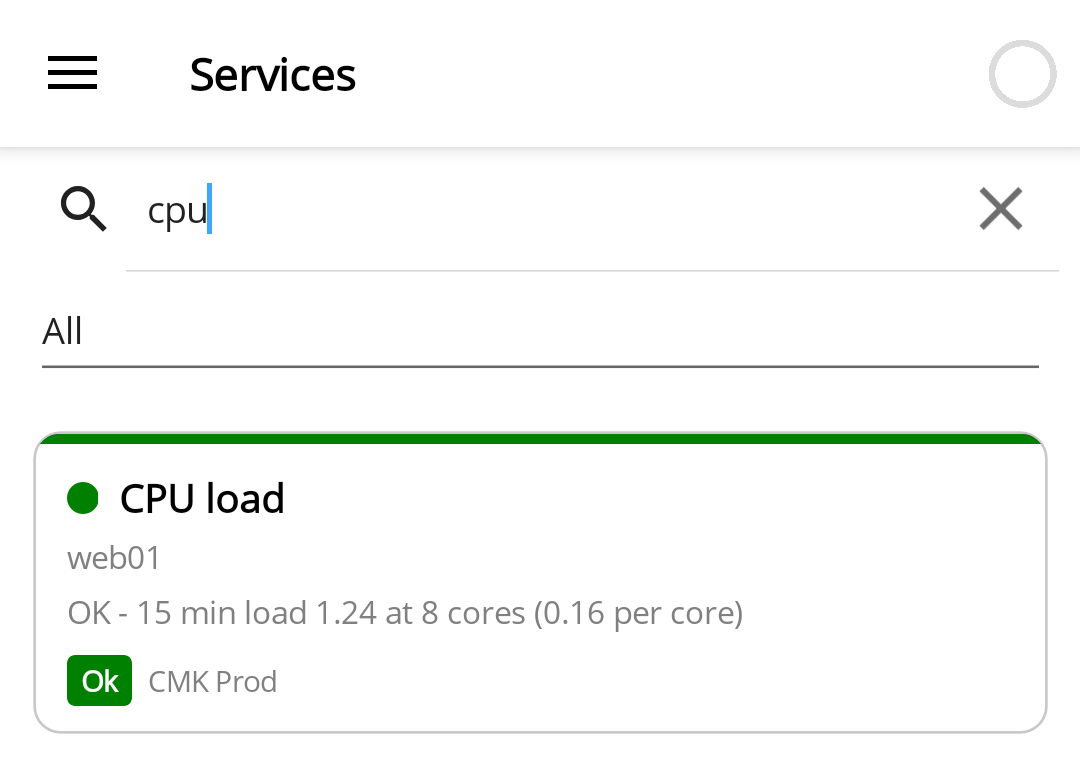
Tik in de zoekbalk om te zoeken naar een bepaalde servicenaam of hostnaam. De zoekopdracht filtert de lijst in realtime.
Hostfilter
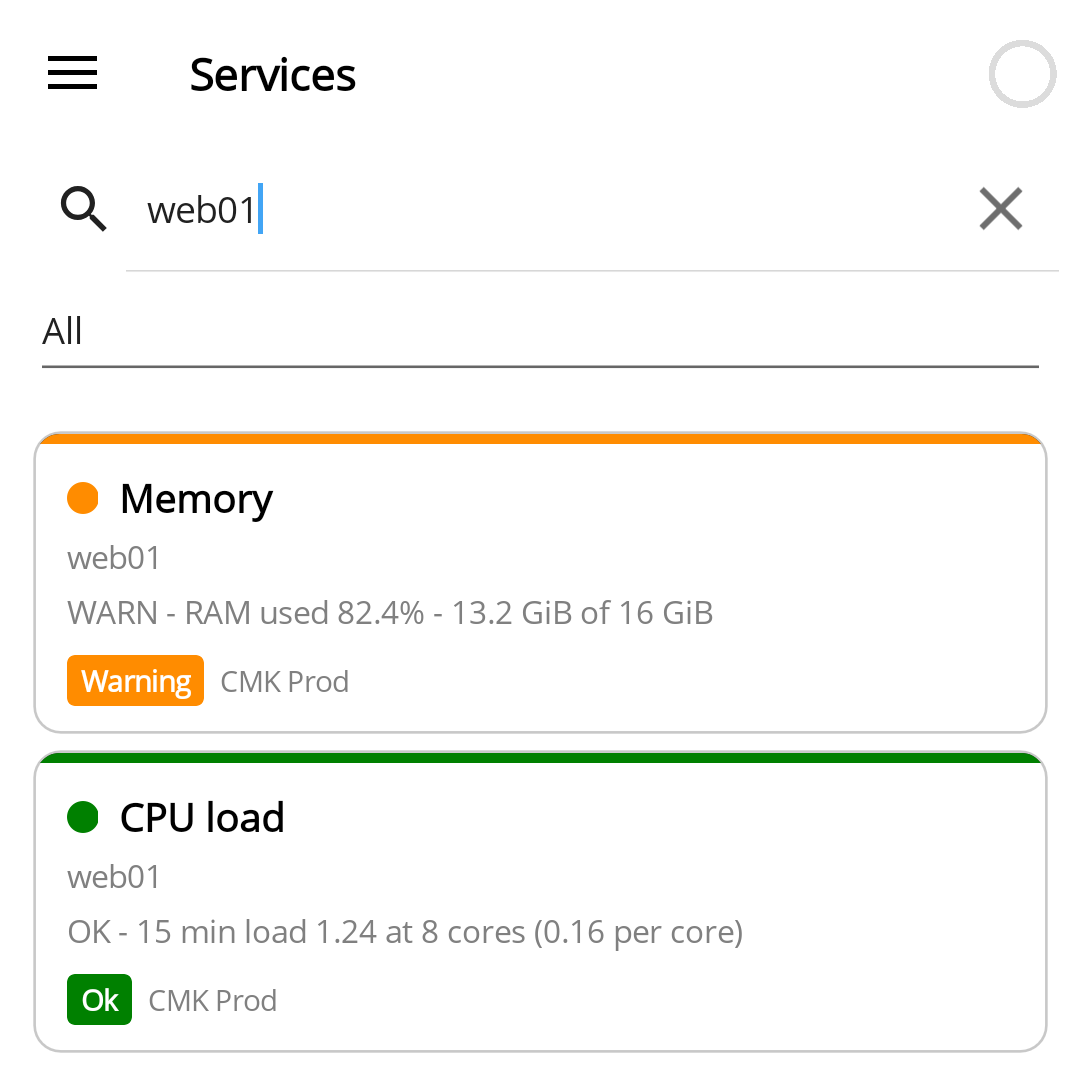
In de tab Services kun je de weergave beperken tot de services van een bepaalde host:
- Voer de hostnaam in de zoekbalk in – de lijst toont dan alleen de services van die host.
- Of tik in de hostdetailweergave op "Services weergeven" – het filter wordt automatisch op die host ingesteld.
Instancefilter
Bij meerdere actieve instances kun je de weergave beperken via het instancefilter.
Snelacties (veeg)
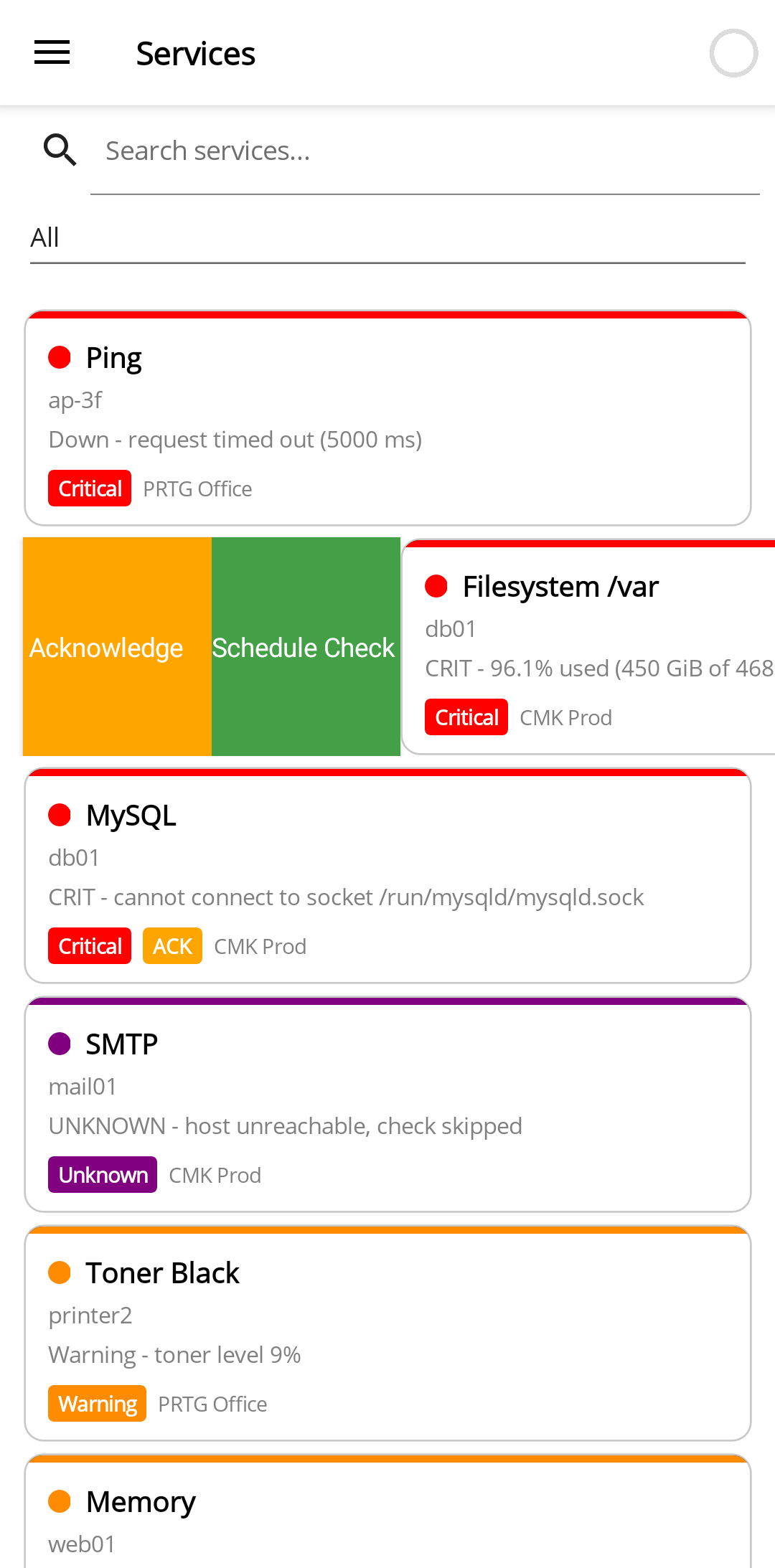
Veeg een servicevermelding naar links om snelacties te tonen:
- Acknowledge (ACK) – Serviceprobleem bevestigen
- Opnieuw meten – Onmiddellijke check activeren
Veeg naar rechts:
- Downtime (DT) – Onderhoudstijd voor de service plannen
Detailweergave
Tik op een service om de volledige detailweergave te openen:
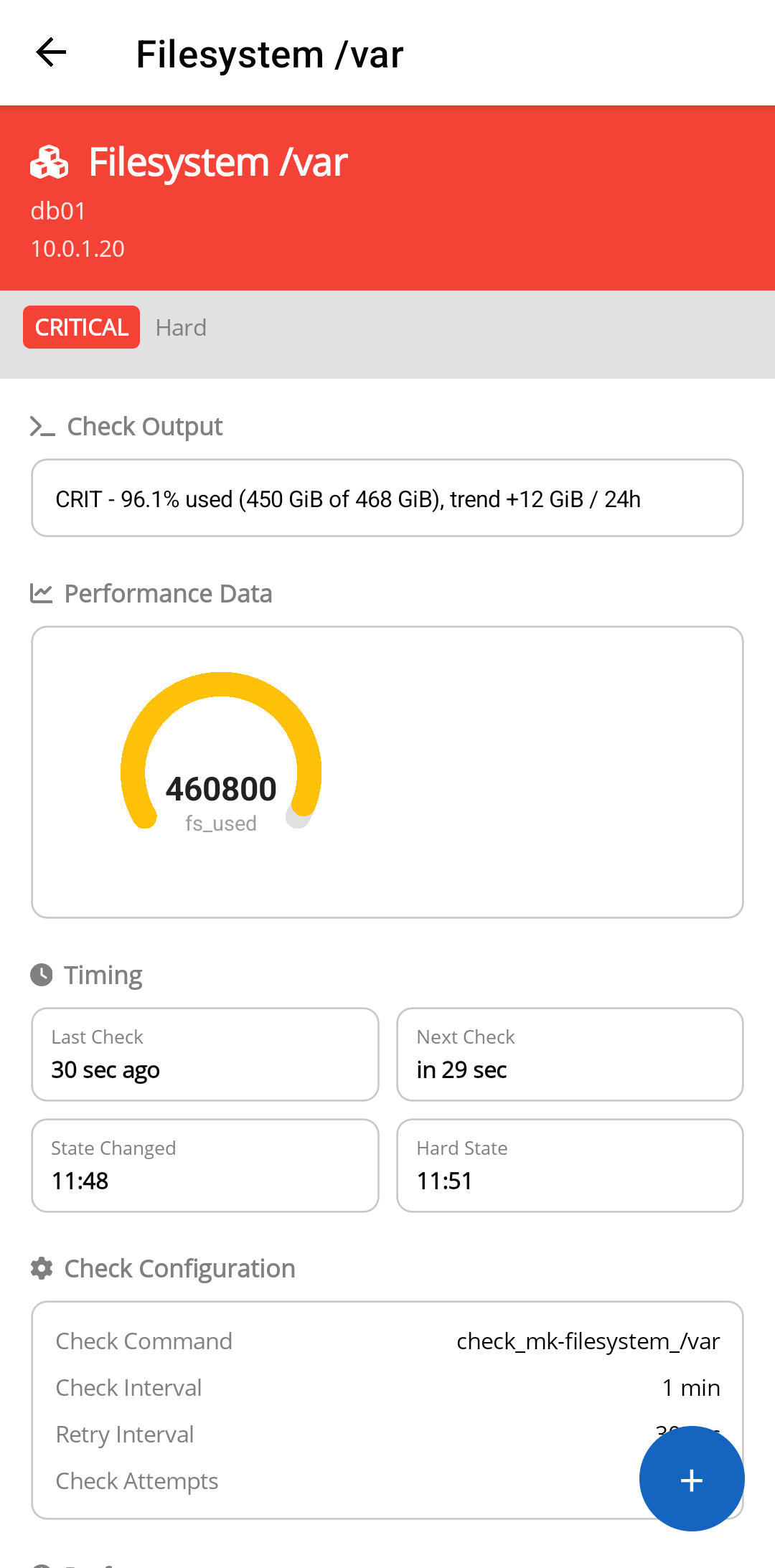
Weergegeven informatie
| Veld | Beschrijving |
|---|---|
| Service | Naam van de bewaakte service |
| Host | Apparaat waarop de service draait |
| Status | Huidige toestand (OK/Warning/Critical/Unknown) |
| Plugin-uitvoer | Gedetailleerde melding van de monitoringplugin |
| Performance-gegevens | Meetwaarden (bijv. CPU-belasting, geheugengebruik) |
| Laatste check | Tijdstip van de laatste controle |
| Volgende check | Geplande volgende check |
| Checkinterval | Hoe vaak de service wordt gecontroleerd |
| Pogingen | Huidige / maximale poging (bij Soft-State) |
Acties in de detailweergave
Tik op de ronde actieknop (FAB) rechtsonder om het actiemenu te openen:
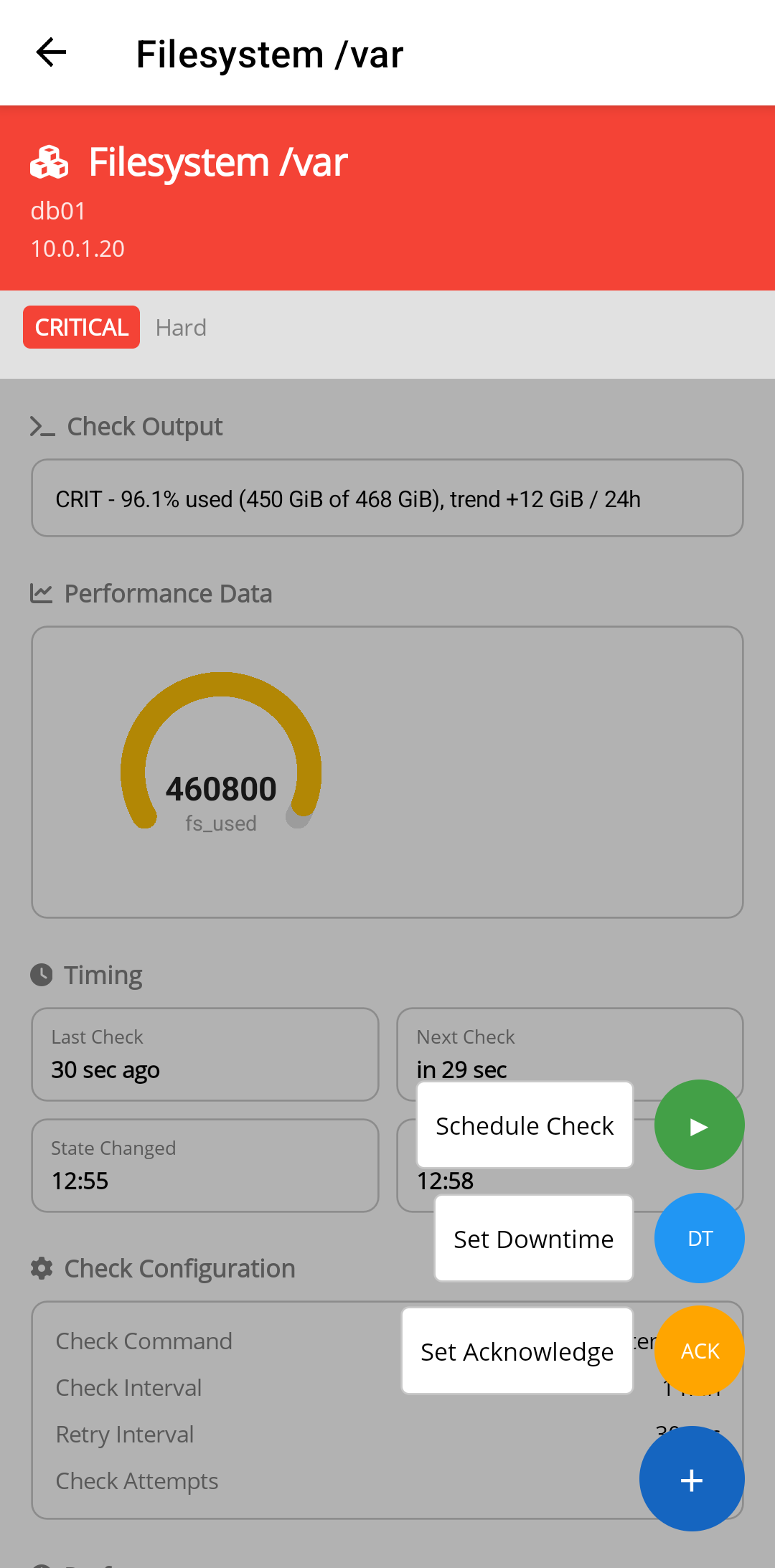
| Actie | Beschrijving |
|---|---|
| Opnieuw meten | Onmiddellijke check activeren bij het monitoringsysteem (→ meer) |
| Acknowledge instellen | Serviceprobleem bevestigen (→ meer) |
| Acknowledge verwijderen | Bevestiging intrekken |
| Downtime starten | Onderhoudstijd voor deze service plannen (→ meer) |
| Downtime annuleren | Actieve onderhoudstijd beëindigen |
Performance-gegevens
Bij services die meetwaarden leveren (bijv. CPU-belasting, responstijd, geheugen) worden de performance-gegevens weergegeven in de detailweergave.
ℹ️ Opmerking
Performance-gegevens worden weergegeven als ruwe waarden, zoals geleverd door de monitoringplugin (bijv. cpu_percent=42;80;95). Grafische historische diagrammen zijn gepland voor een toekomstige versie.
Services vs. providerspecifieke termen
Afhankelijk van het monitoringsysteem worden services anders aangeduid:
| InfraWatch | Checkmk | PRTG | Nagios XI |
|---|---|---|---|
| Services | Services | Sensors | Services |
In PRTG worden sensoren weergegeven als services. Alle sensoren van een apparaat (Device) verschijnen als services van de bijbehorende host.
Vernieuwen
Trek de lijst naar beneden (Pull to Refresh) om de meest recente gegevens te laden.
De lijst wordt ook automatisch elke 60 seconden ververst. De countdown-ring rechtsboven in de titel toont wanneer de volgende automatische vernieuwing plaatsvindt.