Dienste
Der Tab «Dienste» zeigt alle überwachten Dienste und Checks (CPU, Speicher, Ping, Festplatte, Backups, etc.) aus allen aktiven Instanzen.
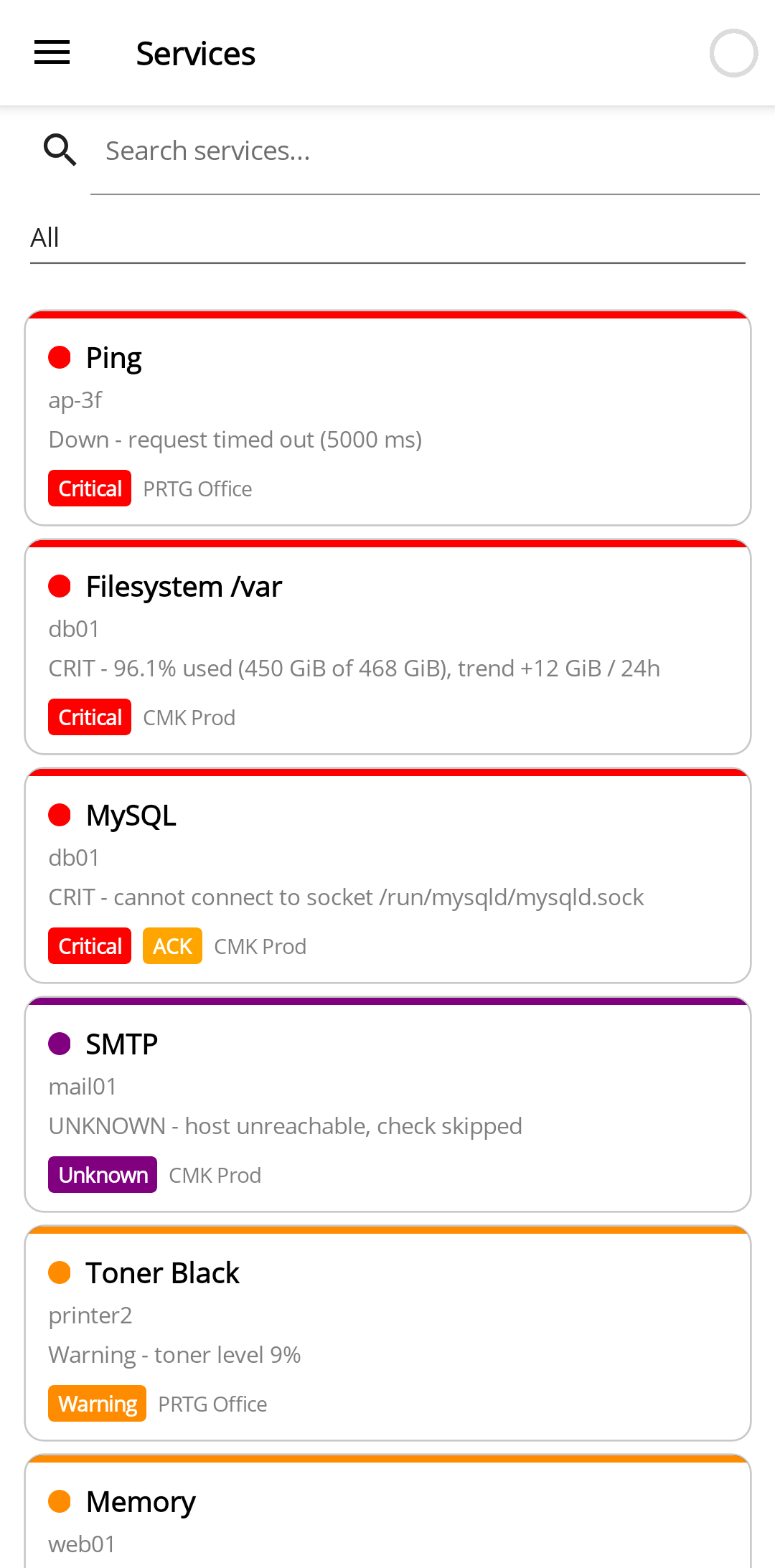
Mögliche Zustände
| Farbe | Zustand | Bedeutung |
|---|---|---|
| 🟢 Grün | OK | Dienst funktioniert normal |
| 🟡 Gelb | Warning | Dienst hat eine Warnung (Grenzwert überschritten) |
| 🔴 Rot | Critical | Dienst hat ein kritisches Problem |
| ⚫ Grau | Unknown | Status kann nicht ermittelt werden |
Zusätzliche Symbole
| Symbol | Bedeutung |
|---|---|
| ✓ | Acknowledge: Problem wurde bestätigt |
| 🔧 | Downtime: Dienst ist in einer Wartungszeit |
Suche
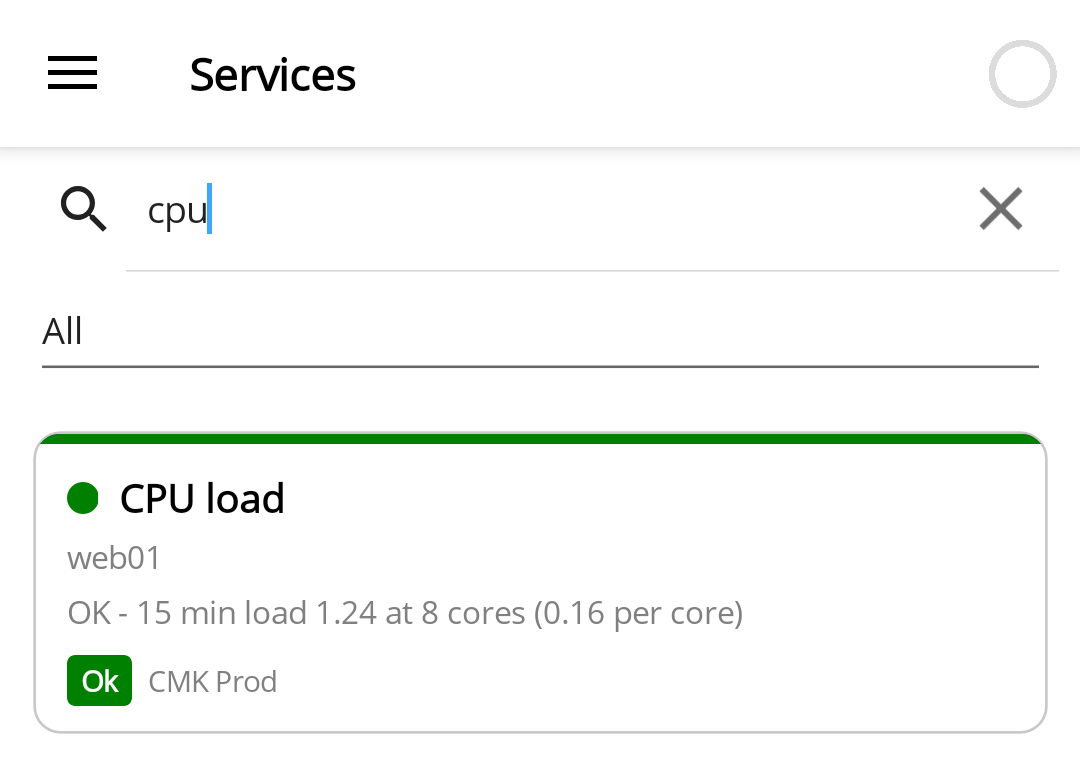
Tippe in die Suchleiste, um nach einem bestimmten Dienstnamen oder Hostnamen zu suchen. Die Suche filtert die Liste in Echtzeit.
Host-Filter
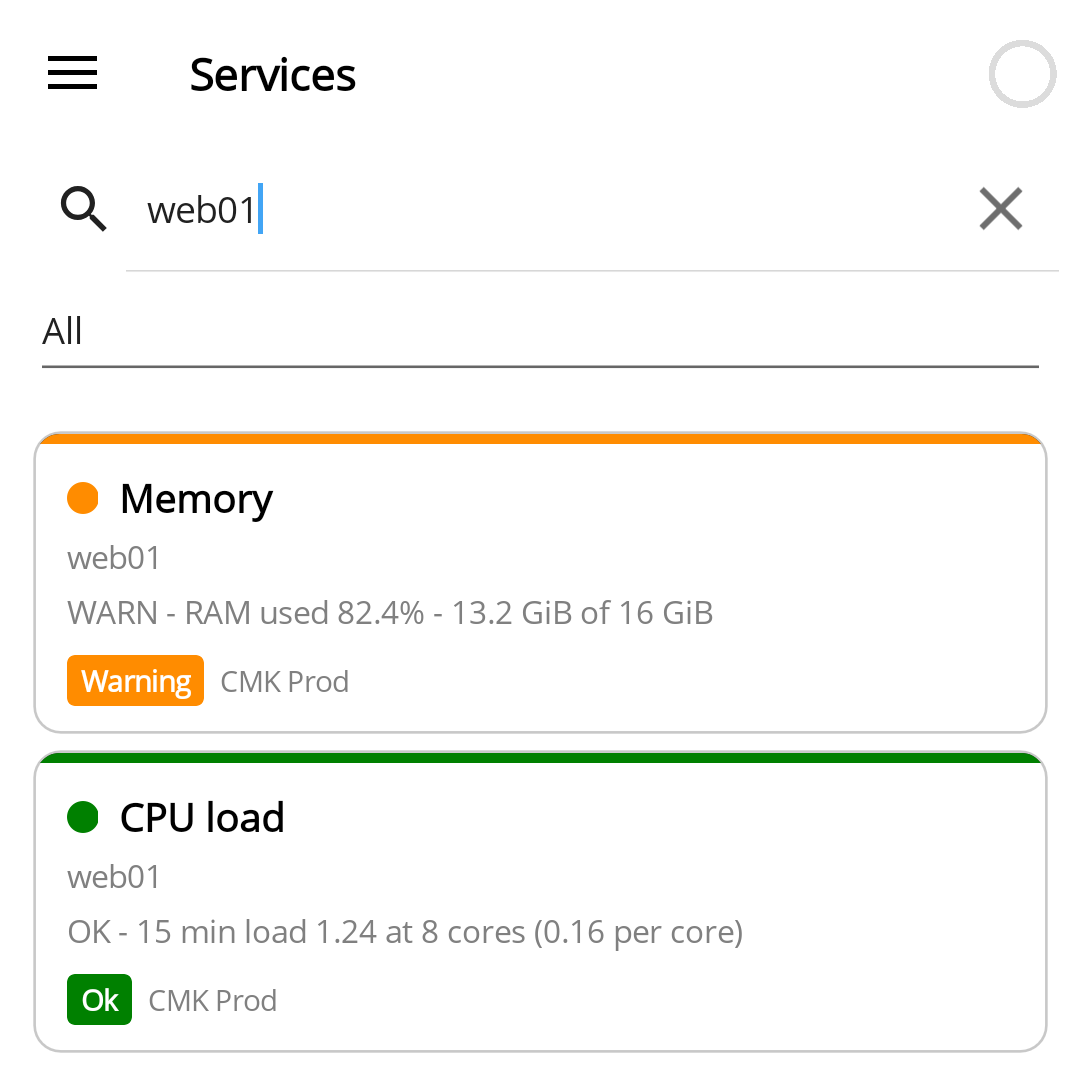
Im Dienste-Tab kannst du die Anzeige auf die Dienste eines bestimmten Hosts einschränken:
- Gib den Hostnamen in die Suchleiste ein – die Liste zeigt dann nur die Dienste dieses Hosts.
- Oder tippe in der Host-Detailansicht auf «Dienste anzeigen» – der Filter wird automatisch auf diesen Host gesetzt.
Instanzfilter
Bei mehreren aktiven Instanzen kannst du die Anzeige per Instanzfilter einschränken.
Schnellaktionen (Swipe)
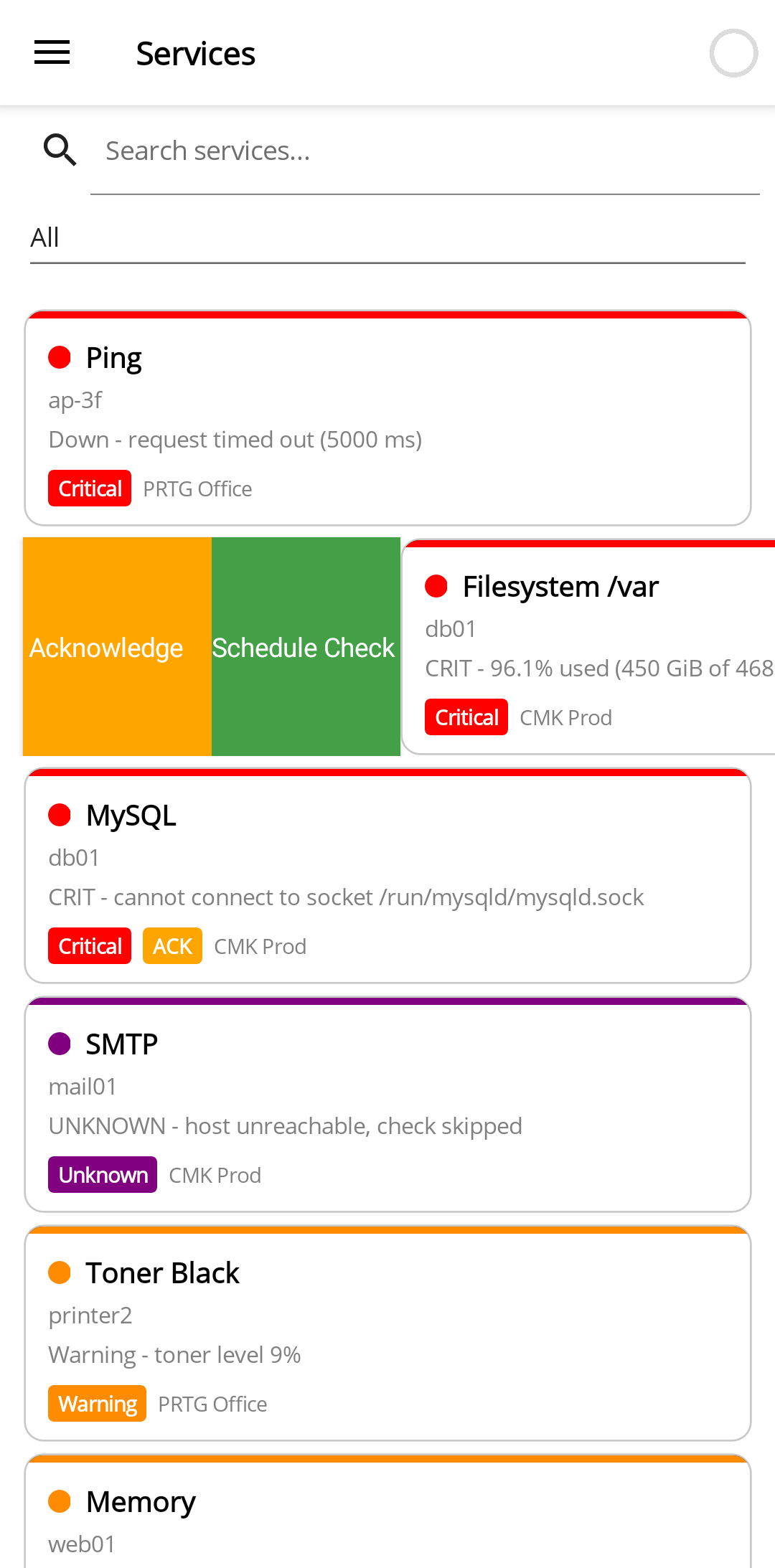
Wische einen Dienst-Eintrag nach links, um Schnellaktionen anzuzeigen:
- Acknowledge (ACK) – Dienstproblem bestätigen
- Neu messen – Sofortigen Check auslösen
Wische nach rechts:
- Downtime (DT) – Wartungszeit für den Dienst planen
Detailansicht
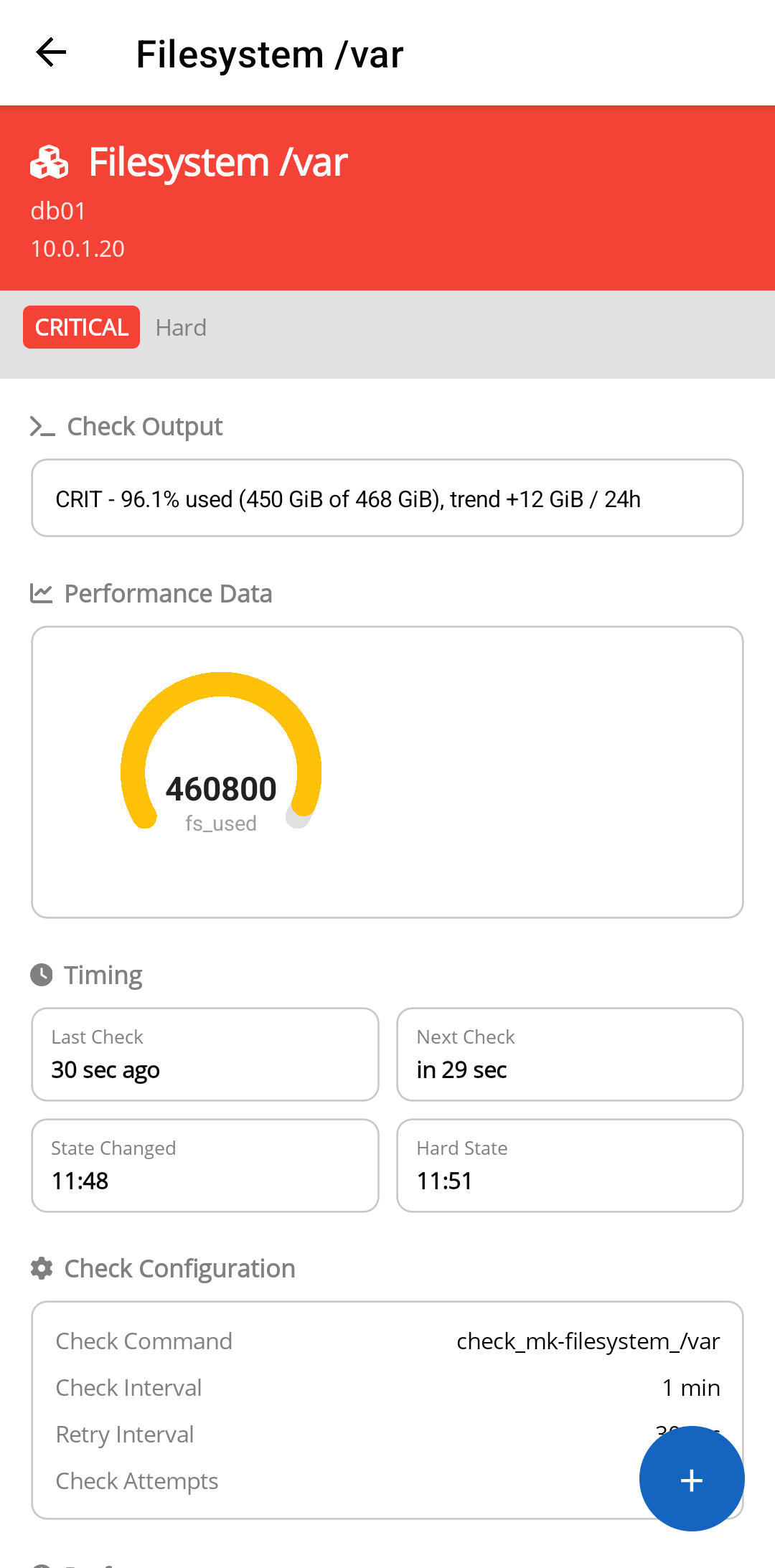
Tippe auf einen Dienst, um die vollständige Detailansicht zu öffnen:
Angezeigte Informationen
| Feld | Beschreibung |
|---|---|
| Dienst | Name des überwachten Dienstes |
| Host | Gerät, auf dem der Dienst läuft |
| Status | Aktueller Zustand (OK/Warning/Critical/Unknown) |
| Plugin-Ausgabe | Detaillierte Meldung des Monitoring-Plugins |
| Performance-Daten | Messwerte (z.B. CPU-Last, Speichernutzung) |
| Letzter Check | Zeitpunkt der letzten Prüfung |
| Nächster Check | Geplanter nächster Check |
| Check-Intervall | Wie oft der Dienst geprüft wird |
| Versuche | Aktueller / maximaler Versuch (bei Soft-State) |
Aktionen in der Detailansicht
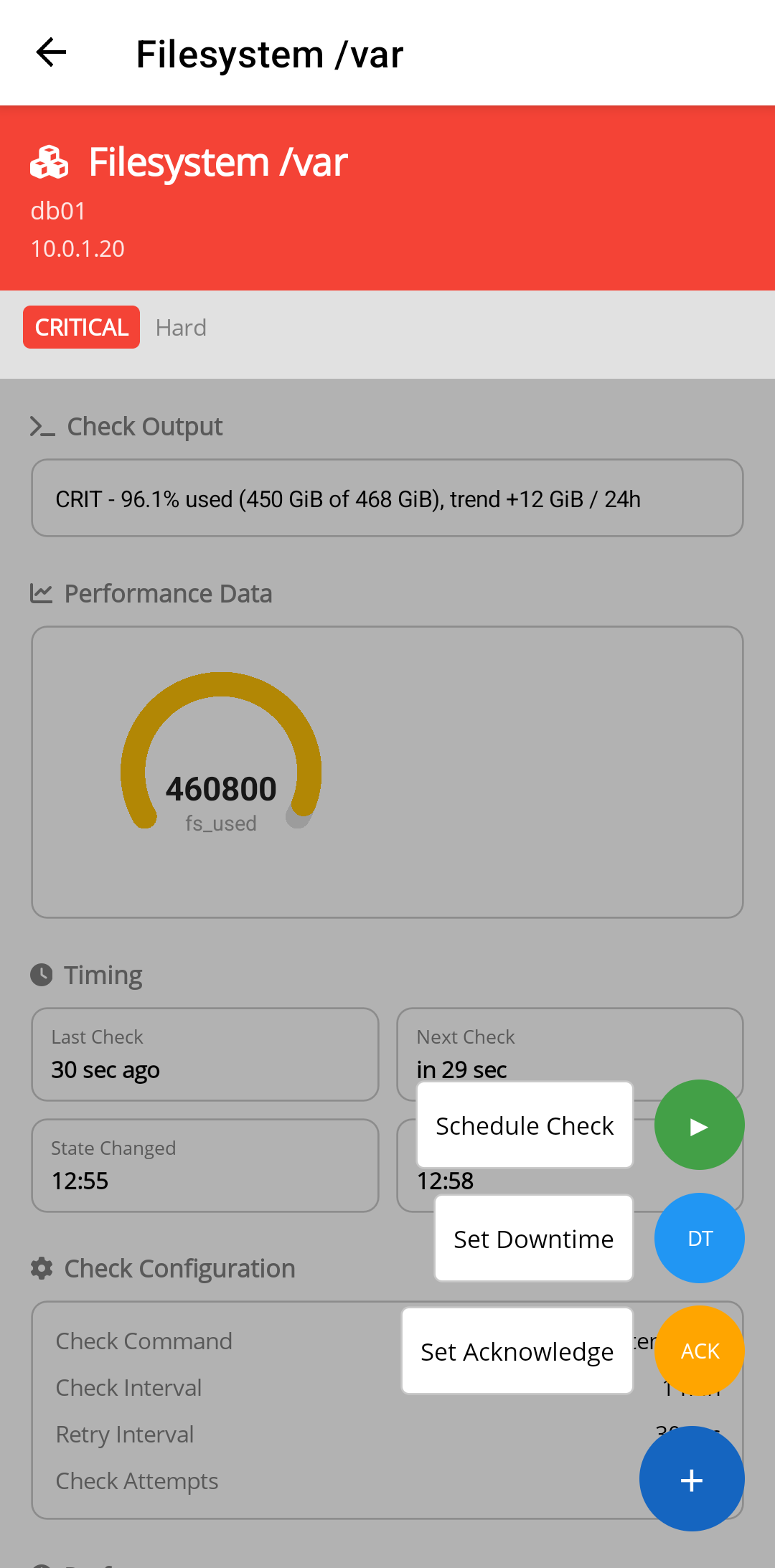
Tippe auf den runden Aktions-Button (FAB) unten rechts, um das Aktionsmenü zu öffnen:
| Aktion | Beschreibung |
|---|---|
| Neu messen | Sofortigen Check beim Monitoring-System auslösen (→ mehr) |
| Acknowledge setzen | Dienstproblem bestätigen (→ mehr) |
| Acknowledge entfernen | Bestätigung zurückziehen |
| Downtime starten | Wartungszeit für diesen Dienst planen (→ mehr) |
| Downtime abbrechen | Aktive Wartungszeit beenden |
Performance-Daten
Bei Diensten, die Messwerte liefern (z.B. CPU-Last, Antwortzzeit, Speicher), werden die Performance-Daten in der Detailansicht angezeigt.
ℹ️ Hinweis
Performance-Daten werden als Rohwerte angezeigt, so wie sie vom Monitoring-Plugin geliefert werden (z.B. cpu_percent=42;80;95). Grafische Verlaufsdiagramme sind für eine zukünftige Version geplant.
Dienste vs. Provider-spezifische Begriffe
Je nach Monitoring-System werden Dienste unterschiedlich bezeichnet:
| InfraWatch | Checkmk | PRTG | Nagios XI |
|---|---|---|---|
| Dienste | Services | Sensors | Services |
In PRTG werden Sensoren als Dienste dargestellt. Alle Sensoren eines Geräts (Device) erscheinen als Dienste des entsprechenden Hosts.
Aktualisieren
Ziehe die Liste nach unten (Pull to Refresh), um die aktuellsten Daten zu laden.
Die Liste wird ausserdem automatisch alle 60 Sekunden aktualisiert. Der Countdown-Ring oben rechts im Titel zeigt, wann der nächste automatische Refresh stattfindet.