Subnetz-Scan
Der Subnetz-Scan pingt jede Adresse in einem Netz an und listet die Geräte auf, die antworten. Es ist der schnellste Weg zu sehen, was in dem Netz vor Ihnen tatsächlich vorhanden ist – auch Geräte, die nicht im Monitoring stehen.
Einen Scan durchführen
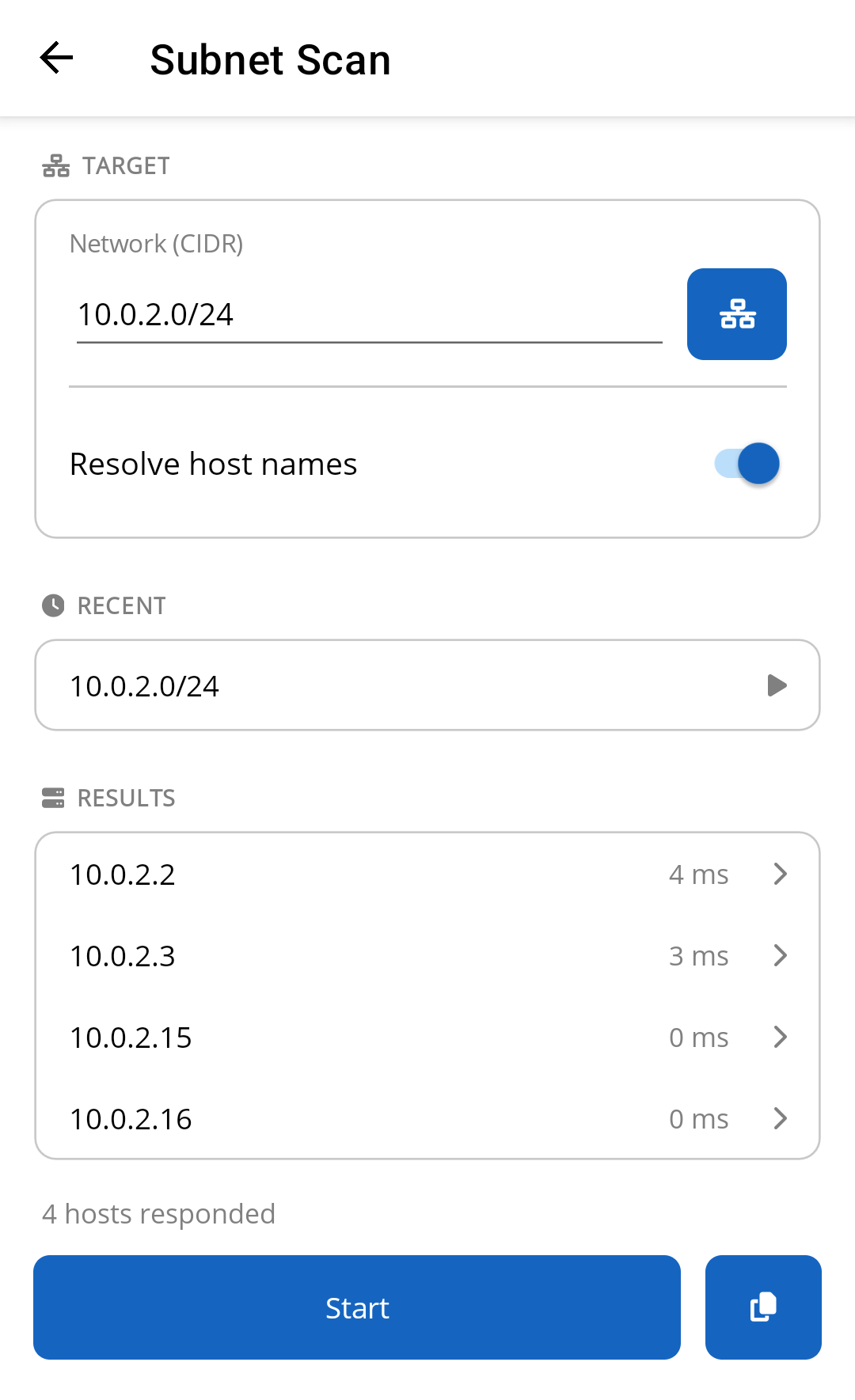
- Öffnen Sie Werkzeuge → Subnetz-Scan
- Das Feld Netzwerk ist bereits mit dem Netz gefüllt, in dem sich Ihr Gerät befindet
- Tippen Sie auf Start
Hosts erscheinen, sobald sie antworten. Mit Stopp beenden Sie den Scan vorzeitig.
Netzwerk erneut erkennen
Die Schaltfläche neben dem Eingabefeld trägt das Netz ein, mit dem Ihr Gerät gerade verbunden ist. Nutzen Sie sie nach einem WLAN-Wechsel oder wenn Sie das Feld von Hand bearbeitet haben.
Ist Ihr Netz grösser als ein /24, engt InfraWatch es auf das /24 ein, in dem Ihr eigenes Gerät liegt, und weist unterhalb des Felds darauf hin.
Optionen
| Option | Beschreibung |
|---|---|
| Netzwerk (CIDR) | Das zu scannende Netz, z. B. 192.168.1.0/24. Höchstens ein /24 (256 Adressen). |
| Hostnamen auflösen | Sucht zu jedem gefundenen Host einen Namen. Etwas langsamer, dafür deutlich lesbarer. |
Von einem Host aus weiterarbeiten
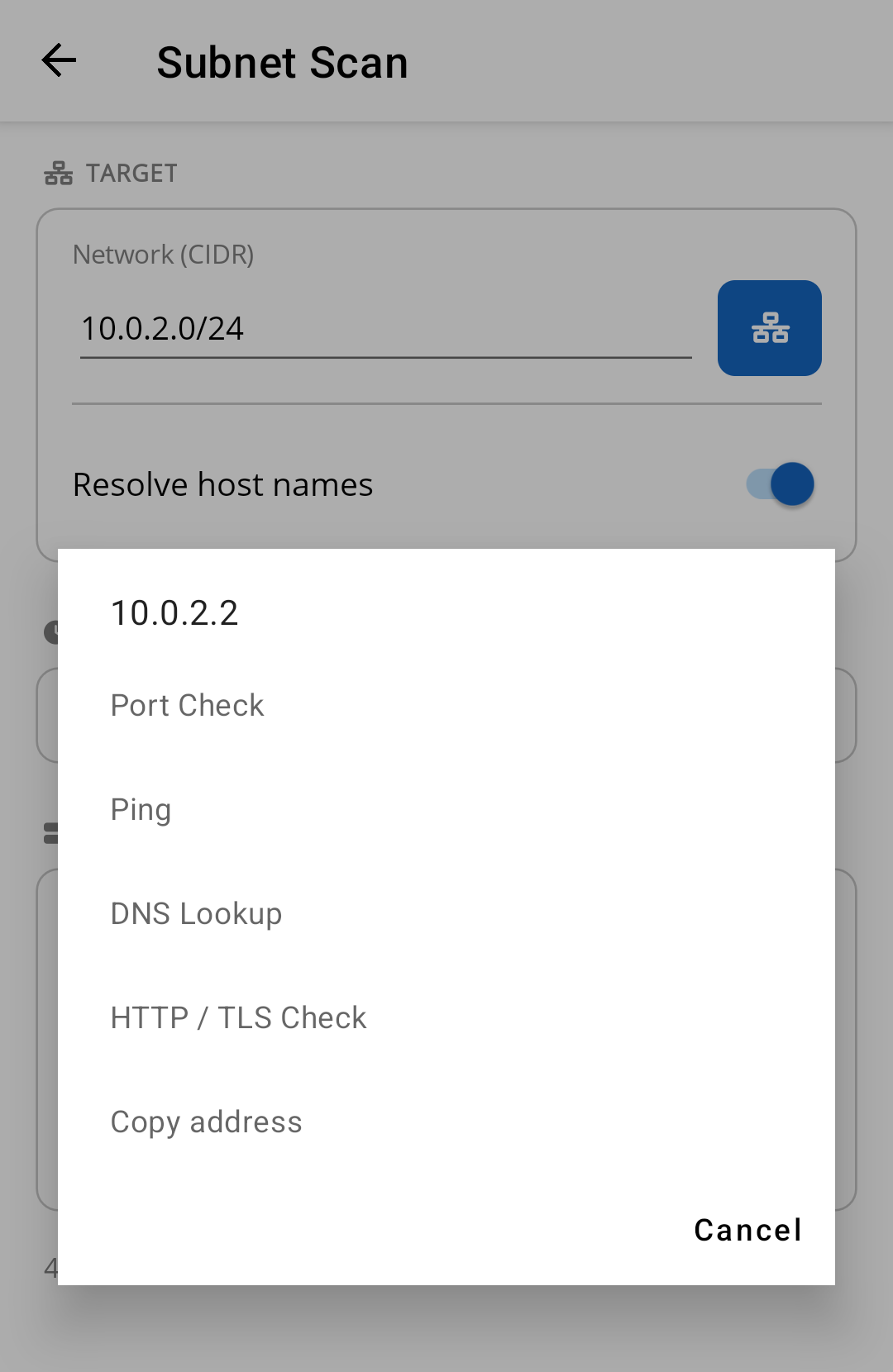
Tippen Sie in der Ergebnisliste auf einen Host, um die anderen Werkzeuge dafür zu öffnen – mit bereits eingetragener Adresse:
- Port-Prüfung – welche Dienste laufen darauf?
- Ping – wie stabil ist die Verbindung?
- DNS-Abfrage – welcher Name gehört zu dieser Adresse?
- HTTP-/TLS-Prüfung – bietet er eine Weboberfläche an?
- Adresse kopieren
Das Ergebnis bleibt erhalten
Wenn Sie zu einem anderen Werkzeug wechseln und zurückkehren, ist das letzte Ergebnis noch da. Sie müssen nicht erneut scannen.
Ein neuer Scan ersetzt es. Das Ergebnis bleibt erhalten, bis Sie die App schliessen.
Häufige Fragen
Kein Host hat geantwortet, obwohl das Netz sicher belegt ist. Unter iOS ist das fast immer die Berechtigung für das lokale Netzwerk. Prüfen Sie Einstellungen → InfraWatch → Lokales Netzwerk. Davon abgesehen antworten viele Geräte – insbesondere Windows-Clients – standardmässig nicht auf Ping. Solche Hosts bleiben für einen Ping-Sweep unsichtbar, obwohl sie laufen.
Warum nur ein /24? Ein /16 wären 65'000 Adressen. Die Grenze hält einen Lauf kurz und akkuschonend. Scannen Sie stattdessen die einzelnen /24-Netze.
Ein Gerät fehlt, das ich kenne. Es blockiert entweder ICMP, oder es liegt nicht im gescannten Netz. Versuchen Sie die Port-Prüfung direkt mit seiner Adresse.
Kann ich ein Netz scannen, mit dem ich nicht verbunden bin? Nur wenn Ihr Gerät dorthin routen kann. Tragen Sie dieses Netz im Feld ein – die Erkennung schlägt immer nur Ihr eigenes vor.