PRTG Network Monitor einrichten
Diese Anleitung erklärt, wie du eine PRTG-Instanz in InfraWatch einrichtest.
Voraussetzungen
- Zugang zu einem PRTG Network Monitor Server
- PRTG-Benutzerkonto mit ausreichenden Rechten (Read Access)
- Der PRTG-Server muss von deinem Smartphone aus erreichbar sein
Authentifizierung in PRTG
InfraWatch verbindet sich mit PRTG über Benutzername + Passhash. Der Passhash ist ein Hash deines Passworts, der dir in PRTG angezeigt wird. Alternativ kannst du einen API-Token verwenden (empfohlen für mehr Sicherheit).
Schritt 1: Passhash oder API-Token ermitteln
Option A: Passhash (einfacher)
- Melde dich in der PRTG-Weboberfläche an
- Klicke oben rechts auf deinen Benutzernamen
- Wähle «My Account» (oder «Mein Konto»)
📸 Screenshot
Zeigt: Die PRTG-Weboberfläche mit geöffnetem Benutzermenü oben rechts und dem Menüpunkt «My Account».
- Im Bereich «My Account» findest du das Feld «Password Hash»
- Kopiere den Passhash – du wirst ihn für InfraWatch benötigen
📸 Screenshot
Zeigt: Die PRTG-Kontoeinstellungen (My Account) mit dem hervorgehobenen Feld «Password Hash».
⚠️ Passhash schützen
Behandle den Passhash wie ein Passwort. Wer den Passhash kennt, kann sich als du ausgeben. InfraWatch speichert ihn ausschliesslich im sicheren Speicher deines Geräts.
Option B: API-Token (empfohlen)
Ab PRTG 22.x kannst du dedizierte API-Tokens erstellen, die unabhängig vom Benutzerpasswort sind:
- Gehe in PRTG zu Setup → Account Settings → API Keys
📸 Screenshot
Zeigt: Der PRTG-Bereich «API Keys» unter den Account Settings mit einem «Add API Key»-Button.
- Klicke auf «Add API Key»
- Vergib einen Namen (z.B.
InfraWatch App) und wähle die Rechte:- Read Access: Genügt zum Anzeigen
- Write Access: Benötigt für Acknowledge und Downtime (Pause/Resume)
- Kopiere den generierten Token
💡 Empfehlung
Verwende einen API-Token statt dem Passhash. So kannst du den Zugriff jederzeit widerrufen, ohne dein Passwort ändern zu müssen.
Schritt 2: Server-URL ermitteln
Die URL für InfraWatch ist die Basis-URL deines PRTG-Servers ohne Pfad:
https://<dein-prtg-server>Beispiele:
https://prtg.firma.chhttps://192.168.1.20https://monitoring.intern.local
💡 Tipp
Wenn du PRTG im Browser öffnest, lautet die URL z.B. https://prtg.firma.ch/index.htm. Du benötigst nur den Teil ohne /index.htm.
Schritt 3: Instanz in InfraWatch hinzufügen
- Öffne InfraWatch und tippe auf das Einstellungen-Icon (⚙️)
- Tippe auf «+ Instanz hinzufügen»
- Wähle als Typ: PRTG
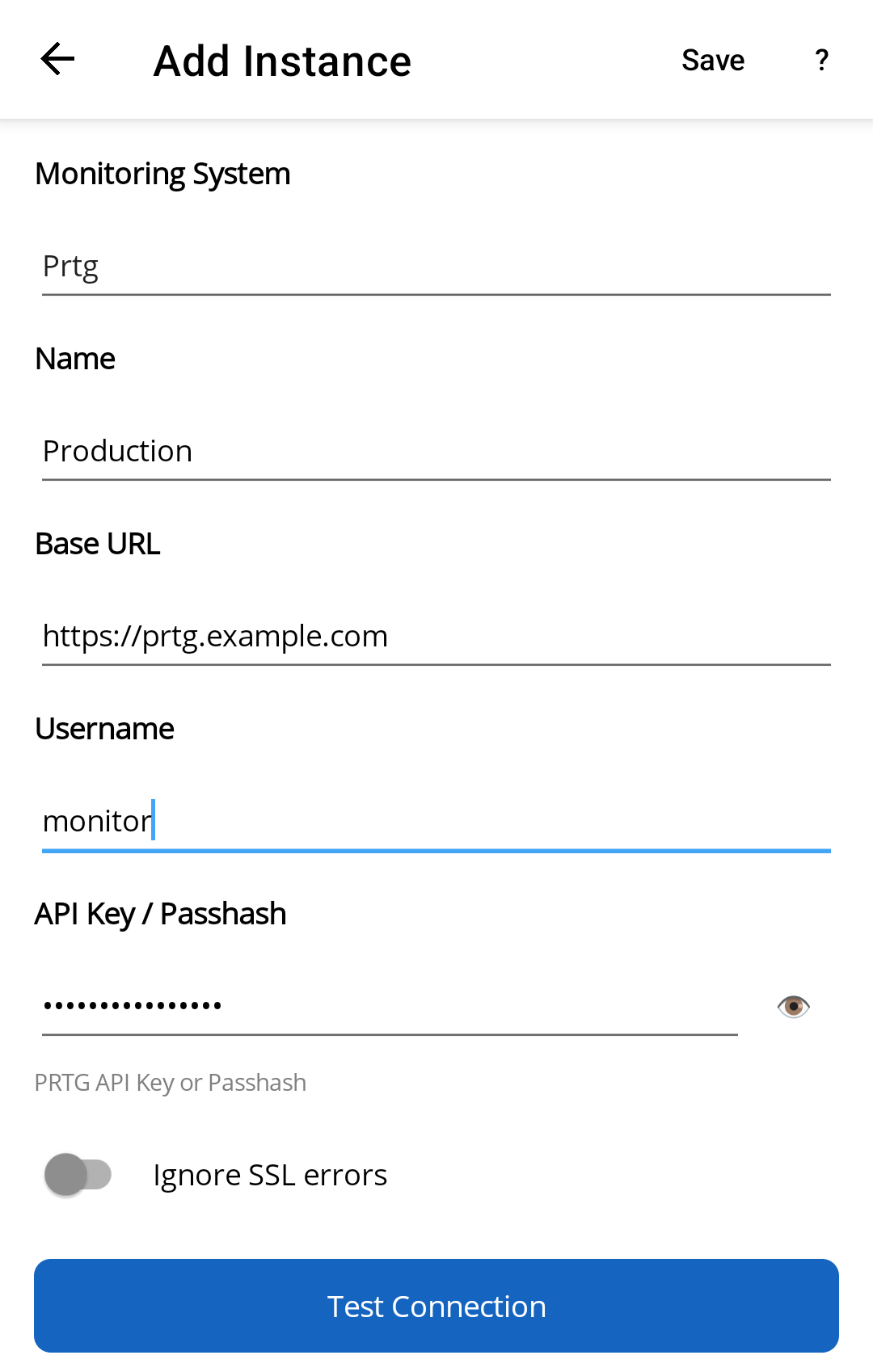
- Fülle die Felder aus:
| Feld | Beschreibung | Beispiel |
|---|---|---|
| Name | Beliebige Bezeichnung | PRTG Netzwerk |
| Typ | Monitoring-System | PRTG |
| Server-URL | Basis-URL des PRTG-Servers | https://prtg.firma.ch |
| Benutzername | Dein PRTG-Benutzername | Administrator |
| Passhash / API-Token | Passhash oder API-Token | 1234567890abcdef... |
| SSL ignorieren | Nur bei selbst-signierten Zertifikaten | ☐ |
Schritt 4: Verbindung testen und speichern
- Tippe auf «Verbindung testen»
- Bei Erfolg tippe auf «Speichern»
- Aktiviere die Instanz mit dem Toggle-Schalter
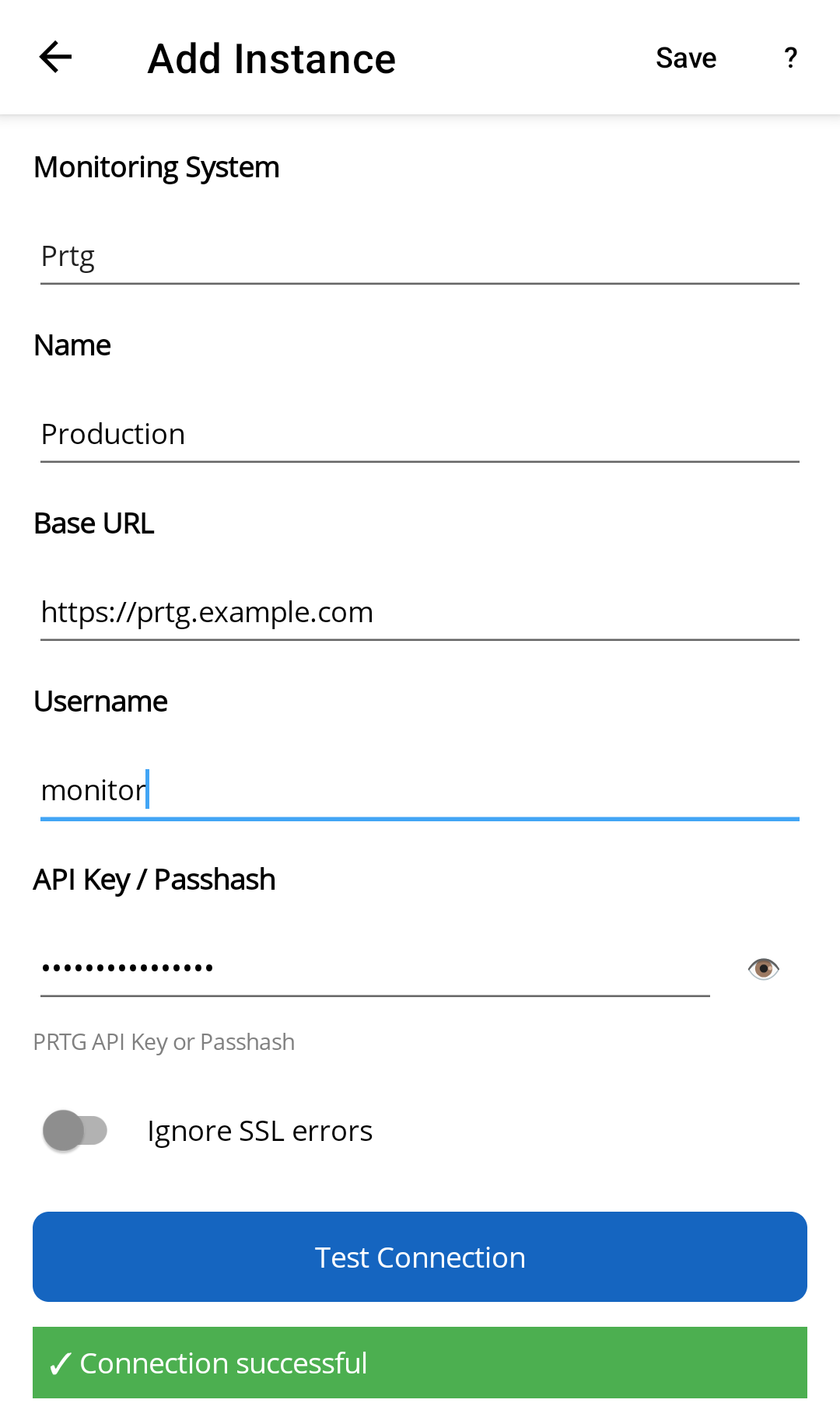
Mögliche Fehlermeldungen:
| Fehler | Ursache | Lösung |
|---|---|---|
Network error | PRTG-Server nicht erreichbar | URL und Netzwerk prüfen |
API error 401 | Falscher Benutzername/Passhash | Zugangsdaten neu eingeben |
Unerwartete Antwort | URL falsch (mit Pfad eingegeben) | URL ohne Pfad eingeben |
Zertifikatsfehler | Selbst-signiertes SSL | «SSL ignorieren» aktivieren |
So funktioniert PRTG in InfraWatch
Hosts und Dienste
In PRTG gibt es keine «Hosts» und «Dienste» im klassischen Sinne. InfraWatch verwendet folgende Zuordnung:
| PRTG | InfraWatch |
|---|---|
| Devices (Geräte) | Hosts |
| Sensors (Sensoren) | Dienste |
Statusmapping
| PRTG Status | InfraWatch (Hosts) | InfraWatch (Dienste) |
|---|---|---|
| Up | 🟢 Up | 🟢 OK |
| Warning | 🟠 Unreachable | 🟡 Warning |
| Down | 🔴 Down | 🔴 Critical |
| Paused | 🟠 Unreachable | ⚫ Unknown |
| Down (Acknowledged) | 🔴 Down ✓ | 🔴 Critical ✓ |
Acknowledge in PRTG
Das Bestätigen (Acknowledge) eines Hosts in InfraWatch bestätigt alle aktuell ausgefallenen Sensoren dieses Geräts.
ℹ️ Automatische Bereinigung
PRTG löscht Acknowledgements automatisch, sobald sich ein Sensor erholt. Eine manuelle Entfernung des Acknowledgements ist daher nicht möglich.
Downtime (Pause/Resume)
Downtimes werden in PRTG als Pause umgesetzt:
- Downtime erstellen → Gerät oder Sensor wird pausiert
- Downtime entfernen → Gerät oder Sensor wird reaktiviert
Häufige Fragen
Welche PRTG-Version wird unterstützt? InfraWatch funktioniert mit PRTG Network Monitor ab Version 18.x.
Muss ich Admin-Rechte haben? Für das Anzeigen von Daten genügt ein normaler Lesezugriff. Für Acknowledge und Downtime sind Schreibrechte erforderlich.
Warum sehe ich keine Sensoren unter «Dienste»? Stelle sicher, dass dein PRTG-Benutzer Zugriff auf die betreffenden Sensoren hat.