Configurar PRTG Network Monitor
Este guia explica como configurar uma instância PRTG no InfraWatch.
Pré-requisitos
- Acesso a um servidor PRTG Network Monitor
- Conta de usuário PRTG com direitos suficientes (pelo menos leitura)
- O servidor PRTG deve ser acessível pelo seu smartphone
Passo 1: Obter Passhash ou API Token
Opção A: Passhash
- Faça login na interface web do PRTG
- Clique no seu nome de usuário no canto superior direito
- Selecione «My Account»
- Encontre o campo «Password Hash» e copie-o
Opção B: API Token (recomendado)
A partir do PRTG 22.x você pode criar tokens API dedicados:
- Vá em PRTG para Setup → Account Settings → API Keys
- Clique em «Add API Key»
- Atribua um nome (p.ex.
InfraWatch App) e escolha os direitos:- Read Access: suficiente para visualização
- Write Access: necessário para Acknowledge e Downtime
- Copie o token gerado
Passo 2: Determinar a URL do servidor
https://<servidor-prtg>Exemplos:
https://prtg.empresa.comhttps://192.168.1.20
Passo 3: Adicionar a instância no InfraWatch
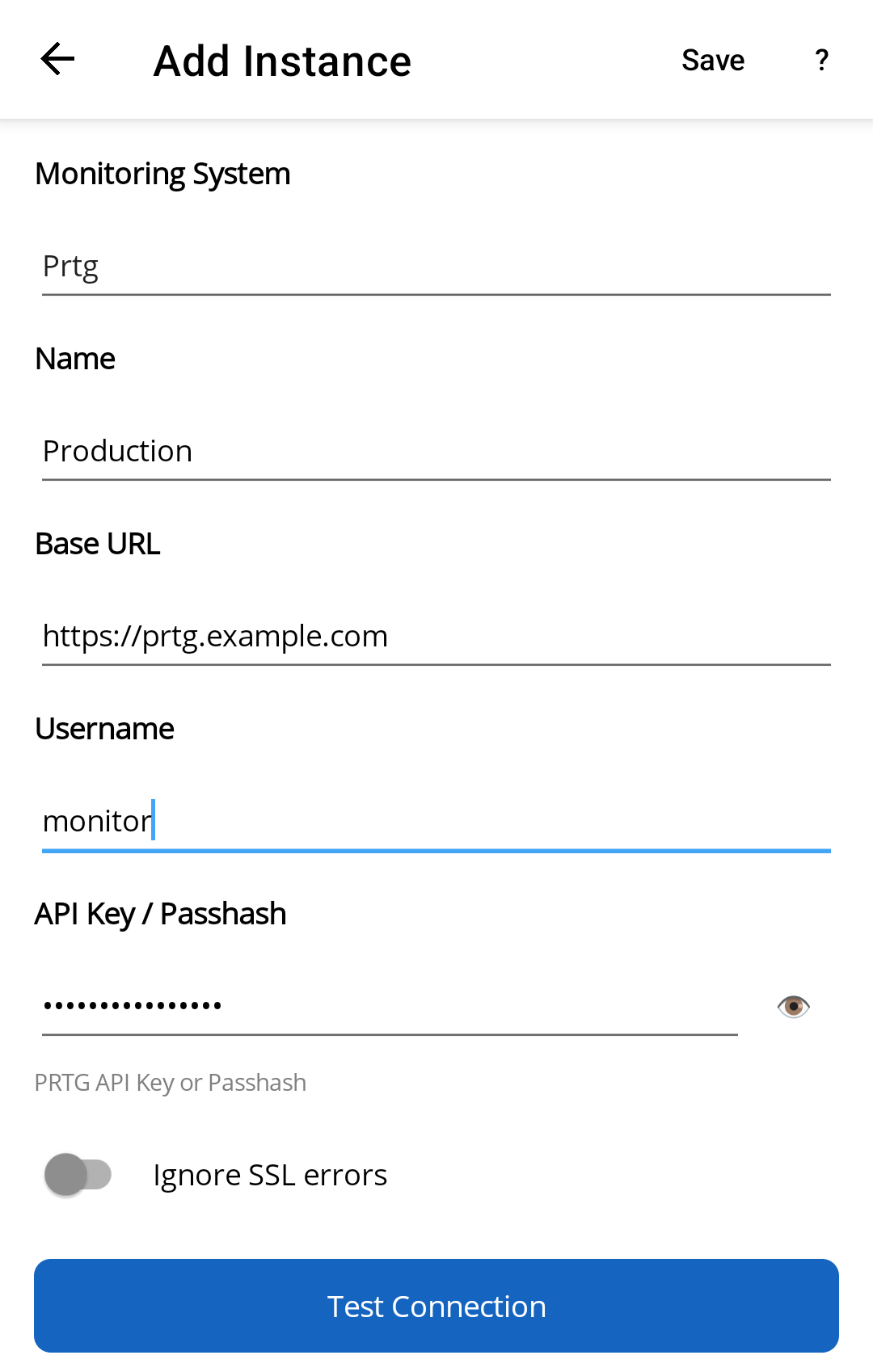
| Campo | Descrição | Exemplo |
|---|---|---|
| Nome | Nome descritivo | PRTG Rede |
| Tipo | Sistema de monitoramento | PRTG |
| URL do servidor | URL base do servidor PRTG | https://prtg.empresa.com |
| Nome de usuário | Seu nome de usuário PRTG | Administrator |
| Passhash / API Token | Passhash ou API Token | 1234567890abcdef... |
| Ignorar SSL | Somente para certificados autoassinados | ☐ |
Mapeamento no InfraWatch
No PRTG não existem «hosts» e «serviços» no sentido clássico. O InfraWatch usa esta correspondência:
| PRTG | InfraWatch |
|---|---|
| Devices (Dispositivos) | Hosts |
| Sensors (Sensores) | Serviços |
ℹ️ Particularidade PRTG
As downtimes são implementadas como pausa do objeto. Os Acknowledgements são removidos automaticamente pelo PRTG quando um sensor se recupera.