Accusé de réception (Acknowledge)
Un accusé de réception (en abrégé : ACK) informe le système de surveillance que vous êtes au courant d'un problème et que vous vous en occupez. Le problème reste visible, mais est marqué comme «connu» ou «en cours de traitement».
Quand utiliser l'accusé de réception ?
| Situation | Recommandation |
|---|---|
| Le serveur est en panne, vous travaillez déjà dessus | ✅ Définir un accusé de réception |
| Erreur connue qui ne peut être corrigée que demain | ✅ Définir un accusé de réception |
| Problème inconnu que vous n'avez pas encore examiné | ❌ Pas encore d'accusé de réception |
| Maintenance planifiée | ✅ Utiliser plutôt une Maintenance |
💡 Conseil
Dans l'onglet «Problèmes», vous pouvez utiliser le filtre «Non traités uniquement» pour masquer tous les problèmes déjà acquittés. Vous voyez ainsi rapidement ce qui nécessite encore votre attention.
Définir un accusé de réception
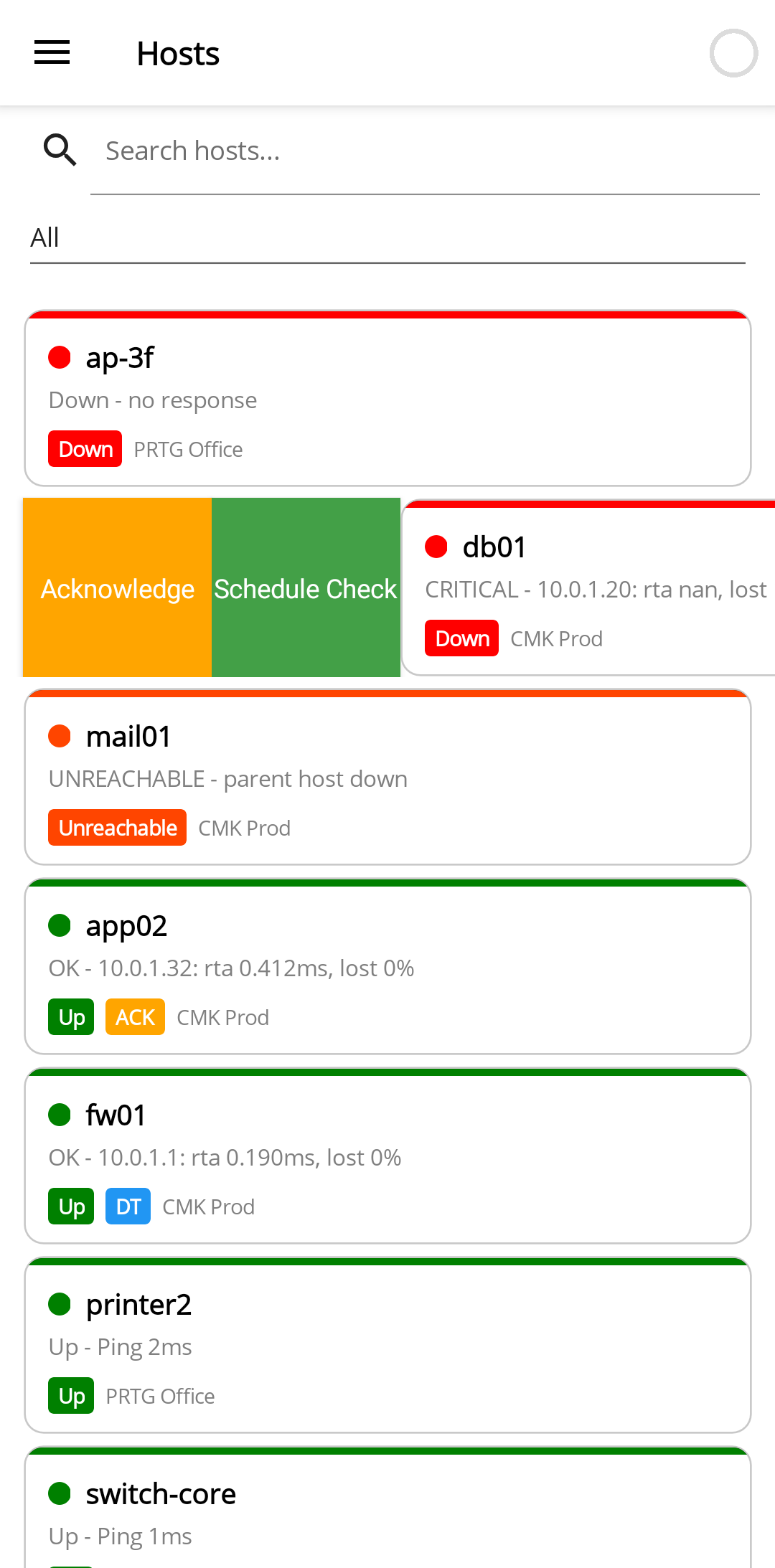
Via le glissement dans la liste
- Ouvrez l'onglet «Problèmes», «Hôtes» ou «Services»
- Faites glisser l'entrée souhaitée vers la gauche
- Appuyez sur le bouton «ACK» (orange)
Via la vue détaillée
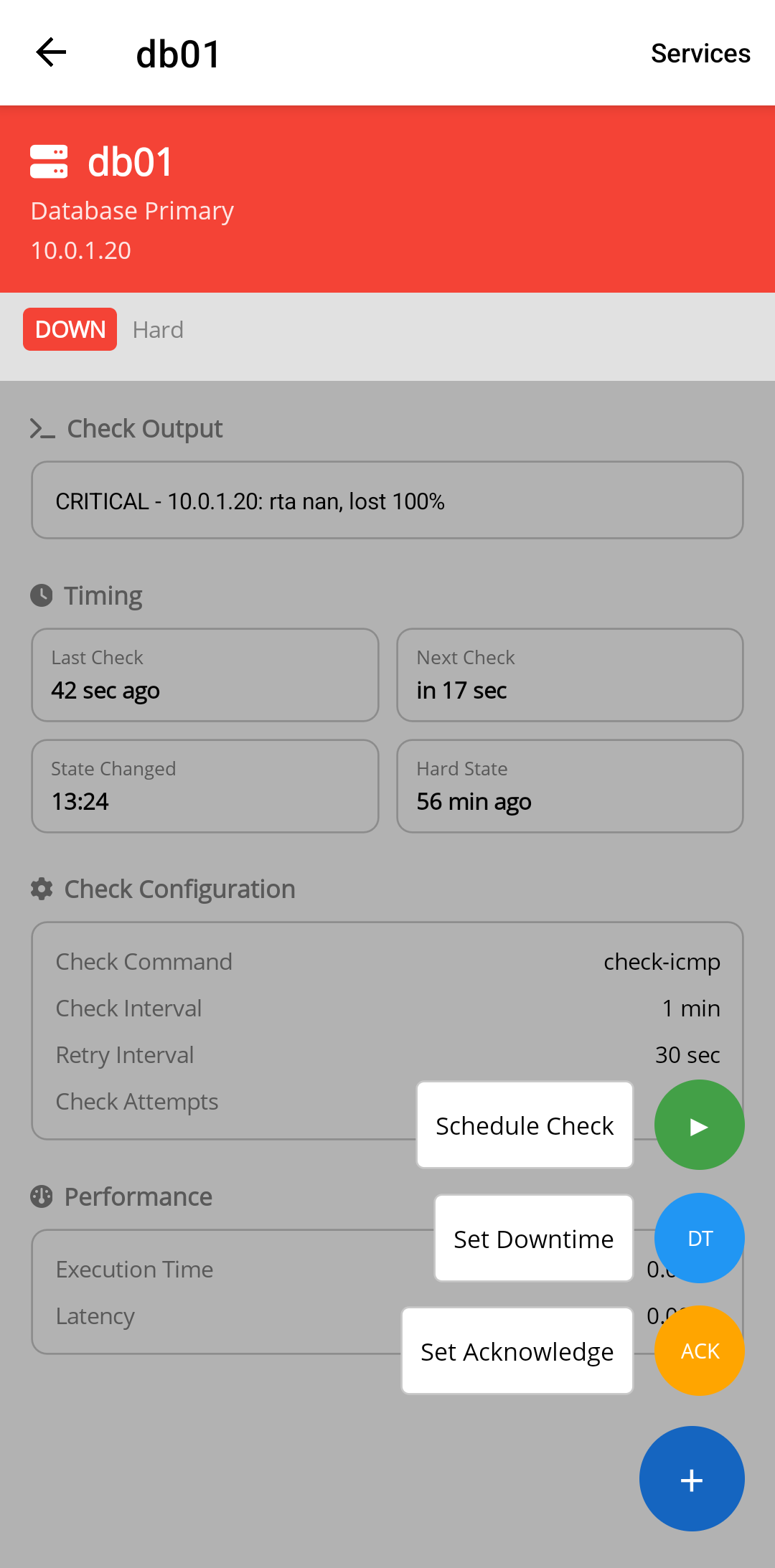
- Appuyez sur un hôte ou un service pour ouvrir la vue détaillée
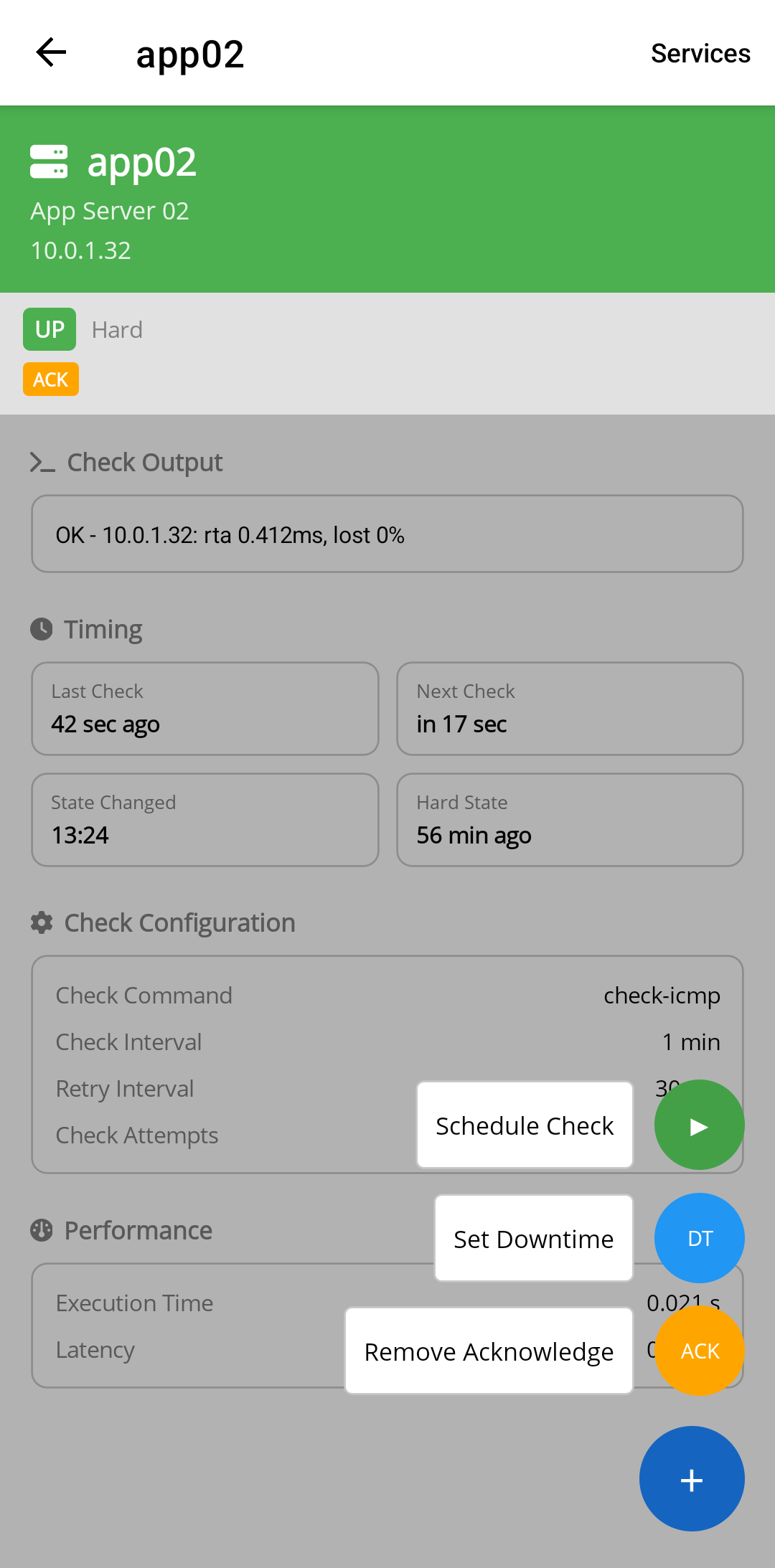
- Appuyez sur le bouton d'action rond (FAB, en bas à droite)
- Sélectionnez «Définir un accusé de réception»
Le formulaire d'accusé de réception
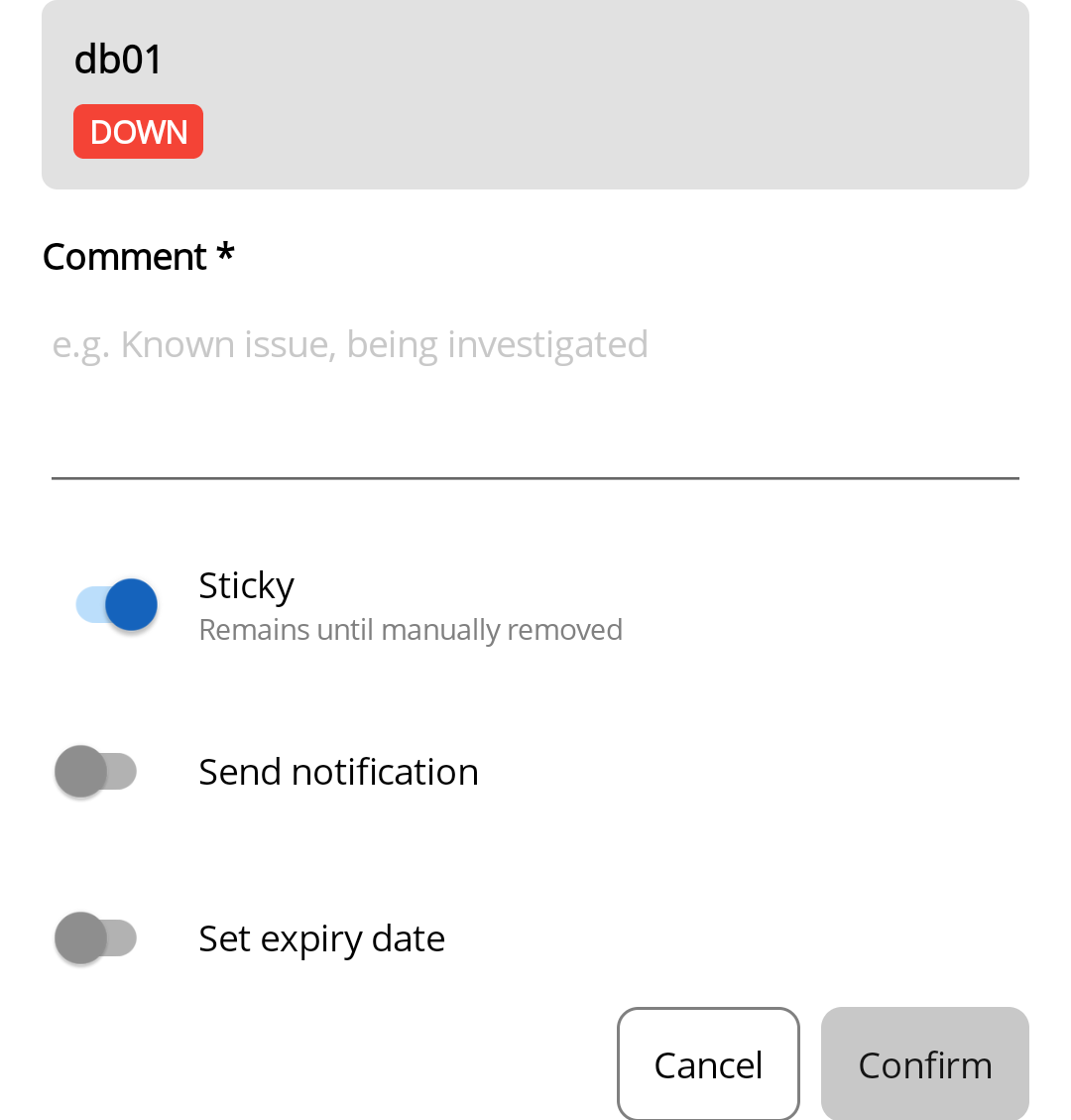
Après avoir appuyé sur «Définir un accusé de réception», un formulaire s'ouvre :
Champs du formulaire
| Champ | Description | Valeur par défaut |
|---|---|---|
| Commentaire | Brève explication de l'accusé de réception (ex. : «Sera corrigé lundi») | – |
| Persistant | L'accusé de réception persiste même en cas de changement d'état (ex. : Critical → Warning → Critical) | ✅ Activé |
| Envoyer une notification | Le système de surveillance envoie une notification concernant l'accusé de réception | ☐ Désactivé |
| Date d'expiration | Moment optionnel auquel l'accusé de réception est automatiquement supprimé | – |
Accusé de réception temporisé (date d'expiration)
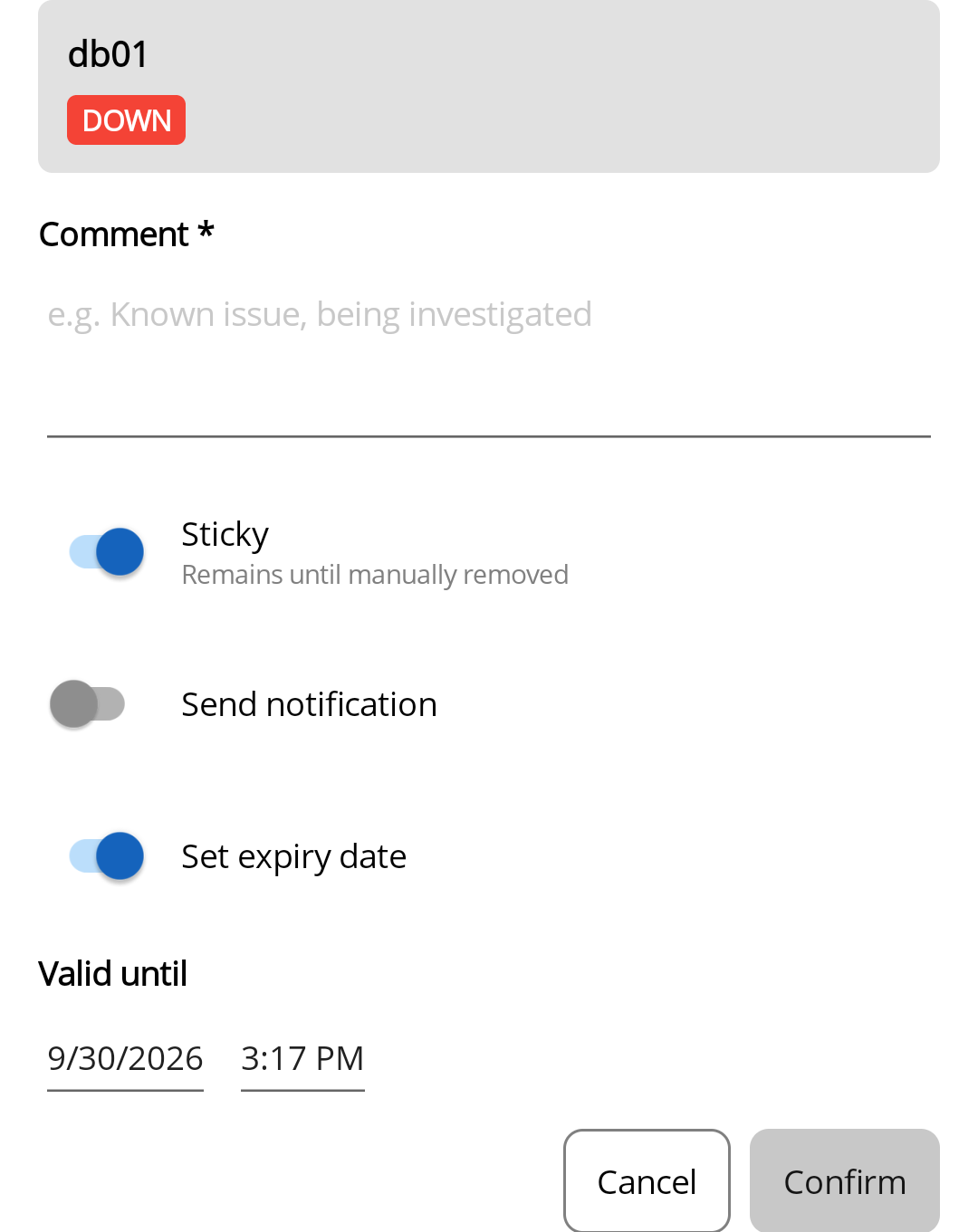
Activez «Définir une date d'expiration» pour définir un accusé de réception qui se termine automatiquement à un moment donné.
Cela est utile lorsque vous souhaitez acquitter un problème jusqu'à un certain moment (ex. : «jusqu'au week-end»).
- Activez le toggle «Définir une date d'expiration»
- Sélectionnez la date et l'heure de l'expiration
Confirmer l'accusé de réception
Appuyez sur «Enregistrer» (ou «Définir un accusé de réception») pour envoyer l'accusé de réception au système de surveillance.
L'hôte ou le service sera marqué dans la liste avec un symbole ✓.
Supprimer un accusé de réception
Si le problème est résolu ou si vous souhaitez retirer l'accusé de réception :
Via la vue détaillée
- Ouvrez la vue détaillée de l'hôte ou du service
- Appuyez sur le bouton FAB
- Sélectionnez «Supprimer l'accusé de réception»
ℹ️ Particularité PRTG
Pour les instances PRTG, les accusés de réception sont automatiquement supprimés dès qu'un capteur se rétablit. Une suppression manuelle n'est donc pas possible – l'option «Supprimer l'accusé de réception» n'apparaît pas pour les entrées PRTG.
Accusé de réception dans les différents systèmes
| Système | Persistant possible | ACK temporisé possible | Supprimer l'ACK |
|---|---|---|---|
| Checkmk | ✅ | ✅ | ✅ |
| PRTG | ✅ | ✅ | ❌ (auto) |
| Nagios XI | ✅ | ✅ | ✅ |
| Zabbix | – | – | – |
Questions fréquentes
L'accusé de réception n'apparaît pas dans la liste, bien que je l'aie défini. Tirez la liste vers le bas (Tirer pour actualiser) pour charger les données les plus récentes.
Puis-je acquitter plusieurs problèmes simultanément ? Actuellement, chaque problème doit être acquitté individuellement.
Que se passe-t-il si un problème se rétablit puis réapparaît ? Sans «Persistant» : l'accusé de réception est supprimé au prochain changement d'état. Avec «Persistant» : l'accusé de réception persiste jusqu'à ce qu'il soit supprimé manuellement.