Konfiguracja Checkmk
Ten przewodnik wyjaśnia krok po kroku, jak skonfigurować instancję Checkmk w InfraWatch.
Wymagania wstępne
- Dostęp do instalacji Checkmk (wersja 2.x lub nowsza)
- Uprawnienia administratora w Checkmk do utworzenia użytkownika automatyzacji
- Witryna Checkmk musi być osiągalna ze smartfona (w razie potrzeby przez VPN)
Krok 1: Utwórz użytkownika automatyzacji w Checkmk
InfraWatch wymaga dedykowanego użytkownika automatyzacji w Checkmk. Ten użytkownik nie ma interaktywnego logowania i jest używany wyłącznie do komunikacji przez API.
Zaloguj się do interfejsu webowego Checkmk
Przejdź do Setup → Users → Users
Kliknij „Add user"
Wypełnij formularz:
- Username: np.
infrawatch_app - Full name: np.
InfraWatch App User - Authentication: Wybierz „Automation secret for machine accounts"
- System automatycznie generuje Automation secret – skopiuj tę wartość!
- Username: np.
Ustaw rolę użytkownika:
- Minimum:
monitoring_user(tylko do odczytu) - Zalecane:
user(zawiera Potwierdzenie i Okno serwisowe)
- Minimum:
Kliknij „Save"
💡 Wskazówka
Jeśli chcesz użyć istniejącego konta: Automation Secret znajdziesz w ustawieniach użytkownika w sekcji „Security → Automation secret".
Krok 2: Ustal adres URL serwera
URL dla InfraWatch jest zbudowany w następujący sposób:
https://<twój-serwer-checkmk>/<nazwa-witryny>Przykłady:
https://checkmk.firma.com/monitoringhttps://192.168.1.10/cmkhttps://cmk.intern.local/prod
Krok 3: Dodaj instancję w InfraWatch
- Otwórz InfraWatch i kliknij ikonę Ustawień (⚙️)
- Kliknij „+ Dodaj instancję"
- Wybierz typ: Checkmk
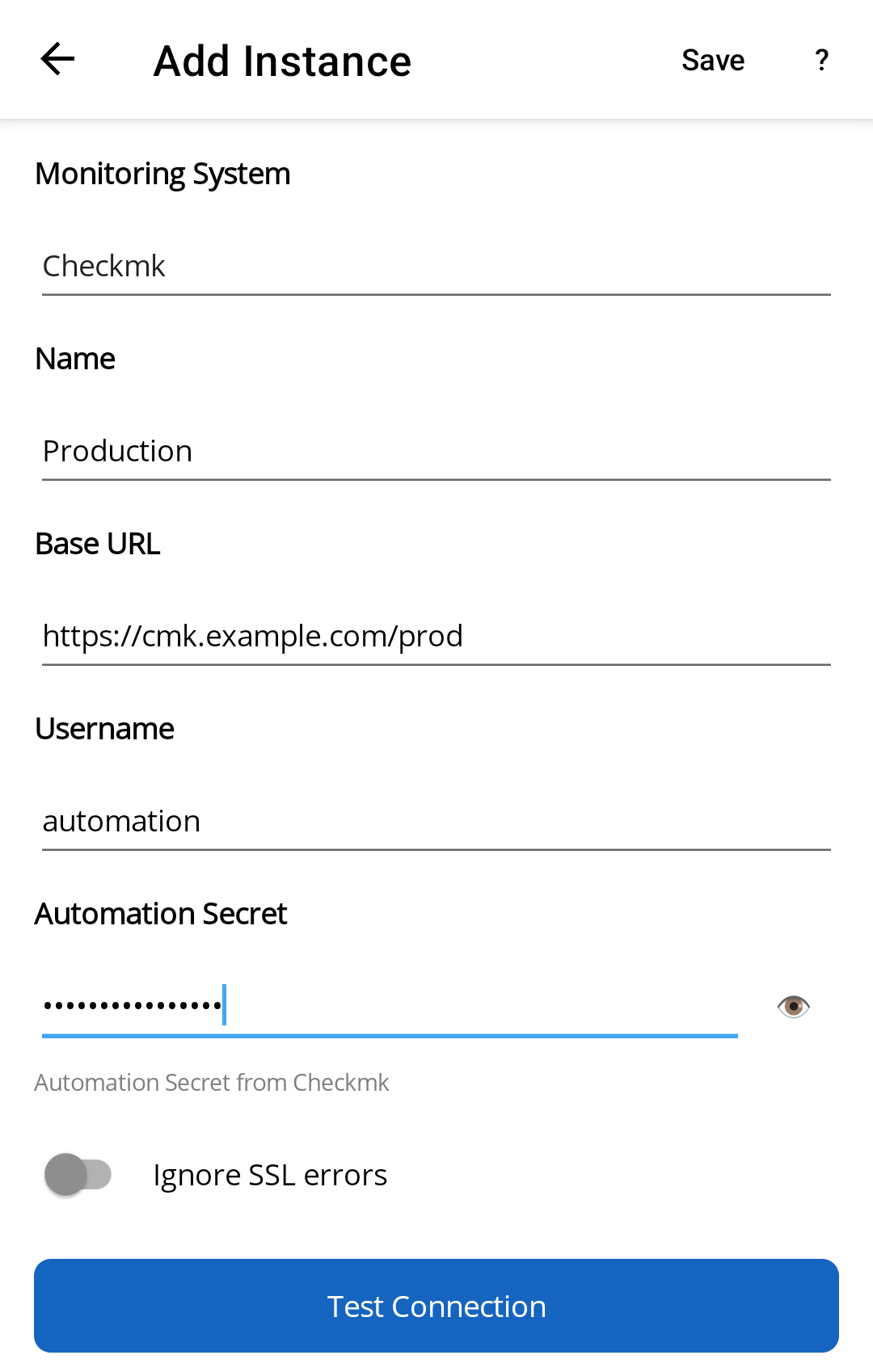
- Wypełnij pola:
| Pole | Opis | Przykład |
|---|---|---|
| Nazwa | Dowolna etykieta dla tej instancji | CMK Produkcja |
| Typ | System monitorowania | Checkmk |
| URL serwera | URL Twojej witryny Checkmk | https://cmk.firma.com/monitoring |
| Nazwa użytkownika | Nazwa użytkownika automatyzacji | infrawatch_app |
| Klucz API | Automation Secret | abc123...xyz |
| Ignoruj SSL | Włącz tylko dla certyfikatów z własnym podpisem | ☐ |
Krok 4: Przetestuj połączenie
Kliknij „Testuj połączenie" przed zapisaniem.
Możliwe komunikaty o błędach:
| Błąd | Przyczyna | Rozwiązanie |
|---|---|---|
Network error | Serwer niedostępny | Sprawdź URL, włącz VPN |
API error 401 | Nieprawidłowe dane uwierzytelniające | Sprawdź nazwę użytkownika i klucz API |
API error 403 | Niewystarczające uprawnienia | Sprawdź rolę użytkownika w Checkmk |
Certificate error | SSL z własnym podpisem | Włącz „Ignoruj SSL" |
Krok 5: Zapisz i aktywuj
- Kliknij „Zapisz"
- Aktywuj instancję przełącznikiem (zielony = aktywna)
- Przełącz się na zakładkę „Hosty" lub „Usługi" – dane zostaną załadowane
Często zadawane pytania
Która wersja Checkmk jest obsługiwana? InfraWatch obsługuje Checkmk od wersji 2.0 (REST API v2).
Czy mogę użyć domyślnego konta administratora? Tak, ale nie jest to zalecane. Lepiej utworzyć dedykowanego użytkownika automatyzacji z minimalnymi uprawnieniami.
Czy InfraWatch działa z Checkmk Raw Edition? Tak, wszystkie edycje są obsługiwane (Raw, Free, Enterprise, Cloud).
Czy mogę dodać wiele witryn Checkmk? Tak, każda witryna to osobna instancja w InfraWatch. Możesz dodać ich tyle, ile chcesz.